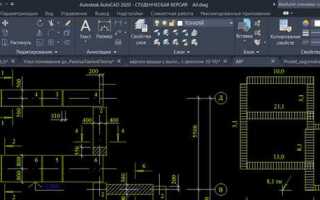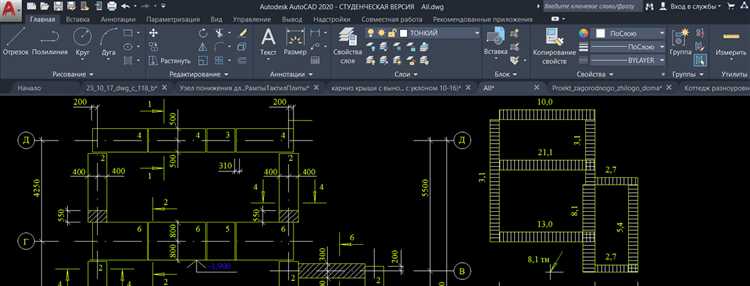
AutoCAD 2021 позволяет настраивать сетку по шагу, внешнему виду и поведению при масштабировании. Это особенно важно при работе с точными чертежами, где требуется выравнивание по определённым координатам. Сетка может быть представлена в виде точек или линий, а также автоматически адаптироваться к масштабу модели.
Включение сетки происходит через панель состояния, клавишу F7 или команду GRIDMODE. При этом важно понимать разницу между отображением сетки и привязкой к ней – это независимые функции. Чтобы добиться максимальной точности, рекомендуется также активировать Snap Mode, связанный с шагом сетки.
Перед началом работы рекомендуется настроить параметры сетки через команду DSETTINGS или окно параметров чертежа. Это позволит задать шаг по осям X и Y, а также включить динамическое масштабирование сетки. Далее приведена подробная пошаговая инструкция для включения и настройки сетки в AutoCAD 2021.
Как открыть панель управления отображением сетки в AutoCAD 2021
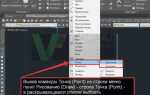
Для доступа к параметрам отображения сетки в AutoCAD 2021 необходимо использовать вкладку «Вид» на ленте интерфейса. Найдите панель «Визуализация», затем нажмите кнопку «Сетка» с выпадающим меню. В появившемся списке выберите пункт «Параметры сетки».
Альтернативный способ – ввести команду DS (Drafting Settings) в командной строке и нажать Enter. В открывшемся окне перейдите на вкладку «Сетка и привязка».
На вкладке доступны настройки включения или отключения отображения сетки, задания шага сетки по осям X и Y, а также параметров адаптивной сетки. Изменения вступают в силу сразу после применения, без необходимости перезапуска программы.
Где находится кнопка включения и отключения сетки на панели состояния
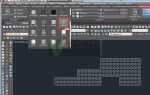
Кнопка управления сеткой расположена в правой части панели состояния AutoCAD 2021. Иконка выглядит как квадрат с точечной структурой. По умолчанию она подписана как «Сетка» или «Grid Display», если используется англоязычный интерфейс.
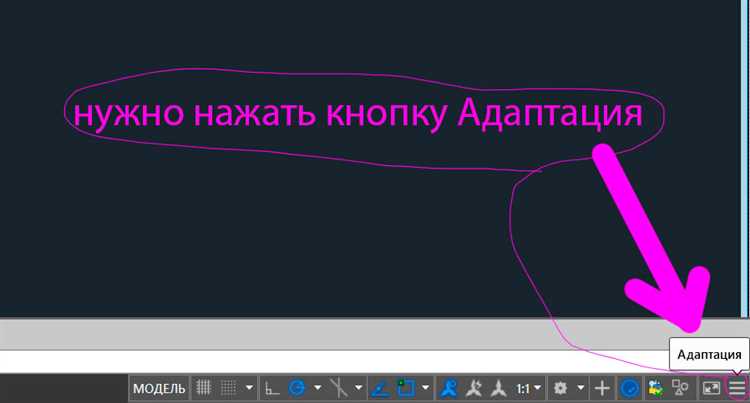
Чтобы активировать или деактивировать сетку, найдите нижнюю строку интерфейса – это панель состояния. Пролистайте доступные элементы вправо, если кнопка не отображается сразу. Для удобства можно нажать на значок трёх горизонтальных линий в правом углу панели (иконка настройки), затем убедиться, что пункт «Сетка» отмечен галочкой. Это добавит кнопку на панель.
При активной сетке иконка подсвечивается синим цветом. При отключении – становится серой. Нажатие по ней мгновенно включает или выключает отображение сетки на рабочем экране.
Как включить отображение сетки с помощью команды GRID
В командной строке AutoCAD введите GRID и нажмите Enter. Появится запрос: ON/OFF. Введите ON и подтвердите клавишей Enter. Это активирует отображение сетки в текущем виде модели.
Если сетка не появилась, убедитесь, что активен режим 2D. Для этого переключитесь в рабочее пространство «Черчение и аннотации». Сетка не отображается в режиме 3D-моделирования по умолчанию.
Для тонкой настройки сетки повторно вызовите команду GRID и после ввода параметра Spacing задайте нужное значение шага по оси X, затем по оси Y. Например, введите 10 и 10 для равномерной сетки с шагом 10 единиц.
Если сетка продолжает отсутствовать, проверьте, включён ли режим отображения сетки на панели состояния. Кликните по значку сетки в нижней части экрана или нажмите клавишу F7 для быстрой активации.
Команда GRID влияет только на визуальное отображение и не влияет на привязку. Для привязки используется команда SNAP.
Настройка шага и размеров сетки через команду DSETTINGS
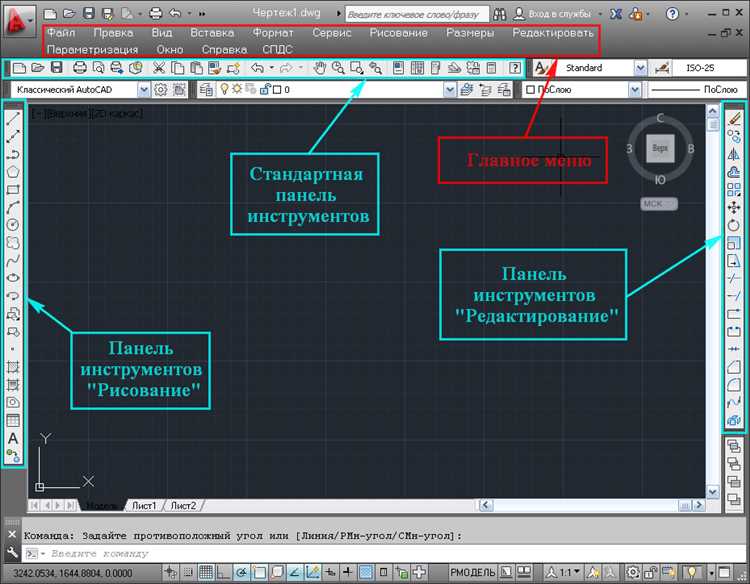
Для точной настройки параметров сетки используйте команду DSETTINGS. Она открывает окно чертёжных параметров, где можно задать конкретные значения шага и размеров сетки без использования командной строки.
- Введите DSETTINGS в командной строке и нажмите Enter.
- Перейдите на вкладку Сетка (Grid).
- В разделе Интервал сетки (Grid X spacing / Grid Y spacing) укажите значения по оси X и Y. Например, 5 и 5 для равномерной сетки с шагом 5 мм.
- В блоке Основная сетка можно изменить Основной шаг
- Если требуется различный шаг по осям, отключите опцию Сделать интервалы одинаковыми и введите индивидуальные значения.
- Отметьте пункт Отображать сетку, чтобы сетка отображалась в пространстве модели.
- Нажмите ОК для применения настроек.
Для работы в миллиметрах, шаг рекомендуется задавать в кратных 5 или 10 значениях. При черчении в метрах – 100 или 500. Увеличение шага снижает плотность сетки и повышает читаемость.
Что делать, если сетка не отображается в окне чертежа
Убедитесь, что вы находитесь в пространстве модели, а не в листе. Сетка по умолчанию отображается только в пространстве модели. Переключитесь в модель, если вы работаете в области листа.
Проверьте стиль визуализации. В режиме визуального стиля, отличного от 2D Wireframe, сетка может быть скрыта. Установите стиль «Каркас» (2D Wireframe), чтобы отобразить сетку.
Откройте окно командной строки и введите GRIDMODE. Если значение установлено на 0, введите 1 и нажмите Enter – это включит сетку.
Проверьте масштаб сетки. Введите команду GRIDUNIT и установите значения, например 1 и 1. Слишком большой или слишком маленький шаг может сделать сетку невидимой.
Проверьте границы отображаемой области. Если вы сильно отдалили или переместили вид, сетка может находиться за пределами экрана. Используйте команду ZOOM с параметром Extents (Пределы), чтобы восстановить вид.
Проверьте, не отключена ли сетка в текущем рабочем пространстве. Перейдите в «Настройки черчения» (команда DSETTINGS), откройте вкладку «Сетка и привязка» и убедитесь, что включена опция «Отображать сетку».
Как включить сетку только в активном видовом экране
В AutoCAD 2021 можно настроить отображение сетки так, чтобы она была видна только в активном видовом экране. Это удобно, когда необходимо работать с несколькими видами, но не хочется перегружать экран лишней информацией. Для этого выполните следующие шаги:
1. Перейдите в активный видовой экран, в котором хотите включить сетку.
2. Откройте панель настроек для сетки. Для этого в командной строке введите команду GRID и нажмите Enter.
3. В появившемся окне настроек сетки активируйте параметр Display Grid Only in Active Viewport. Это позволит сетке отображаться только в текущем видовом экране.
4. Если вам нужно изменить параметры сетки (например, размер ячеек), используйте команду GRIDSETTING для детальной настройки. В этом меню можно задать шаг сетки, цвет линий и другие параметры, которые будут применяться только в выбранном видовом экране.
5. После выполнения настроек, сетка будет видна только в активном видовом экране. Чтобы она не отображалась в других экранах, переключитесь на них и убедитесь, что они не активны в контексте отображения сетки.
Использование этого метода позволяет точно контролировать, где будет видна сетка, что делает работу с несколькими видами более удобной и чистой.
Вопрос-ответ:
Как включить сетку в AutoCAD 2021?
Чтобы включить сетку в AutoCAD 2021, нужно активировать её через командную строку или с помощью панели инструментов. Для этого в командной строке введите команду «GRID» и нажмите Enter. В появившемся окне установите нужные параметры сетки, такие как расстояние между линиями и отображение. Также можно включить сетку через вкладку «Вид» и найти кнопку «Сетка» в панели инструментов.
Можно ли настроить отображение сетки в AutoCAD 2021?
Да, настройка сетки в AutoCAD 2021 возможна. Для этого откройте окно настроек, введя команду «GRID» в командной строке. В настройках вы можете указать интервал между линиями сетки, а также настроить её видимость в различных масштабах. Также возможно задать отображение основной и вспомогательной сетки для более удобной работы.
Как скрыть сетку в AutoCAD 2021?
Для того чтобы скрыть сетку в AutoCAD 2021, используйте команду «GRID» в командной строке и установите параметр «Off». Также сетку можно скрыть через вкладку «Вид» на панели инструментов, просто отключив кнопку «Сетка». Эти действия временно уберут сетку с рабочего пространства, и вы сможете вернуться к её отображению по мере необходимости.
Как изменить интервал сетки в AutoCAD 2021?
Изменить интервал сетки можно в настройках. Для этого введите команду «GRID» в командной строке и нажмите Enter. В открывшемся диалоговом окне можно задать значения для интервала сетки по горизонтали и вертикали. Также здесь же можно настроить отображение сетки в различных режимах, таких как основные и вспомогательные линии.
Какие способы включения сетки в AutoCAD 2021 существуют?
Существует несколько способов включения сетки в AutoCAD 2021. Первый — это использование команды «GRID» в командной строке. Второй — активация через вкладку «Вид» на ленте инструментов. Также можно использовать горячие клавиши F7 для быстрого включения и выключения сетки. Эти способы дают возможность быстро переключаться между режимами отображения сетки в зависимости от ваших нужд в работе.

 Загрузка...