Файл robots.txt играет ключевую роль в управлении индексированием сайта поисковыми системами. В WordPress его местоположение зависит от конфигурации: он может существовать как физический файл в корне сайта или как виртуальный, автоматически генерируемый CMS. Понимание, какой из вариантов используется, критически важно для точной настройки доступа к контенту сайта.
По умолчанию WordPress создает виртуальный robots.txt, доступный по адресу https://ваш-домен/robots.txt. Этот файл не существует физически на сервере, а формируется динамически при каждом запросе. Его содержимое может быть ограничено, особенно если не установлены SEO-плагины, такие как Yoast SEO или All in One SEO, которые позволяют гибко управлять правилами индексации.
Если необходимо создать кастомный robots.txt, достаточно разместить физический файл в корневой директории WordPress – обычно это папка public_html или www. При наличии физического файла WordPress прекращает генерацию виртуального и использует размещённую версию. Это позволяет задать точные директивы User-agent, Disallow, Allow и Sitemap, недоступные в виртуальной версии по умолчанию.
Проверить текущую версию файла можно, открыв его в браузере или через инструменты вебмастеров, такие как Google Search Console. Если отображаемое содержимое не совпадает с ожидаемым, следует убедиться в наличии или отсутствии физического файла и учесть влияние установленных плагинов на генерацию контента robots.txt.
Расположение файла robots.txt в WordPress
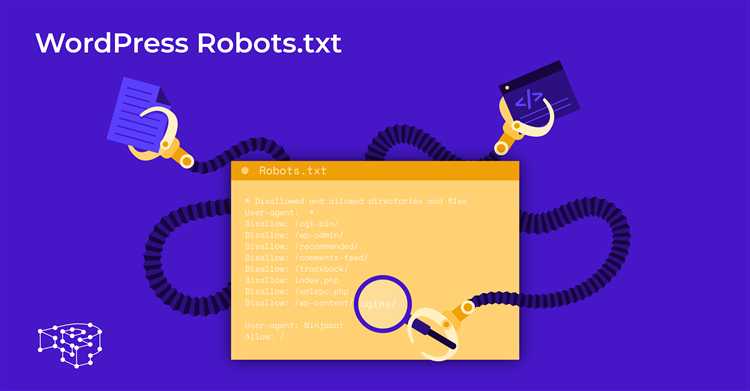
В WordPress файл robots.txt может существовать в двух формах: виртуальной и физической. Виртуальный файл генерируется автоматически, если отсутствует физический файл в корне сайта. Он доступен по адресу https://ваш-домен.ru/robots.txt, но не хранится на сервере как отдельный файл.
- Физический файл
robots.txtдолжен находиться в корневом каталоге установки WordPress – в той же директории, где расположеныwp-config.phpиwp-load.php. - Если физический файл отсутствует, WordPress возвращает виртуальную версию, сгенерированную функцией
do_robots()из ядра. Её поведение можно изменить с помощью фильтраrobots_txtвfunctions.php. - Для создания или редактирования физического файла необходимо подключение по FTP или через файловый менеджер хостинга. Создайте текстовый файл с именем
robots.txtи загрузите его в корень сайта. - Если используется плагин типа Yoast SEO, он может предоставить интерфейс для редактирования как виртуального, так и физического файла. Однако, если физический файл уже существует, плагин будет работать именно с ним.
- После создания или изменения файла обязательно проверьте его доступность, открыв
https://ваш-домен.ru/robots.txtв браузере. Также рекомендуется протестировать файл через инструменты Google Search Console.
Физический файл имеет приоритет над виртуальным. При наличии обоих используется именно физическая версия, независимо от настроек WordPress.
Где искать виртуальный файл robots.txt в стандартной установке WordPress
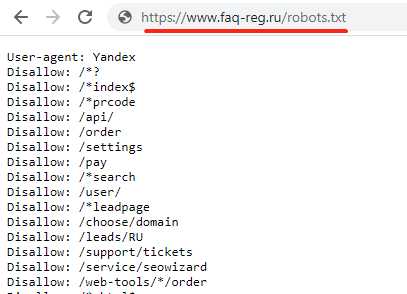
В стандартной установке WordPress файл robots.txt не создаётся физически. Вместо этого CMS генерирует его виртуально при обращении к адресу https://ваш-домен/robots.txt. Этот файл формируется динамически и доступен только через веб-браузер или HTTP-запрос, но отсутствует в файловой системе хостинга.
WordPress использует функцию do_robots() из ядра, которая подключается через хук do_robotstxt. Это позволяет плагинам и темам модифицировать содержимое виртуального robots.txt без создания физического файла. Если файл robots.txt существует в корне сайта, WordPress не будет использовать виртуальный вариант – будет отдан физический файл.
Проверить содержимое можно, открыв /robots.txt в браузере или через инструменты типа curl: curl -I https://ваш-домен/robots.txt. Для редактирования виртуального файла используйте хуки в functions.php темы или специализированные SEO-плагины, такие как Yoast SEO или Rank Math, которые предоставляют интерфейс для управления правилами индексации.
Как определить, активен ли физический файл robots.txt на сервере
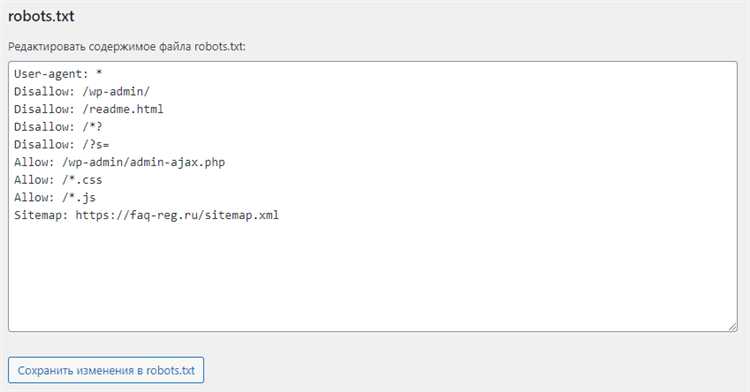
Откройте браузер и перейдите по адресу https://ваш-домен/robots.txt. Если отображается конкретный текст, это означает, что файл существует физически на сервере.
Чтобы убедиться, что это именно физический файл, а не сгенерированный WordPress, подключитесь к серверу через FTP или файловый менеджер хостинга и проверьте наличие файла robots.txt в корневой директории сайта (обычно это папка public_html или htdocs).
Если файл отсутствует, но при обращении к нему в браузере всё же отображается содержимое – это динамически сгенерированный WordPress через функцию do_robots(). В этом случае CMS имитирует наличие файла.
Также можно проверить заголовки ответа сервера. Используйте команду в терминале:
curl -I https://ваш-домен/robots.txt
Если в ответе указан заголовок X-Robots-Tag или Content-Type: text/plain без перенаправлений и кода 200, скорее всего, файл существует физически. Если присутствуют признаки обработки WordPress (например, X-Powered-By: PHP и другие типичные заголовки CMS), файл отсутствует.
Для окончательной проверки можно временно создать файл robots.txt с уникальным содержимым и загрузить его в корень сайта. Если браузер начинает отображать новое содержимое – физический файл заменил сгенерированный.
Пути к физическому файлу robots.txt в файловой структуре сайта
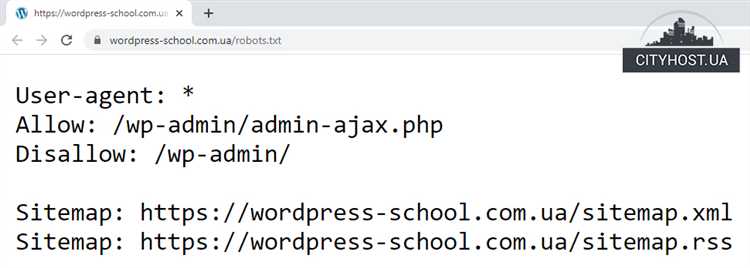
По умолчанию WordPress не содержит физического файла robots.txt в корне. При его отсутствии CMS генерирует виртуальный файл на лету по запросу https://домен/robots.txt. Однако для полной настройки требуется создать физический файл вручную.
- Физический
robots.txtразмещается строго в корневой директории сайта, где находится файлwp-config.php. - Путь на сервере может выглядеть, например, как:
/var/www/site-name/robots.txt– зависит от хостинга и структуры сервера. - Если сайт размещён в подпапке, файл всё равно должен находиться в корне домена, а не в подкаталоге WordPress.
Для загрузки файла через FTP или файловый менеджер хостинга:
- Подключитесь к серверу и перейдите в корневую директорию сайта.
- Убедитесь, что файл
robots.txtсуществует. Если нет – создайте его с правами доступа 644. - Редактируйте файл с учётом требований поисковых систем, избегая конфликтов с существующими правилами в
.htaccess.
При наличии физического файла WordPress перестаёт генерировать виртуальный. Все изменения вступают в силу немедленно после сохранения.
Отличия между виртуальным и физическим robots.txt в WordPress
В WordPress по умолчанию используется виртуальный файл robots.txt, генерируемый системой динамически при обращении к адресу /robots.txt. Он не существует физически на сервере, а создаётся средствами ядра WordPress и функций, подключаемых через хук do_robots.
Виртуальный robots.txt применяется, если в корне сайта отсутствует физический файл. Его содержимое ограничено и обычно включает директивы, зависящие от настроек сайта, например закрытие административной части от индексации. Изменить виртуальный файл можно только через код или плагины, используя хук robots_txt.
Физический robots.txt – это реальный файл, размещённый в корневой директории сайта. При его наличии WordPress полностью игнорирует виртуальную версию. Этот файл имеет приоритет, и его можно редактировать вручную, загружая на сервер через FTP или файловый менеджер хостинга.
Использование физического файла рекомендуется при необходимости полного контроля над содержимым: добавление сложных директив, указание разных правил для мобильных роботов, тонкая настройка для различных поисковых систем.
Важно: при активации физического файла убедитесь, что права доступа позволяют его чтение (обычно 644) и что он не блокирует важные разделы сайта, включая /wp-content и /wp-includes, если они должны индексироваться.
Резюме: виртуальный файл подходит для базовых нужд и работает без участия пользователя. Физический необходим для расширенных настроек и полной автономии.
Как создать и разместить собственный файл robots.txt в корне сайта
Файл robots.txt должен находиться в корневой директории вашего сайта, то есть в папке, доступной по адресу вида https://ваш_домен/robots.txt. Для создания откройте любой текстовый редактор и сохраните файл с именем robots.txt в кодировке UTF-8 без BOM.
Внутри файла указывайте правила для поисковых роботов, например:
User-agent: *
Disallow: /wp-admin/
Allow: /wp-admin/admin-ajax.php
После создания загрузите файл через FTP или файловый менеджер хостинга в корневую папку сайта, где расположены файлы wp-config.php и папка wp-content. Проверьте корректность загрузки, открыв https://ваш_домен/robots.txt в браузере.
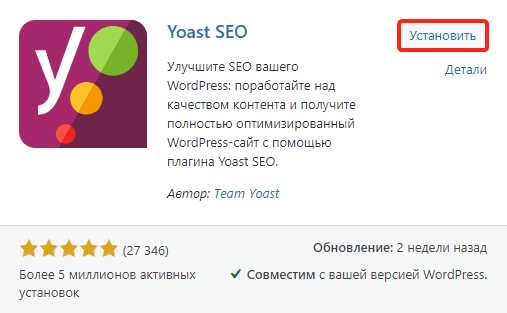
Если используете кэширование или CDN, очистите кэш, чтобы изменения сразу стали доступны поисковым системам. В WordPress плагины SEO, такие как Yoast SEO, могут генерировать виртуальный robots.txt, но при наличии физического файла он будет приоритетным.
Избегайте ошибок в синтаксисе и не блокируйте важные для индексации разделы сайта. Рекомендуется тестировать файл через инструменты Google Search Console для выявления проблем с доступом.
Проверка доступности файла robots.txt через браузер и инструменты

Файл robots.txt должен находиться в корневой директории сайта, доступный по адресу https://ваш_сайт/robots.txt. Для проверки его доступности откройте этот URL в любом браузере. При корректной настройке файл откроется как обычный текстовый документ. Ошибка 404 или редирект указывает на отсутствие или неправильное размещение файла.
Для автоматизированной проверки можно использовать инструменты Google Search Console. В разделе «Проверка файла robots.txt» вставьте URL и запустите анализ. Консоль покажет, видит ли поисковый робот файл, а также проверит синтаксис и правила блокировок.
Аналогично, сервисы типа Bing Webmaster Tools предоставляют аналогичные средства для контроля файла robots.txt, включая отображение его содержимого и выявление ошибок.
Для глубокого тестирования можно применять онлайн-валидаторы, например, robots-txt.com, которые проводят проверку на наличие синтаксических ошибок и корректность директив.
Используйте команду curl -I https://ваш_сайт/robots.txt в терминале для проверки заголовков HTTP-ответа. Код 200 подтверждает доступность файла, 403 или 404 – проблему с доступом или отсутствием файла.
Не допускайте размещения файла robots.txt в поддиректориях, так как поисковики его там не обнаружат. Правильное расположение – только корень сайта.
Вопрос-ответ:
Где в структуре WordPress должен находиться файл robots.txt?
Файл robots.txt обычно размещается в корневой папке сайта, то есть там, где находятся основные файлы WordPress, например wp-config.php и папка wp-content. Именно в этой директории поисковые роботы ожидают найти этот файл для корректного считывания правил обхода.
Можно ли разместить файл robots.txt в другой папке, отличной от корня сайта?
Поисковые системы обычно ищут файл robots.txt именно в корневой директории сайта. Если поместить его в другую папку, то большинство роботов его просто не увидят. Чтобы правила работали, файл должен быть доступен по адресу вида yoursite.com/robots.txt.
Как проверить, что файл robots.txt правильно распознан на сайте WordPress?
Для проверки достаточно в браузере открыть адрес yoursite.com/robots.txt. Если вы видите содержимое файла с правилами для поисковиков, значит, он расположен и работает корректно. Также можно воспользоваться инструментами для вебмастеров, например Google Search Console, где есть возможность проверить доступность и содержимое robots.txt.
Какие проблемы могут возникнуть, если файл robots.txt неправильно расположен в WordPress?
Если файл находится не в корневой папке, поисковые роботы его не увидят, и они будут обходить сайт без ограничений, которые вы могли задать. Это может привести к индексации нежелательных страниц, что негативно скажется на SEO. Также неправильное расположение мешает управлению поведением роботов и безопасности сайта.

 Загрузка...