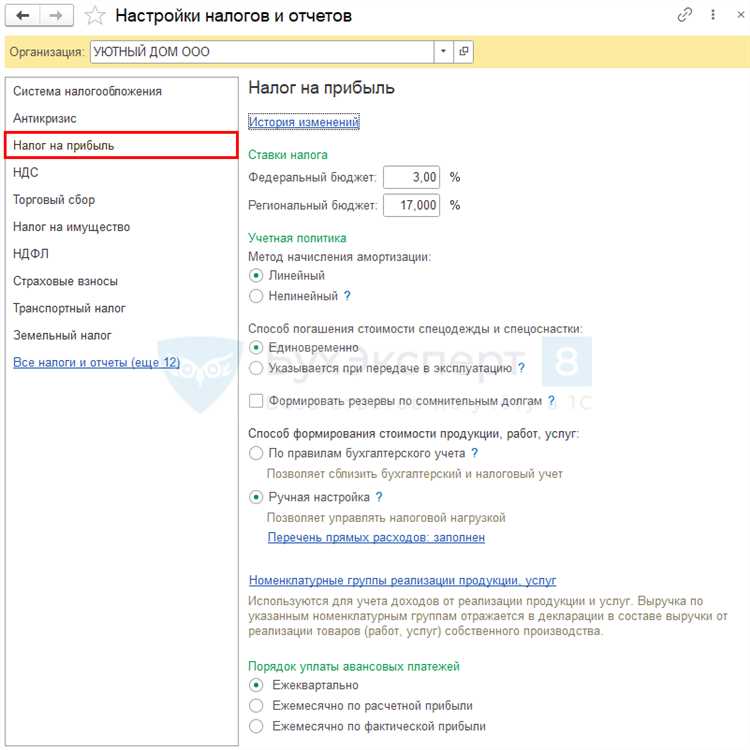
Учетная политика в 1С 8 – это ключевой документ, определяющий правила ведения бухгалтерского и налогового учета. Она хранится в справочнике и содержит параметры, влияющие на формирование отчетности и расчет налогов.
Чтобы найти учетную политику, откройте меню «Настройки» или раздел «Администрирование» в вашей конфигурации 1С 8 (например, «Бухгалтерия предприятия»). Вариации зависят от версии платформы и конкретного решения. В большинстве типовых конфигураций учетная политика хранится в справочнике «Учетная политика организации».
Для быстрого доступа введите в строку поиска по командам или справочникам слово «Политика» или «Учетная политика». Это позволит сразу перейти к нужному объекту без необходимости вручную просматривать длинные списки.
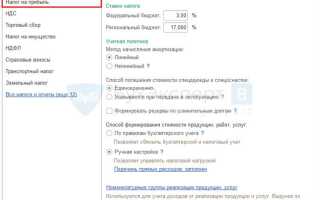
После открытия карточки учетной политики изучите разделы с параметрами: методы оценки запасов, способы начисления амортизации, учет НДС и прочие настройки. Важно проверять дату действия документа – учетная политика может меняться с начала нового отчетного периода.
Где в интерфейсе 1С 8 искать раздел учетной политики
В конфигурации 1С:Предприятие 8 учетная политика обычно находится в разделе, связанном с настройками учета и документооборотом. Чтобы попасть к разделу учетной политики, откройте главное меню и перейдите в пункт «Настройка» или «Администрирование» – точное название зависит от используемой конфигурации.
Далее выберите подраздел «Учетная политика» или «Учет и налогообложение». В некоторых конфигурациях этот раздел может быть расположен внутри блока «Бухгалтерия» или «Регламентированный учет». Обычно учетная политика представлена в виде отдельного документа, открыв который, можно просмотреть и изменить параметры учета.
Если меню содержит поисковую строку, рекомендуется воспользоваться ею, введя ключевые слова «учетная политика». Это ускорит доступ к нужному разделу.
Важно помнить, что права доступа могут ограничивать видимость раздела. Для полного доступа к учетной политике необходимо иметь соответствующие полномочия, предоставленные администратором системы.
Как проверить права доступа для просмотра учетной политики
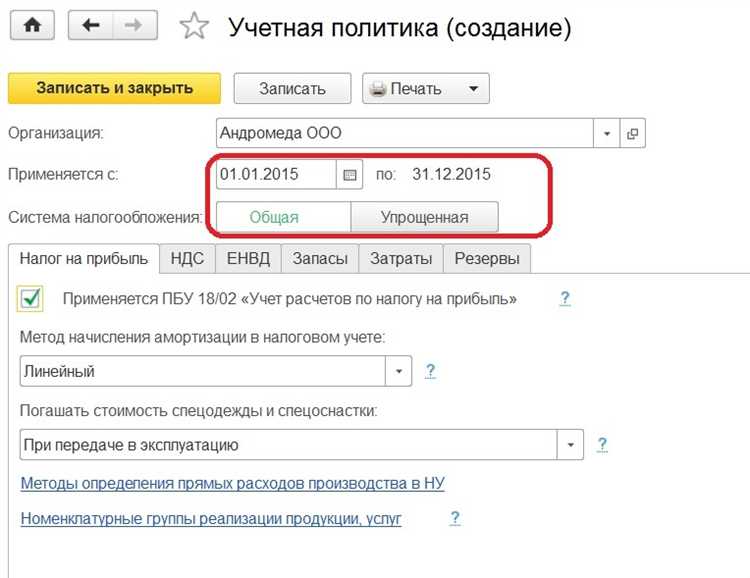
Для проверки прав доступа к учетной политике в 1С:Предприятие 8 необходимо открыть конфигуратор и перейти в раздел «Администрирование» – «Пользователи и права».
В списке пользователей выберите нужного сотрудника и откройте его настройки прав. В разделе «Роли» проверьте наличие роли с доступом к объекту «Учетная политика» (обычно это роль «Бухгалтер» или аналогичная). Если роль отсутствует, права на просмотр учетной политики отсутствуют.
Для более точной проверки используйте инструмент «Настройка прав доступа». В конфигураторе через меню «Администрирование» выберите «Настройка прав доступа» и задайте объект «Учетная политика». Здесь можно увидеть, какие роли и пользователи имеют права на чтение, изменение или удаление учетной политики.
Если права нужно расширить, добавьте соответствующую роль или настройте права вручную, установив отметку «Чтение» для учетной политики. После изменения прав обновите информационную базу и перезапустите 1С для применения настроек.
Как открыть и просмотреть текущие настройки учетной политики
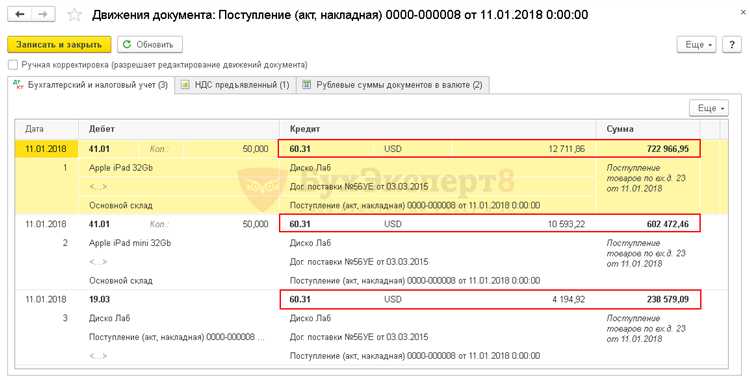
В 1С:Предприятие 8 учетная политика хранится в одноимённом справочнике. Для доступа к ней откройте раздел «Настройки» в главном меню, затем выберите пункт «Учетная политика».
В открывшемся списке выберите актуальную учетную политику, соответствующую вашей организации. Дважды щелкните по записи, чтобы открыть карточку учетной политики.
В карточке представлены основные разделы:
- Общие настройки – выбор базового способа ведения учета;
- Валютный учет – параметры работы с валютами и курсовыми разницами;
- Налоговый учет – методы расчёта налогов и их особенности;
- Параметры амортизации – способ начисления амортизации основных средств;
- Учет затрат – распределение затрат по статьям и объектам учета.
Для просмотра детальных настроек откройте вкладки в карточке и изучите установленные параметры. Обратите внимание на поля с выпадающими списками и флажками, отвечающие за ключевые правила учета.
При необходимости экспортируйте учетную политику через меню «Еще» – «Выгрузить» для последующего анализа или сравнения с другими версиями.
Какие документы связаны с учетной политикой в 1С 8
В 1С:Предприятие 8 учетная политика реализуется через определенные документы и справочники, обеспечивающие настройку регламентированного и управленческого учета. Для точного отражения учетной политики необходимо обратить внимание на следующие объекты:
- Организация – в карточке задаются параметры учетной политики для конкретного юридического лица, включая систему налогообложения, метод оценки МПЗ, способ начисления амортизации и другие настройки.
- Документ «Учетная политика» – содержит выбор параметров по бухгалтерскому и налоговому учету. Доступен через раздел «Главное» → «Учетная политика». Изменения оформляются новыми экземплярами с датой начала действия.
- Настройки учета – раздел «Главное» → «Настройки учета» позволяет задать ключевые параметры ведения учета: включение НДС, ведение партионного учета, настройка счетов учета, субконто и аналитик.
- План счетов – корректная структура плана счетов отражает выбранную политику учета: счета учета основных средств, материалов, расчетов с поставщиками и т.д. Используется для настройки аналитики и правил формирования проводок.
- Документы ввода начальных остатков – при смене учетной политики необходимо актуализировать данные об остатках по счетам, чтобы сохранить непрерывность учета.
- Регистры сведений – определенные регистры, например «Настройки учета по организациям», фиксируют параметры учета, выбранные в учетной политике, и участвуют в регламентных операциях.
Все изменения учетной политики должны быть документально оформлены с точной датой начала действия. Изменения в налоговом учете обязательно сопровождаются созданием нового документа «Учетная политика». Для бухгалтерского учета допускается редактирование текущих настроек в рамках отчетного года только в строго регламентированных случаях.
Как изменить учетную политику и сохранить изменения в 1С 8
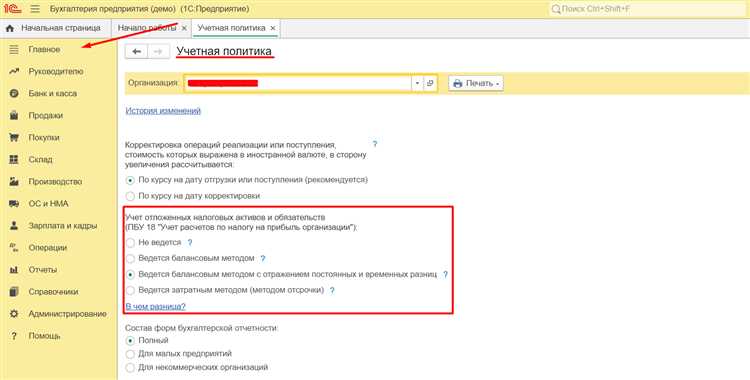
Откройте раздел «Главное» и выберите пункт «Учетная политика». В открывшемся списке выберите нужную организацию. Если учетная политика уже создана, откройте существующий документ двойным щелчком. При отсутствии записи нажмите «Создать» и укажите организацию вручную.
Перейдите на вкладки «Бухгалтерский учет» и «Налоговый учет». Измените параметры учета: например, способ оценки МПЗ (ФИФО, по средней), вариант начисления амортизации, метод признания расходов. Проверьте актуальность счетов учета и способ отражения зарплаты в бухгалтерии. Для налогового учета уточните порядок признания доходов и расходов (кассовый или начисление).
Установите дату начала действия новой политики. Учетная политика не применяется задним числом. Все изменения вступают в силу только с указанной даты. Обязательно проверьте, чтобы не было пересечения периодов с ранее действующими документами.
Нажмите «Провести и закрыть». Проверьте, чтобы статус документа был «Проведен». После сохранения изменений программа автоматически будет использовать новую учетную политику при формировании проводок и регламентированной отчетности.
Как экспортировать и импортировать учетную политику между базами 1С 8
Для переноса учетной политики между базами 1С 8 необходимо использовать механизмы выгрузки и загрузки данных через внешние обработки. Откройте базу-источник, в режиме «Конфигуратор» выберите пункт меню «Файл» → «Открыть», загрузите внешнюю обработку, предназначенную для выгрузки учетной политики, например, типовую обработку от разработчика конфигурации или кастомную, созданную на основе структуры объекта «УчетнаяПолитика».
После открытия обработки, укажите параметры выгрузки: организацию, период действия и при необходимости включите связанные справочники и реквизиты. Нажмите «Выгрузить», сохраните файл в формате XML.
Перейдите в базу-приемник, также в режиме «Конфигуратор» откройте аналогичную внешнюю обработку. Выберите ранее созданный XML-файл, укажите параметры загрузки. Обязательно проверьте соответствие ссылочных данных (организаций, валют, планов счетов) перед подтверждением. Нажмите «Загрузить», затем выполните проверку корректности загрузки в режиме пользователя, открыв документ учетной политики и сверив параметры.
Если в конфигурации учетная политика реализована как регистр сведений, убедитесь, что структура регистра идентична в обеих базах. При несовпадении версий конфигураций может потребоваться адаптация обработки или ручная корректировка данных после импорта.
Вопрос-ответ:
Где в 1С 8 можно посмотреть действующую учетную политику организации?
Чтобы найти учетную политику в 1С 8, необходимо открыть раздел «Главное», затем выбрать пункт «Учетная политика» (в некоторых конфигурациях — через «Настройки учета»). В открывшемся окне будет отображён список учетных политик с датами начала их действия. Вы можете открыть нужную строку двойным щелчком и ознакомиться с настройками учета, применяемыми в организации на соответствующую дату.
Что делать, если пункт «Учетная политика» отсутствует в интерфейсе 1С 8?
Если вы не видите пункт «Учетная политика», возможно, вы используете интерфейс с ограниченными правами или нестандартную конфигурацию. Попробуйте сменить интерфейс через «Сервис» → «Параметры» → «Интерфейс» и выбрать, например, «Полный». Если это не помогло, обратитесь к администратору системы, чтобы он проверил ваши права доступа или активировал нужный функционал.
Можно ли изменить учетную политику задним числом?
Изменение учетной политики задним числом в 1С технически возможно, но с юридической и бухгалтерской точки зрения это может повлечь за собой проблемы. Обычно учетная политика формируется в начале года и вступает в силу с 1 января. Если вы внесете изменения с прошедшей датой, это может вызвать несоответствия в отчетности. Перед такими действиями лучше проконсультироваться с бухгалтером или методологом.
Как узнать, какая учетная политика действовала в прошлом году?
В окне «Учетная политика» отображаются все версии с указанием даты начала действия. Найдите ту, дата которой начинается с 1 января интересующего вас года. Если список длинный, можно отсортировать по дате или воспользоваться фильтром. Открыв нужную запись, вы увидите параметры учета, действовавшие в тот период, включая метод списания ТМЦ, систему налогообложения и другие настройки.
Отражается ли учетная политика в отчетах или ее можно найти только через настройки?
Учетная политика сама по себе в отчетах не отображается напрямую. Однако выбранные параметры, такие как метод списания, форма налогообложения и пр., влияют на формирование отчетности. Если необходимо проверить, какие настройки использовались, лучше всего открыть учетную политику через интерфейс, а не искать ее отражение в отчетах. Для внутреннего контроля можно сформировать печатную форму учетной политики и сохранить ее для архивирования.

 Загрузка...