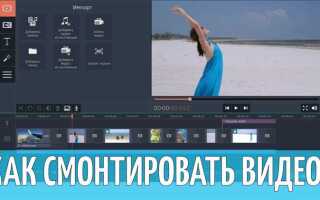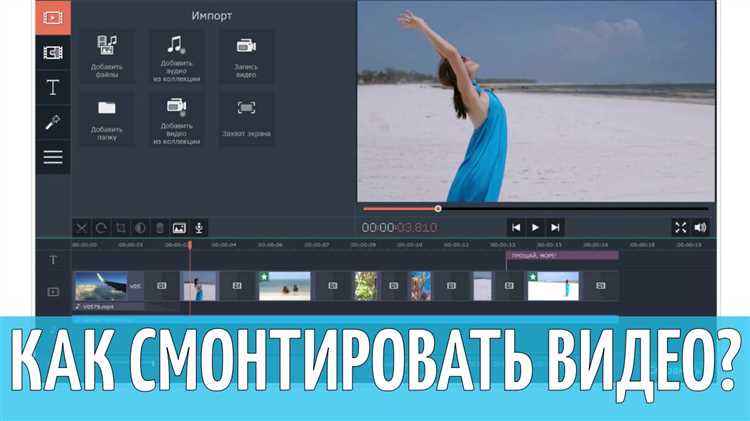
Movavi Video Editor Plus предоставляет инструменты для создания анимации с минимальными временными затратами и без необходимости в сложных технических навыках. В основе анимации лежит функция ключевых кадров, которая позволяет задавать параметры движения и трансформации объектов с точностью до кадра.
Для начала работы необходимо импортировать исходные материалы и выбрать элемент, к которому будет применена анимация. Программное обеспечение поддерживает анимацию текста, изображений и видеофрагментов, а также наложение эффектов перемещения, масштабирования и прозрачности.
Важный этап – настройка временной шкалы и точное позиционирование ключевых кадров. Рекомендуется использовать функцию «привязки» для синхронизации анимации с аудиодорожкой или другими визуальными элементами. Для улучшения плавности переходов применяйте настройки кривых Безье в панели анимации.
В статье представлена подробная инструкция с акцентом на последовательные действия и практические советы, которые помогут оптимизировать процесс и добиться профессионального результата без использования сторонних плагинов.
Как подготовить материалы для анимации в Movavi Video Editor Plus
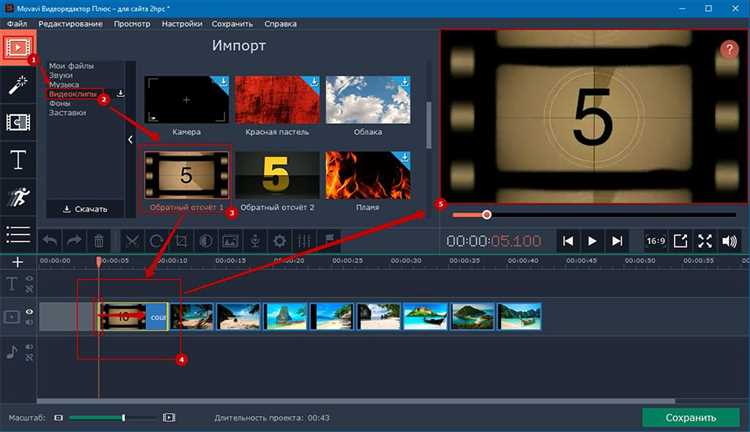
Перед началом работы с анимацией в Movavi Video Editor Plus необходимо тщательно подготовить исходные файлы. Для оптимальной производительности и качества рекомендуется использовать изображения с разрешением не менее 1920×1080 пикселей в формате PNG или JPEG. Формат PNG предпочтителен для прозрачных объектов.
Если планируется использовать видео для создания анимации, оно должно иметь частоту кадров 24–30 fps и кодек H.264 для плавного воспроизведения. Видео следует заранее обрезать и конвертировать в поддерживаемый формат MP4 с помощью встроенных средств или сторонних конвертеров.
Для анимации с движущимися элементами подготовьте отдельные слои объектов в графическом редакторе. Это обеспечит удобство наложения и анимации каждого элемента в Movavi. Если используются звуковые эффекты, импортируйте их в формате WAV или MP3 с битрейтом не ниже 192 kbps для чистого звучания.
Важно заранее продумать последовательность кадров и длительность каждого элемента, чтобы избежать лишних корректировок при монтаже. Для более точного контроля рекомендуется создать раскадровку или сценарий анимации, где обозначены ключевые моменты и переходы.
Все файлы лучше хранить в одной папке с логичной структурой, чтобы ускорить импорт и навигацию внутри проекта Movavi. Это позволит быстро находить необходимые материалы и минимизировать ошибки при работе с анимацией.
Настройка временной шкалы для анимации в проекте
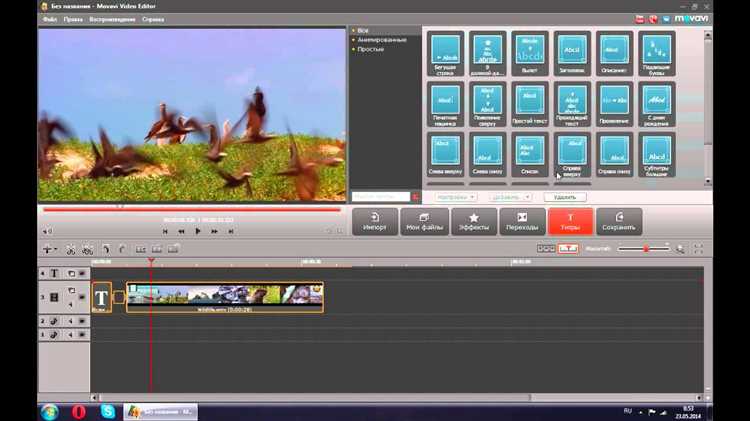
Временная шкала состоит из нескольких дорожек: видео, аудио и спецэффектов. Для анимации создавайте отдельные дорожки под каждый элемент, чтобы управлять их длительностью и позицией независимо. Используйте функцию масштабирования временной шкалы – с её помощью можно увеличить видимый диапазон времени до миллисекунд, что важно для точной подгонки ключевых кадров.
Перемещайте ползунок воспроизведения по шкале для быстрого перехода к нужному моменту анимации. Рекомендуется устанавливать ключевые кадры через контекстное меню на дорожках, точно указывая время появления и исчезновения объекта или изменение параметров (положение, прозрачность, масштаб).
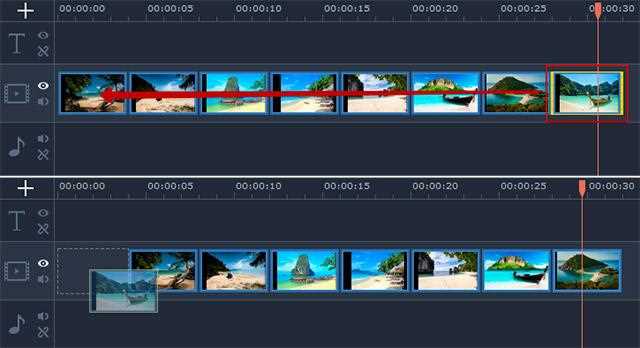
Для оптимизации работы используйте привязку элементов к сетке времени. Это предотвращает случайное смещение ключевых кадров и помогает выдерживать равномерные интервалы анимации. Если требуется ускорение или замедление анимации, изменяйте длительность клипов на временной шкале, не меняя содержимое.
Дополнительно контролируйте переходы между анимационными элементами, регулируя наложение клипов на временной шкале. Чем больше перекрытие, тем плавнее переход. Важна синхронизация со звуковыми эффектами: выравнивайте ключевые моменты анимации с ударными звуками или музыкальными акцентами.
Использование этих точных настроек временной шкалы позволяет создавать качественную и отточенную анимацию в Movavi без лишних корректировок и с максимальной эффективностью.
Добавление ключевых кадров для создания движения объектов
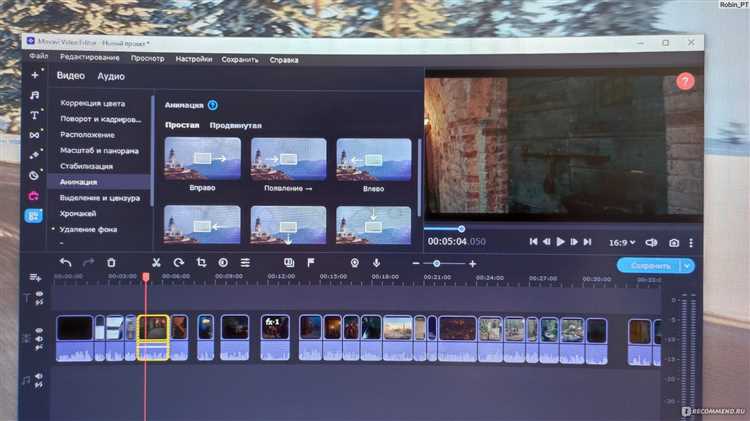
Ключевые кадры в Movavi Video Editor Plus позволяют точно контролировать перемещение, масштабирование и прозрачность объектов во времени. Чтобы добавить движение, выполните следующие действия:
- Выделите нужный объект на таймлайне – это может быть изображение, видео или текст.
- Откройте панель «Ключевые кадры», нажав на значок с ромбом в настройках объекта.
- Переместите ползунок таймлайна на ту точку, где начнется движение, и нажмите кнопку добавления ключевого кадра.
- Настройте параметры объекта: положение (X, Y), масштаб и прозрачность.
- Передвиньте ползунок дальше по таймлайну на точку, где движение должно закончиться, и добавьте второй ключевой кадр.
- Измените параметры объекта в этой точке, задав новое положение, размер или уровень прозрачности.
- Повторяйте процесс для создания сложных траекторий движения и анимаций.
Для плавного движения используйте равномерное распределение ключевых кадров по времени. Чем ближе ключевые кадры, тем быстрее будет движение объекта. Для сглаживания анимации можно использовать функцию сглаживания переходов (интерполяцию), доступную в меню ключевых кадров.
- Соблюдайте минимальный интервал в 0,2 секунды между ключевыми кадрами, чтобы избежать резких рывков.
- Экспериментируйте с масштабом и прозрачностью одновременно для создания эффекта приближения или исчезновения.
- Проверяйте анимацию, проигрывая фрагмент перед сохранением, чтобы убедиться в плавности движения.
Использование эффектов перехода для плавной анимации
Для создания плавной анимации в Movavi Video Editor Plus ключевую роль играют эффекты перехода между клипами. Они сглаживают смену сцен и предотвращают резкие визуальные разрывы, обеспечивая целостность восприятия ролика.
Чтобы добавить переход, выберите два соседних фрагмента на временной шкале, перейдите в раздел «Переходы» и выберите нужный эффект. Для плавной анимации рекомендуются такие переходы, как «Растворение», «Сдвиг» и «Затухание», так как они создают естественный визуальный поток без резких изменений.
Рекомендуется выставлять длительность перехода в диапазоне 0,5–1,5 секунды. Меньшая длительность делает смену кадров слишком резкой, большая – замедляет динамику ролика. При работе с движущимися объектами переходы типа «Сдвиг» добавляют эффект непрерывного перемещения.
Для более точной настройки используйте возможность предварительного просмотра и редактирования параметров перехода, таких как направление и скорость. Это позволяет адаптировать эффект под особенности анимации и поддержать ее стилистическую целостность.
Следите, чтобы переходы не накладывались на видео с сильным контрастом или резкими движениями, иначе эффект плавности может быть утрачен. В таких случаях выбирайте менее заметные переходы или уменьшайте их длительность.
Работа с текстовой анимацией в Movavi Video Editor Plus
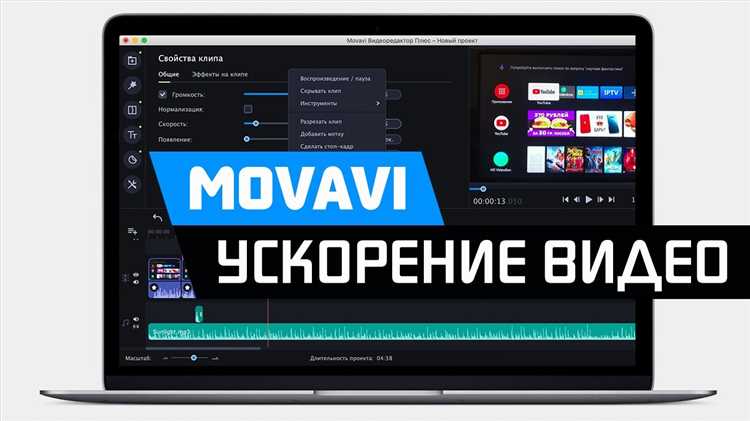
Для добавления анимированного текста откройте вкладку «Титры» и выберите подходящий шаблон из категории «Анимированные». Перетащите его на временную шкалу поверх видеодорожки.
Двойной клик по текстовому блоку открывает панель редактирования. Здесь можно заменить стандартный текст, настроить шрифт, размер и цвет. Рекомендуется использовать контрастные оттенки для улучшения читаемости на видео.
Чтобы задать движение текста, выберите функцию «Анимация» в панели инструментов редактора. Доступны эффекты появления, исчезания, масштабирования и перемещения. Для точной настройки временных рамок анимации воспользуйтесь ползунками на временной шкале внутри окна редактирования.
Обратите внимание на настройку продолжительности анимации: слишком быстрое появление текста может затруднить восприятие, а слишком длительное – замедлить динамику ролика. Оптимальное время – от 1,5 до 3 секунд для базовых эффектов.
Для создания плавных переходов используйте предустановленные кривые ускорения и замедления (ease-in, ease-out), доступные в расширенных настройках анимации. Это придаст тексту естественную динамику и улучшит визуальное восприятие.
Если необходимо комбинировать несколько анимаций, добавьте несколько текстовых блоков с разными эффектами и настройте их появление по времени на временной шкале, избегая наложений, которые ухудшают читаемость.
После завершения редактирования анимированного текста обязательно просмотрите фрагмент, чтобы проверить синхронизацию с основным видео и при необходимости скорректировать позицию или длительность.
Настройка скорости и длительности анимации объектов
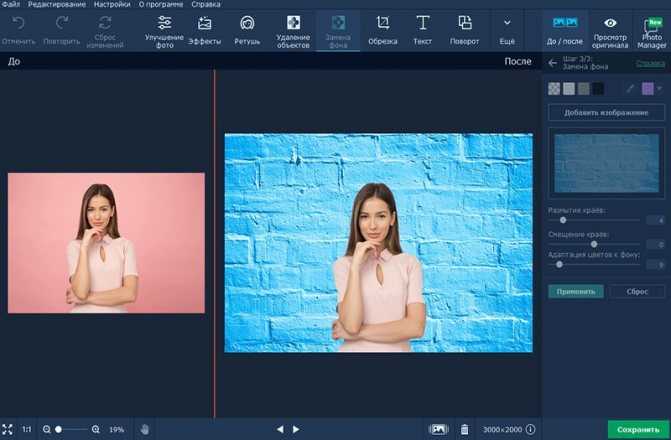
Для точной настройки скорости анимации в Movavi Video Editor Plus выполните следующие действия:
- Выделите объект на временной шкале, к которому применена анимация.
- Откройте вкладку с параметрами анимации, нажав на значок «Ключевые кадры» или выбрав соответствующий пункт в меню.
- Измените расположение ключевых кадров на временной шкале, чтобы увеличить или уменьшить длительность эффекта. Чем дальше друг от друга ключевые кадры, тем медленнее анимация.
- Для более точной настройки скорости можно вручную задать время каждого ключевого кадра, используя числовые поля с указанием секунд и миллисекунд.
Если требуется ускорить или замедлить уже готовую анимацию без изменения ключевых кадров, используйте функцию масштабирования длительности клипа:
- Выделите клип с анимацией.
- Перетащите край клипа на временной шкале, уменьшая или увеличивая его длину. Это пропорционально изменит скорость всей анимации.
Для поддержания плавности движения избегайте слишком резкого сжатия ключевых кадров – минимальный рекомендуемый интервал между ключевыми кадрами составляет 0,2 секунды. При необходимости точной синхронизации с аудиодорожкой используйте функцию «привязка к сетке времени», которая помогает выставлять ключевые кадры с шагом 0,1 секунды.
Настраивая длительность и скорость анимации, учитывайте общий ритм видео, чтобы движения объектов выглядели естественно и гармонично с остальными элементами сцены.
Экспорт анимации с сохранением качества видео
После завершения работы над анимацией в Movavi Video Editor Plus перейдите в раздел «Экспорт». Для сохранения исходного качества выберите формат видео с поддержкой высокого битрейта, например, MP4 с кодеком H.264. В настройках выставьте битрейт не ниже 10 Мбит/с для HD-видео и не менее 20 Мбит/с для Full HD и выше.
Разрешение экспортируемого файла должно совпадать с разрешением исходного проекта: 1280×720 для HD, 1920×1080 для Full HD. Не уменьшайте частоту кадров (FPS), если анимация содержит плавное движение – стандартно выбирайте 30 или 60 FPS в зависимости от исходных параметров.
В разделе аудио установите битрейт не ниже 192 Кбит/с, если звук важен для видео. Перед экспортом убедитесь, что не активированы опции сжатия или оптимизации для экономии места, так как они снижают качество изображения.
При наличии прозрачных элементов используйте формат MOV с кодеком Apple ProRes 4444 или GIF с максимальным разрешением, но учитывайте размер итогового файла. Для оптимального баланса качества и размера применяйте аппаратное ускорение при экспорте, если оно поддерживается вашим ПК.
Рекомендуется тестовый экспорт небольшого фрагмента, чтобы проверить настройки и убедиться в отсутствии потери качества. Для длительных анимаций лучше разбивать проект на части, экспортируя каждую с одинаковыми параметрами.
Исправление типичных ошибок при создании анимации в Movavi
Частая проблема – некорректное расположение ключевых кадров. В Movavi важно выставлять ключи строго в нужных точках временной шкалы, иначе анимация будет дерганой или слишком быстрой. Для точной настройки используйте функцию масштабирования таймлайна и вручную проверяйте положение ключевых кадров.
Ошибка с непрозрачностью слоя часто возникает, если случайно изменён параметр «Непрозрачность» на панели свойств. Чтобы вернуть стандартный уровень, установите значение 100%, иначе объекты будут выглядеть бледными или полупрозрачными.
При работе с эффектом движения некоторые пользователи не замечают, что активирован режим «Интерполяция», который сглаживает переходы между ключевыми кадрами. Если нужна резкая смена положения, отключите интерполяцию, выбрав тип анимации «Линейная» в настройках ключевых кадров.
Часто встречается ошибка с неправильным порядком слоёв, из-за чего анимированные объекты оказываются скрытыми под другими элементами. Проверяйте порядок дорожек в проекте – верхний слой отображается поверх остальных.
Задержки в воспроизведении анимации нередко связаны с использованием неподдерживаемых форматов исходных файлов. Для плавной работы выбирайте форматы MP4 или MOV с кодеком H.264 и минимальным битрейтом.
Если анимация зависает или тормозит при экспорте, снизьте разрешение проекта или отключите предварительный просмотр эффектов в реальном времени. Это позволит снизить нагрузку на процессор и избежать сбоев.
Для устранения проблем с отсутствием звука при анимации проверьте, что аудиодорожка не отключена и находится на активном слое. Также убедитесь, что звук корректно встроен в исходный файл.
Вопрос-ответ:
Как добавить и настроить ключевые кадры для создания анимации в Movavi Video Editor Plus?
Для создания анимации с помощью ключевых кадров сначала выберите объект на таймлайне, который хотите анимировать. Затем откройте панель настроек анимации и установите первый ключевой кадр, задав начальные параметры (например, позицию, масштаб или прозрачность). Переместитесь по таймлайну к следующему моменту и измените параметры — автоматически будет добавлен второй ключевой кадр. Повторяя этот процесс, можно задать плавное движение или изменение параметров объекта. Программа будет автоматически интерполировать значения между ключевыми кадрами, создавая анимацию.
Какие типы анимаций доступны в Movavi Video Editor Plus и как их применять?
В Movavi Video Editor Plus можно создавать анимации перемещения, изменения размера, поворота и прозрачности объектов. Кроме того, есть предустановленные эффекты, которые автоматически анимируют текст, картинки или видео. Чтобы применить анимацию, выберите нужный элемент, откройте вкладку с эффектами или настройками анимации и выберите нужный тип. Затем при необходимости отрегулируйте длительность и параметры эффекта. Это позволяет легко создать динамичные переходы и движения без глубоких технических знаний.
Как правильно экспортировать видео с анимацией из Movavi Video Editor Plus, чтобы сохранить качество и плавность?
После завершения работы с анимацией нажмите кнопку «Экспорт». В появившемся окне выберите нужный формат видео (например, MP4 или AVI) и настройте параметры качества. Для плавной анимации рекомендуется использовать частоту кадров не ниже 30 fps. Также убедитесь, что разрешение совпадает с исходным проектом, чтобы избежать потери деталей. После выбора всех параметров нажмите «Старт» — программа сохранит видео с вашей анимацией в указанной папке.
Можно ли создавать сложные анимации с несколькими объектами одновременно в Movavi Video Editor Plus?
Да, в Movavi Video Editor Plus можно работать с несколькими слоями одновременно, а значит, создавать анимации для разных объектов в одном проекте. Каждый слой можно анимировать независимо, задавая ключевые кадры и параметры для каждого объекта. Это позволяет создавать комплексные сцены с взаимодействием элементов, например, движущиеся текстовые блоки на фоне видео или сменяющиеся изображения с эффектами плавного перехода.
Какие основные ошибки встречаются при создании анимации в Movavi Video Editor Plus и как их избежать?
Одной из распространённых ошибок является неправильно выставленные ключевые кадры, из-за чего движение получается резким или прерывистым. Чтобы этого избежать, стоит внимательно проверять расположение ключевых кадров на таймлайне и параметры между ними. Ещё одна ошибка — использование слишком короткой длительности анимации, что делает её неестественной. Рекомендуется планировать анимацию с учётом нужного темпа и плавности. Также важно сохранять проект регулярно, чтобы не потерять изменения при сбоях.
Как в Movavi Video Editor Plus добавить анимацию к изображению или тексту?
Для добавления анимации к изображению или тексту в Movavi Video Editor Plus нужно сначала импортировать нужный элемент на таймлайн. Затем выделите объект и в верхнем меню выберите вкладку «Анимация». В появившемся списке доступны различные предустановленные эффекты движения. Можно выбрать один из них или настроить собственное движение, задав ключевые кадры для параметров позиции, масштаба и прозрачности. После применения анимации можно просмотреть результат и при необходимости отредактировать плавность и длительность эффекта.
Какие особенности стоит учитывать при создании анимации в Movavi Video Editor Plus, чтобы добиться плавного перехода?
Для получения плавных анимационных переходов важно правильно установить ключевые кадры и следить за равномерностью изменения параметров. Рекомендуется размещать ключевые кадры на достаточном расстоянии друг от друга, чтобы движение выглядело естественно, а не резким. Также полезно использовать функции сглаживания, если они доступны, для смягчения переходов между состояниями. Не стоит задавать слишком резкие изменения масштаба или положения, чтобы избежать ощущения «рывков». В целом, при работе с анимацией лучше постепенно изменять параметры и проверять результат на таймлайне, чтобы подкорректировать движение.

 Загрузка...