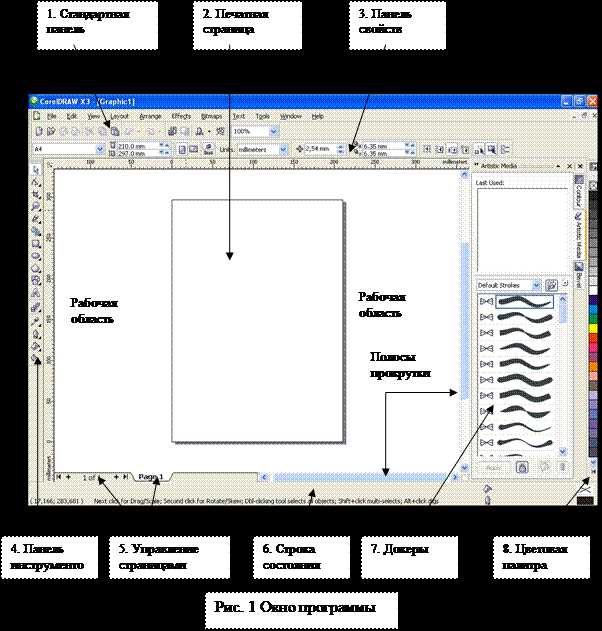
CorelDRAW поддерживает внедрение интерактивных элементов, включая гиперссылки, которые можно использовать как при создании интерактивных PDF-документов, так и при подготовке макетов для цифровых презентаций. Важно понимать, что вставка ссылки требует не только правильного размещения, но и соблюдения условий экспорта, чтобы ссылка работала после сохранения.
Для вставки рабочей ссылки необходимо выделить объект – это может быть текст, фигура или изображение – и открыть панель Объектные свойства (Object Properties). В разделе Интерактивность доступна настройка Ссылка (Hyperlink). В поле ввода указывается адрес в формате https://, без пробелов и лишних символов. Если объектом является текст, ссылка автоматически становится частью PDF-файла при экспорте с параметром PDF/X-4 или включенной функцией Сохранять ссылки.
Чтобы проверить работу ссылки до экспорта, можно воспользоваться функцией Предварительный просмотр в PDF через меню Файл → Экспорт в PDF → Просмотр. Это позволяет исключить ошибки форматирования и убедиться в правильности URL. Если ссылка не активна, проверьте настройки экспорта и повторно задайте параметр интерактивности для объекта.
Выбор подходящего объекта для размещения гиперссылки
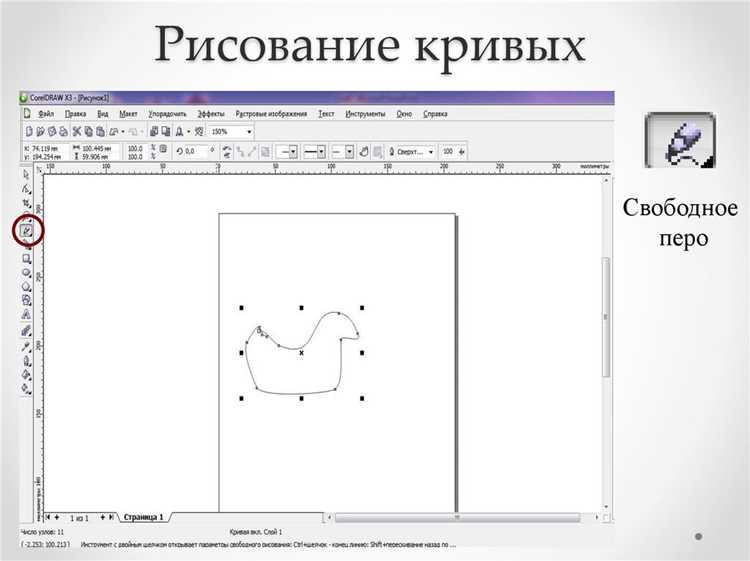
Текст – наиболее стабильный вариант. Лучше использовать обычный художественный текст (Text Tool), а не преобразованный в кривые. Ссылка, привязанная к такому объекту, надёжно переносится при экспорте.
Прямоугольные области удобны для создания невидимых ссылок поверх элементов дизайна. Это особенно актуально, если необходимо, чтобы ссылка не мешала визуальному восприятию. В этом случае создаётся прозрачный прямоугольник, который размещается над нужной областью и используется как носитель ссылки.
Контуры и формы допустимы, если они замкнуты и не состоят из сгруппированных элементов. Не рекомендуется использовать сложные комбинированные объекты – это может привести к потере ссылки при экспорте.
Рекомендация: перед добавлением гиперссылки конвертируйте группу в единый объект через команду Object > Combine, если требуется привязка к нескольким элементам одновременно.
Создание текстового элемента со встроенной ссылкой
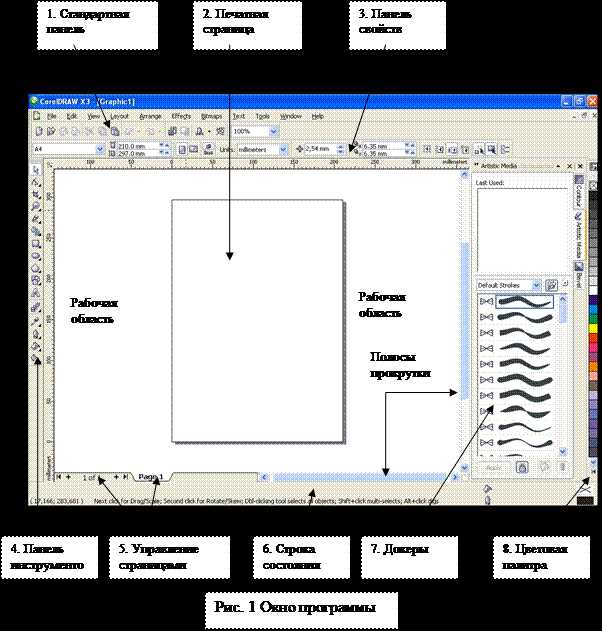
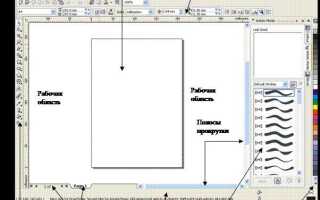
Выберите инструмент «Текст» (F8) на панели инструментов и щёлкните в рабочей области. Введите нужный текст, который будет содержать ссылку. После ввода завершите редактирование, кликнув вне текстового поля.
Выделите часть текста, которая должна быть активной ссылкой. Затем откройте меню «Текст» и выберите пункт «Вставить гиперссылку». В открывшемся окне укажите тип «Веб-адрес» и вставьте полный URL, начиная с https://.
Для корректной работы ссылки в PDF убедитесь, что экспорт производится с включённой опцией «Сохранять гиперссылки». Перейдите в меню «Файл» → «Экспорт» → выберите формат PDF → нажмите «Настройки» и на вкладке «Дополнительно» активируйте флажок «Гиперссылки».
После экспорта проверьте ссылку в итоговом PDF-файле. Работоспособность зависит от корректного указания URL и активной опции сохранения ссылок при экспорте. В CDR-документе ссылка будет неактивна – она функционирует только после экспорта.
Назначение URL через окно «Интернет-ссылка»
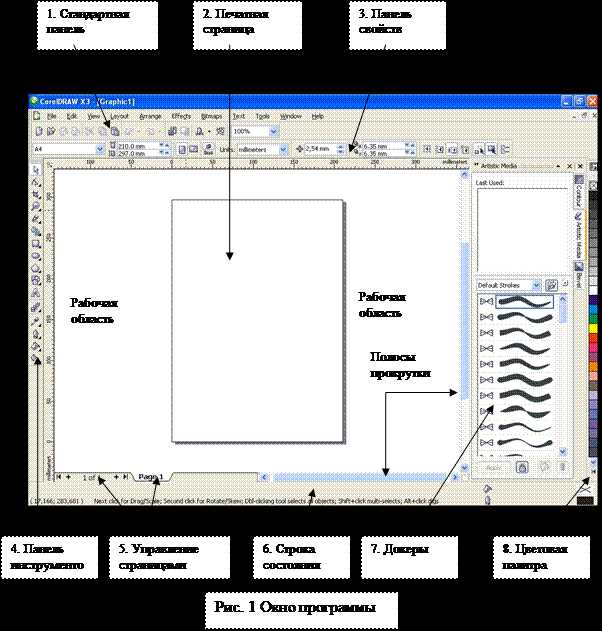
Чтобы назначить активную гиперссылку в CorelDRAW, выделите нужный объект – текст, контур или группу. Далее откройте меню Инструменты и выберите пункт Интернет-ссылка (или нажмите Ctrl+K).
В открывшемся окне укажите полный URL-адрес в формате https://. Без этого префикса ссылка не будет активной при экспорте в PDF. Например, правильный ввод: https://example.com/page.
Опция «Сделать ссылкой» должна быть активной по умолчанию. Если объект содержит текст, он станет подчеркиваться только при экспорте, внутри CorelDRAW визуально ничего не изменится.
Важно: при назначении ссылки группе объектов необходимо предварительно объединить их в один контейнер с помощью команды Объединить, иначе ссылка может не сохраниться корректно.
Если вы планируете экспорт в PDF, убедитесь, что в настройках экспорта установлен флажок Сохранять интернет-ссылки. Без этого ссылки не будут работать вне среды CorelDRAW.
Типы поддерживаемых URL:
| HTTP/HTTPS | Обычные веб-ссылки на сайты и страницы |
| mailto: | Ссылка для отправки письма по электронной почте |
| ftp:// | Ссылки на FTP-серверы |
| file:/// | Ссылки на локальные файлы (работают только в локальной среде) |
Проверка: после назначения ссылки экспортируйте документ в PDF и откройте его в Adobe Acrobat или аналогичной программе. Наведите курсор на объект – ссылка должна быть кликабельной. Если нет – проверьте правильность URL и настройки экспорта.
Проверка работоспособности ссылки внутри CorelDRAW
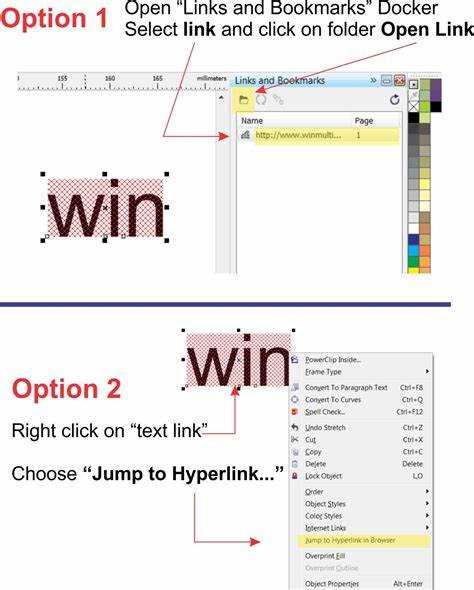
Для проверки вставленной ссылки в CorelDRAW необходимо перейти в режим предварительного просмотра. Откройте вкладку «Инструменты» и выберите пункт «Интернет-просмотр». Программа отобразит документ в формате, приближенном к публикации, где ссылки становятся интерактивными.
Кликните по ссылке при зажатой клавише Ctrl – это активирует переход. Если браузер не открылся или адрес не загружается, убедитесь, что ссылка была вставлена с полным префиксом, например, https://. Без него CorelDRAW может не распознать гиперссылку корректно.
Дополнительно откройте панель «Объектный менеджер» и выделите объект с прикреплённой ссылкой. В разделе «Интернет» должно отображаться точное значение URL. При необходимости отредактируйте его вручную.
Если ссылка ведёт на локальный файл, проверьте наличие абсолютного пути. Относительные адреса могут не работать при переносе файла на другой носитель или при экспорте.
После внесения изменений повторно выполните проверку через Ctrl+клик. Это позволит убедиться, что ссылка ведёт по назначению и открывается средствами операционной системы.
Экспорт документа с сохранением активной ссылки
Чтобы гиперссылка, встроенная в объект CorelDRAW, осталась рабочей после экспорта, необходимо выбрать правильный формат и соблюсти ряд условий. Поддержка активных ссылок реализована только при сохранении в PDF с включённой функцией «Сохранить как PDF» через встроенный экспорт.
Выделите объект, к которому прикреплена ссылка, и убедитесь, что ссылка задана через меню Интернет-ссылка (Ctrl+K). В открывшемся окне введите полный URL, начиная с https://. Убедитесь, что поле не содержит пробелов или лишних символов.
Для экспорта откройте Файл → Опубликовать в PDF. В появившемся диалоге выберите профиль PDF/X-3 или PDF для Web. Перейдите на вкладку Объекты и установите флажок Сохранять гиперссылки. Эта опция отвечает за то, чтобы ссылки не были преобразованы в статический текст.
Не используйте экспорт через печать в PDF, так как драйвер виртуального принтера не сохраняет активные ссылки. Также следует избегать растровых форматов (JPEG, PNG), в них гиперссылки не поддерживаются физически.
После экспорта откройте полученный PDF в Adobe Acrobat Reader и проверьте работоспособность ссылки. Наведение курсора должно вызвать отображение адреса, а клик – переход по ссылке. Если ссылка не активна, проверьте наличие флажка в настройках экспорта и правильность URL в CorelDRAW.
Гиперссылки, созданные в CorelDRAW, не всегда сохраняют свою функциональность при экспорте в разные форматы. Это связано с особенностями поддержки интерактивных элементов в каждом формате.
- PDF: Поддерживает активные ссылки, если экспорт настроен корректно. Важно при экспорте выбирать опцию «Сохранять гиперссылки». При отсутствии этой настройки ссылки станут обычным текстом.
- EPS и AI: Не поддерживают рабочие гиперссылки. Ссылки преобразуются в статический текст, интерактивность теряется.
- SVG: Формат способен сохранять активные ссылки, но требует дополнительной проверки, так как некоторые версии CorelDRAW могут экспортировать SVG без сохранения гиперссылок.
- PNG, JPEG, BMP: Растровые форматы не поддерживают гиперссылки по определению, ссылки теряются полностью при экспорте.
- HTML: При экспорте в HTML-графику гиперссылки могут работать, если объект преобразован в SVG или HTML-элемент, однако CorelDRAW не всегда корректно формирует такие ссылки.
Рекомендации для сохранения работоспособных ссылок:
- Для печати и распространения с активными ссылками используйте PDF с включённой функцией сохранения гиперссылок.
- Перед экспортом проверяйте настройки сохранения интерактивных элементов, особенно в PDF и SVG.
- Избегайте экспорта в форматы EPS и AI, если необходима кликабельность ссылок.
- Для веб-использования лучше использовать SVG с последующей ручной проверкой и корректировкой кода, если требуется точная работа ссылок.
- Тестируйте итоговые файлы на поддерживаемых устройствах и программах, чтобы убедиться в сохранении функционала.
Вопрос-ответ:
Как вставить ссылку в документ CorelDRAW, чтобы она была активной при экспорте в PDF?
Чтобы ссылка стала кликабельной в итоговом PDF-файле, нужно сначала выделить текст или объект, который будет ссылкой. Затем в меню выбирается опция для добавления гиперссылки, где вводится нужный адрес. После этого при экспорте в PDF обязательно включите функцию сохранения интерактивных элементов. Таким образом, ссылка будет работать при просмотре документа в программе для чтения PDF.
Можно ли сделать ссылку на внешний сайт в CorelDRAW, и как это сделать?
Да, в CorelDRAW можно вставить ссылку на любой веб-адрес. Для этого нужно выделить объект или текст, который будет выступать в роли ссылки, открыть панель свойств и найти пункт, связанный с гиперссылками. В поле для адреса вводите полный URL, начиная с http:// или https://. После сохранения этой настройки ссылка будет активна при экспорте в интерактивный формат.
Какие форматы файлов поддерживают активные ссылки, созданные в CorelDRAW?
Активные ссылки из CorelDRAW сохраняются в основном в формате PDF с поддержкой интерактивных элементов. Другие графические форматы, такие как JPEG или PNG, не могут содержать кликабельных ссылок. Поэтому для сохранения функциональности гиперссылок рекомендуется использовать экспорт в PDF с включёнными настройками интерактивности.
Что делать, если ссылка в PDF, экспортированном из CorelDRAW, не работает?
Если ссылка не кликается в итоговом PDF, сначала проверьте, что при экспорте была активирована опция сохранения интерактивных элементов. Также убедитесь, что ссылка правильно прописана и содержит полный адрес. Иногда проблема может быть в программе для просмотра PDF — попробуйте открыть файл в другом приложении. Если всё настроено правильно, ссылка должна работать без проблем.
Можно ли изменить уже вставленную ссылку в CorelDRAW без удаления объекта?
Да, можно. Для этого выберите объект или текст с существующей ссылкой, затем откройте свойства гиперссылки. Там можно отредактировать адрес или тип ссылки, не удаляя сам объект. После внесённых изменений сохраните документ, чтобы изменения вступили в силу.
Как в CorelDRAW добавить ссылку, чтобы при клике по объекту открывался нужный веб-адрес?
Чтобы вставить рабочую ссылку в CorelDRAW, сначала выберите объект (текст или изображение), к которому хотите привязать ссылку. Затем откройте меню «Свойства объекта» или используйте панель свойств и найдите раздел, связанный с гиперссылками. Введите нужный URL-адрес в поле для ссылки и подтвердите действие. После сохранения, при экспорте файла в формат PDF или при просмотре в поддерживаемом приложении, по объекту можно будет перейти по указанному адресу.
Можно ли проверить работоспособность вставленной ссылки прямо в CorelDRAW без экспорта файла?
В самой программе CorelDRAW прямого способа протестировать работу гиперссылки нет, так как она в основном предназначена для подготовки макетов. Чтобы убедиться, что ссылка работает, обычно нужно экспортировать документ в PDF или другой формат, поддерживающий кликабельные ссылки, а затем открыть полученный файл в программе для просмотра PDF. Там можно проверить, корректно ли открывается нужный веб-адрес при клике. Это самый надежный метод проверить результат.

 Загрузка...