Точная имитация капли воды в CorelDRAW требует понимания принципов построения форм, работы со слоями и применения градиентных заливок. Эта задача отлично демонстрирует возможности векторной графики при работе с прозрачностью, бликами и тенями.
Капля начинается с овальной или круглой формы, трансформируемой инструментом Shape. С его помощью вытягиваются вершины и задаётся характерный асимметричный контур, имитирующий естественную деформацию воды под действием гравитации.
Ключевой этап – наложение градиентной заливки. Используется Fountain Fill с переходом от насыщенного цвета к полупрозрачному. Для реалистичности важно настроить направление градиента: светлая часть должна быть направлена к предполагаемому источнику света.
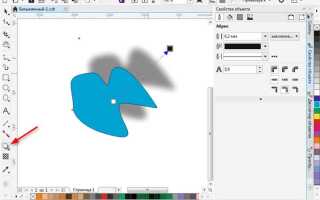
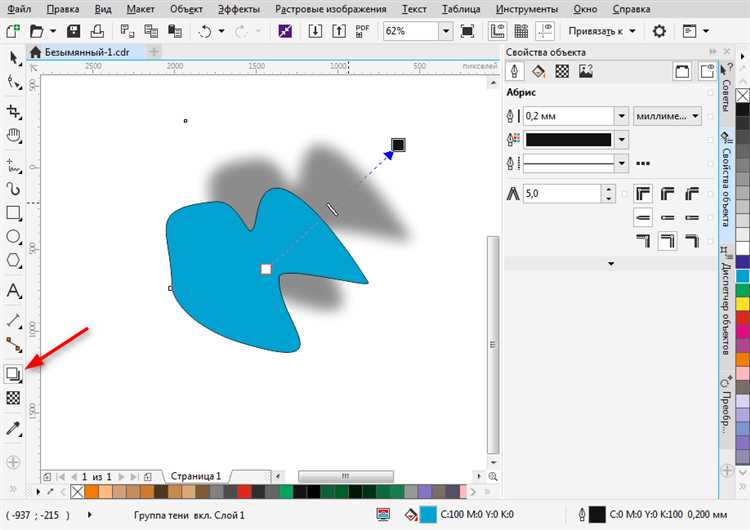
Блик создаётся отдельной фигурой – небольшой эллипс с белой заливкой и высокой прозрачностью, размещённый в верхней части капли. Для тени применяется копия основной формы с чёрной заливкой и размытием через Drop Shadow или Gaussian Blur, смещённая под углом света.
Такой подход позволяет получить реалистичную каплю, пригодную для использования в логотипах, инфографике и декоративных элементах. В процессе важно контролировать баланс контрастов и прозрачности, чтобы избежать перегруженности визуального образа.
Настройка рабочего пространства и выбор подходящего инструмента рисования
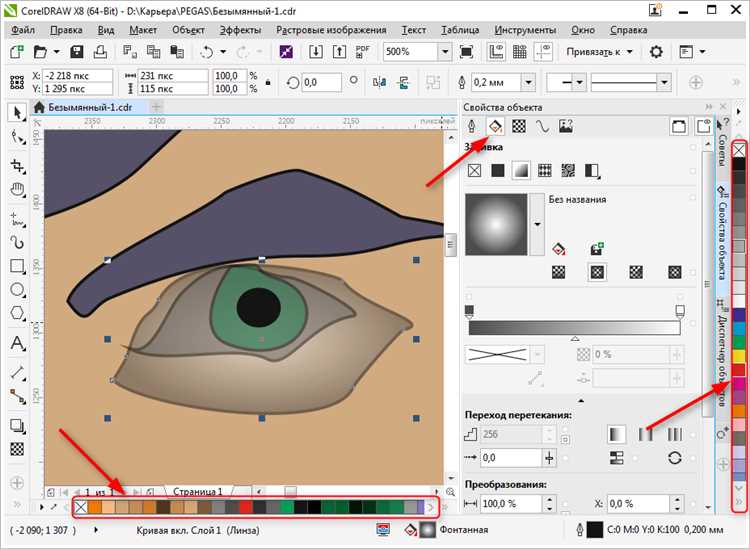
Откройте CorelDRAW и перейдите в меню Окно → Рабочее пространство. Выберите профиль Иллюстрация – он активирует панель инструментов с необходимыми опциями для векторной графики. Убедитесь, что активны следующие панели: Свойства объекта, Цветовая палитра, Инструменты рисования.
Перейдите в меню Окно → Докеры → Свойства объекта, чтобы постоянно видеть настройки выбранных инструментов. Включите сетку: Вид → Сетка документа. В меню Макет → Линии сетки установите шаг 1 мм для точного позиционирования.
Теперь выберите инструмент для создания основы капли. Оптимален инструмент Интерактивная заливка и Кривая Безье. Первый позволит задать градиент для эффекта объёма, второй – точно прорисовать форму.
Для активации инструмента Безье нажмите клавишу F5 или выберите его на панели Инструменты рисования. Чтобы активировать Интерактивную заливку – нажмите G. В настройках каждого инструмента в верхней панели задайте следующие параметры:
| Инструмент | Параметр | Значение |
|---|---|---|
| Кривая Безье | Привязка к объектам | Включена (Ctrl+Y) |
| Интерактивная заливка | Тип градиента | Линейный |
| Интерактивная заливка | Переход цвета | Светло-голубой → Прозрачный |
Настройка завершена. Рабочее пространство готово для построения капли с точной формой и реалистичным объемом.
Создание базовой формы капли с помощью инструмента «Эллипс» и «Форма»
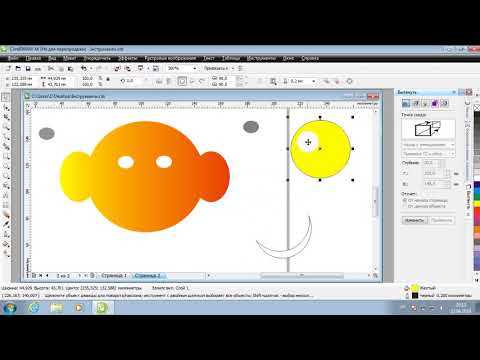
Выберите инструмент «Эллипс» (F7) и удерживая Ctrl, нарисуйте круг. Это будет основа капли.
Перейдите к инструменту «Форма» (F10). Кликните по созданному кругу – появятся узлы по его периметру. Выделите верхнюю опорную точку и потяните её вверх, чтобы вытянуть круг в форму капли. При необходимости включите направляющие для контроля симметрии.
Для придания заострения вершине выделите верхний узел, щёлкните правой кнопкой мыши и выберите «Преобразовать в остроконечный узел». Настройте его положение для получения чёткого контура.
Нижнюю часть капли можно округлить, переместив нижний узел немного вверх и отрегулировав кривизну с помощью управляющих рычагов. Следите, чтобы форма оставалась естественной, без изломов.
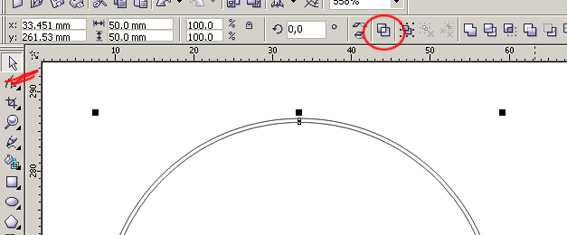
После завершения редактирования используйте команду «Объединить» (Ctrl+L), если объект состоит из нескольких элементов. Это обеспечит цельность формы и упростит дальнейшую работу с каплей.
Корректировка контуров капли с применением узлов и кривых Безье
Выделите объект капли с помощью инструмента «Форма» (F10). На контуре появятся узлы – опорные точки, управляющие геометрией фигуры. Для точной настройки формы капли уменьшите количество узлов: выберите лишние и удалите клавишей Delete, чтобы избежать лишней геометрической сложности.
Переключите тип узла на «Гладкий», щёлкнув правой кнопкой по узлу и выбрав соответствующий пункт. Это позволит управлять кривизной без изломов. Перетащите направляющие рычаги Безье, чтобы вытянуть или смягчить изгибы – нижняя часть капли должна быть более округлой, верхняя – вытянутой и заострённой.
Для создания асимметрии используйте разные длины управляющих рычагов на одном узле. Например, при формировании боковых изгибов измените угол и радиус кривой с одной стороны, чтобы добиться эффекта естественного падения капли. Не используйте автоматические сглаживания – вручную настройте каждый участок для точного контроля.
Проверяйте форму на разных масштабах: при сильном увеличении удобнее корректировать микродефекты, при уменьшении – оценивать общие пропорции. После финальной настройки сгладьте переходы между участками, добиваясь целостного силуэта без видимых разрывов между кривыми.
Добавление цветовой заливки с использованием градиентов и палитры
Выделите объект капли инструментом «Выбор» (Pick Tool), затем откройте окно «Заливка» (F11) для доступа к параметрам градиентной заливки. В разделе «Тип заливки» выберите «Линейная» или «Радиальная» в зависимости от направления светового потока. Для имитации объема чаще всего используется радиальная заливка с центром смещённым ближе к верхнему левому краю капли.
Щёлкните по цветовым указателям на градиентной шкале. Для центральной точки используйте более светлый оттенок основного цвета капли – например, #A7E3FF. Для краев задайте более тёмный – например, #0078B8. Цвета можно задать вручную, вписав шестнадцатеричные значения в поле под шкалой.
При необходимости добавьте промежуточные точки с плавными переходами. Для этого дважды щёлкните по шкале, затем задайте нужный цвет. Чтобы контролировать положение световых акцентов, перемещайте цветовые маркеры по оси.
Если вы используете палитру, откройте окно «Окна настроек» → «Цветовая палитра» и выберите нужную, например CMYK или RGB. Перетащите нужные цвета на указатели градиента. Чтобы сохранить созданную заливку для повторного использования, щёлкните по кнопке «Добавить в палитру» в нижней части панели.
Для окончательной настройки используйте окно «Интерактивная заливка» (G), позволяющее изменять направление и распределение градиента вручную. Перемещайте маркеры на объекте, чтобы точно задать свет и тень, соответствующие форме и положению капли относительно источника света.
Создание эффекта объема через прозрачность и интерактивные заливки
Для придания капле объема в CorelDRAW применяются прозрачность и интерактивные заливки, имитирующие свет и тень. Эти приемы позволяют добиться реалистичного 3D-эффекта без использования сложных фильтров.
- Выделите основную фигуру капли, созданную инструментом «Фигура» или «Эллипс».
- Примените линейную прозрачность с помощью инструмента Интерактивная прозрачность:
- Выберите тип прозрачности – «Линейная».
- Протяните прозрачность сверху вниз, чтобы создать эффект света, падающего сверху.
- Отрегулируйте степень прозрачности нижней границы до 70–80%, верхней – до 10–20%.
- Создайте внутреннюю блик-зону:
- Добавьте новую эллиптическую фигуру меньшего размера.
- Разместите ее в верхней части капли, ближе к краю.
- Залейте белым цветом и установите радиальную прозрачность от центра к краям (от 0% к 100%).
- Добавьте интерактивную заливку на основную форму:
- Выберите инструмент Интерактивная заливка.
- Установите тип – «Линейная» или «Радиальная» в зависимости от формы капли.
- Задайте переход от светлого (ближе к источнику света) к более насыщенному цвету на противоположной стороне.
- Для тени создайте дубликат капли:
- Сместите его вниз и вправо.
- Залейте темным цветом (насыщенный серый или цвет фона, но темнее).
- Примените гауссово размытие в PowerClip или через прозрачность для создания мягкой тени.
Чередование прозрачностей и градиентов позволяет точно управлять светотеневым рисунком. Все изменения нужно контролировать при 100% масштабе отображения, чтобы избежать ошибок восприятия при печати.
Добавление светового блика и тени для реалистичности
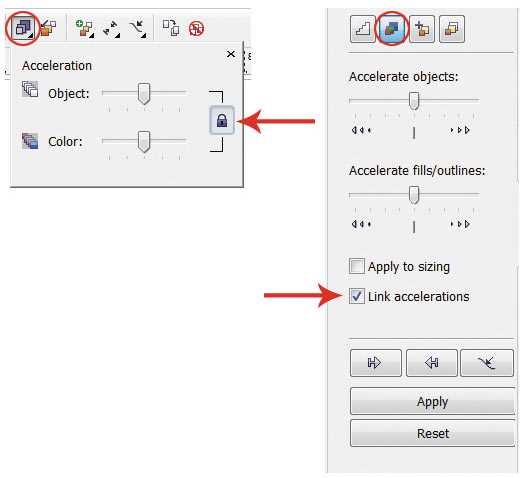
Для придания капле объёма и натурального вида в CorelDRAW необходимо аккуратно добавить световой блик и тень. Следуйте конкретным шагам:
- Создание светового блика:
- Выделите объект капли.
- Инструментом Ellipse создайте маленький овал белого цвета в верхней части капли – это будущий блик.
- Примените Фон с прозрачностью (Transparency Tool) с градиентом от белого к прозрачному, направленным вниз и в сторону центра капли.
- Отрегулируйте прозрачность блика в диапазоне 30–50%, чтобы он выглядел естественно, не перекрывая основной цвет.
- При необходимости измените форму овала с помощью Узлового редактирования для лучшего соответствия контуру капли.
- Добавление тени:
- Дублируйте объект капли и залейте его чёрным или тёмно-серым цветом.
- Сместите копию вниз и в сторону, исходя из направления предполагаемого источника света.
- Примените к тени размытие с помощью эффекта Gaussian Blur (Размытие по Гауссу) со значением 5–10 пикселей.
- Уменьшите прозрачность тени до 20–40%, чтобы она выглядела мягкой и не отвлекала внимание.
- Используйте Инструмент Трансформация для искажения тени, если капля находится на наклонной поверхности.
Проверяйте итоговый эффект, изменяя прозрачность и размер блика и тени. Правильное сочетание придаст капле глубину и реализм без излишней яркости или затемнения.
Сохранение готового объекта и экспорт в нужном формате
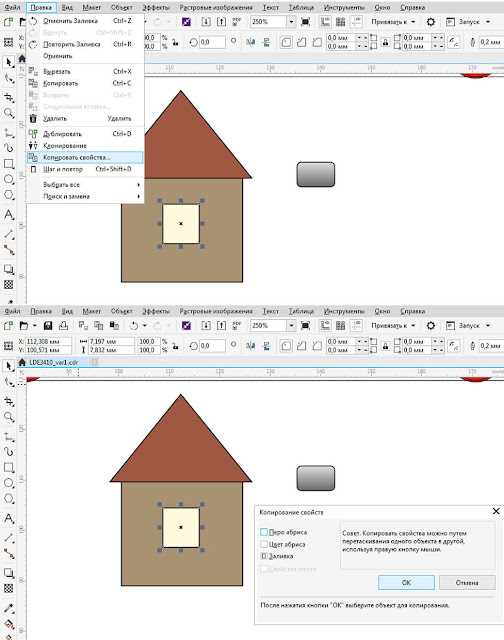
После завершения работы с каплей в CorelDRAW важно правильно сохранить проект. Для этого выберите «Файл» → «Сохранить как» и укажите формат CDR – родной формат CorelDRAW, который сохраняет все слои и редактируемые элементы без потерь.
Если требуется использовать каплю вне программы, примените экспорт. Перейдите в «Файл» → «Экспорт» и выберите формат в зависимости от задачи. Для веб-графики предпочтителен PNG с прозрачным фоном, установив в параметрах качество 300 dpi и режим цвета RGB. Для печати оптимален PDF или TIFF с разрешением 300 dpi и цветовой моделью CMYK.
При экспорте в векторные форматы, такие как SVG или EPS, проверьте отсутствие скрытых объектов и ненужных эффектов, чтобы сохранить корректное отображение на других устройствах. В параметрах экспорта отключите растрирование, если требуется сохранить векторную структуру.
После экспорта рекомендуем проверить файл в целевом приложении или просмотрщике для подтверждения качества и соответствия цветовой гаммы.
Вопрос-ответ:
Как создать каплю в CorelDRAW с нуля?
Для создания капли в CorelDRAW нужно сначала нарисовать основу — овал. Затем с помощью инструмента «Узел» измените форму овала, сдвинув верхний узел вниз и сделав его более острым. После этого примените инструмент «Форма» для сглаживания углов и создания плавных линий. Можно добавить градиентную заливку для придания объема.
Какие инструменты CorelDRAW лучше использовать для придания капле реалистичного вида?
Для реалистичного изображения капли рекомендуется использовать инструмент «Градиентная заливка», чтобы создать плавный переход цвета от светлого к темному. Также полезно применять прозрачность и размытие для имитации световых бликов. Инструмент «Прозрачность» позволяет сделать края более мягкими, что помогает добиться эффекта стеклянной капли.
Можно ли изменить размер капли после её создания без потери качества?
Да, CorelDRAW работает с векторной графикой, поэтому изменение размера объекта не влияет на качество изображения. Чтобы изменить размер капли, выделите её и потяните за угловой маркер при нажатой клавише Shift для сохранения пропорций. Это позволит увеличить или уменьшить каплю без искажения.
Как добавить эффект объема и тени к капле в CorelDRAW?
Для объема создайте несколько слоев капли с разными оттенками, используя градиенты от светлого к темному. Для тени используйте дубликат капли, измените его цвет на темный и расположите немного ниже и сбоку от оригинала. Можно применить размытие к тени через меню эффектов, чтобы сделать её более мягкой и естественной.
Какие ошибки чаще всего встречаются при создании капли в CorelDRAW и как их избежать?
Одна из частых ошибок — слишком резкие углы или неравномерное сглаживание, что делает каплю неестественной. Чтобы этого избежать, внимательно работайте с узлами и плавностью линий. Также часто неправильно выбирают цвета для заливки — лучше использовать плавные переходы и избегать слишком ярких оттенков. Наконец, важно не перегружать объект лишними деталями, чтобы сохранить его простоту и гармоничность.

 Загрузка...