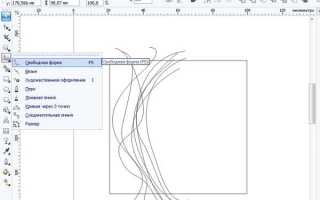
CorelDRAW предоставляет встроенные инструменты для точной работы с размерами и масштабами. Один из них – линейка, которую можно создать и настроить вручную для конкретных задач. Это особенно полезно при разработке макетов, требующих строгого соблюдения пропорций, например, упаковки, визиток или чертежей.
Для создания собственной линейки следует использовать инструмент «Интерактивная линейка» или построить её вручную с помощью направляющих и объектов. Важно задать правильную шкалу, единицы измерения и интервалы делений. CorelDRAW позволяет работать с миллиметрами, сантиметрами, дюймами и пикселями – выбор зависит от типа проекта и требований к печати или цифровому отображению.
Перед началом работы необходимо отключить привязку к сетке и направляющим, чтобы избежать автоматического выравнивания объектов. Это делается через меню «Вид → Привязка». Также рекомендуется включить отображение линейки через «Вид → Линейки» для удобства ориентирования в рабочем пространстве.
Используя инструмент «Прямоугольник», создаются базовые деления линейки. Каждое деление может быть скопировано с точным интервалом с помощью функции «Преобразование → Позиция». Для нумерации делений применяют текстовый инструмент, устанавливая шрифт без засечек и минимальный размер, чтобы сохранить читаемость при масштабировании.
Финальный этап – группировка всех элементов линейки и сохранение её как символа или отдельного объекта для многократного использования. Это ускоряет процесс работы в будущем и обеспечивает единообразие графических элементов в различных проектах.
Как включить отображение линейки в рабочем пространстве
Для активации линейки в CorelDRAW откройте программу и перейдите в верхнее меню. Выберите Просмотр (View), затем кликните по пункту Линейки (Rulers). После этого вертикальная и горизонтальная линейки появятся по краям рабочей области.
Альтернативный способ – нажать Ctrl + Shift + R на клавиатуре. Это быстро активирует или отключит линейки без доступа к меню.
Если линейка не отображается после выполнения действий, проверьте режим отображения: откройте Окно (Window) → Рабочее пространство (Workspace) и убедитесь, что выбран стандартный или пользовательский режим с поддержкой линейки.
Для точной настройки единиц измерения кликните правой кнопкой мыши на линейке и выберите нужный формат: миллиметры, пиксели, дюймы и т.д. Изменения применяются сразу и сохраняются для текущего документа.
Настройка единиц измерения для линейки
Перед началом работы с чертежами и макетами необходимо задать точные единицы измерения, соответствующие требованиям проекта. В CorelDRAW это делается через панель параметров линейки.
- Откройте документ в CorelDRAW.
- Щёлкните правой кнопкой мыши по линейке в верхней или левой части рабочей области.
- В контекстном меню выберите нужную единицу измерения. Доступны миллиметры, сантиметры, дюймы, пиксели, пункты и другие.
Выбор влияет на точность позиционирования объектов, работу направляющих и отображение координат в свойствах объектов.
Для настройки по умолчанию:
- Перейдите в меню Инструменты → Параметры (или нажмите Ctrl + J).
- Откройте раздел Документ → Правила.
- В поле Основные единицы измерения выберите нужный формат.
- Подтвердите изменения кнопкой ОК.
Для работы с объектами малого размера рекомендуется использовать миллиметры, для макетов – сантиметры, а для веб-дизайна – пиксели.
Перемещение и привязка направляющих к линейке
Для перемещения направляющей наведите курсор на линию направляющей. Когда указатель примет форму двойной стрелки, удерживайте левую кнопку мыши и перетащите направляющую в нужное место. Чтобы точно выровнять её по линейке, активируйте функцию привязки.
Откройте меню «Вид» и убедитесь, что включена опция «Привязка к направляющим» и «Привязка к линейкам». Это обеспечит автоматическое притягивание направляющих к делениям линейки при их перемещении. Если требуется высокая точность, увеличьте масштаб холста – это упростит позиционирование на нужной координате.
Чтобы установить направляющую на конкретной отметке линейки, зажмите левую кнопку мыши на вертикальной или горизонтальной линейке и перетащите направляющую на рабочее поле. Отпустите кнопку, когда направляющая достигнет нужного значения. Точная координата отобразится в строке состояния.
Если необходимо отредактировать положение направляющей вручную, выберите её, затем введите точное значение координаты в панели свойств. Это особенно полезно при работе с симметричными макетами или при создании элементов с заданными отступами.
Создание пользовательских направляющих с точными координатами
Откройте CorelDRAW и выберите инструмент Pick Tool. Перейдите в меню View и активируйте опцию Guidelines, если направляющие ещё не отображаются. Затем откройте Guideline Setup, нажав Ctrl+Shift+U или выбрав Layout → Guidelines.
Во вкладке Presets отключите автоматическое размещение. Перейдите во вкладку Horizontal или Vertical в зависимости от направления направляющей. Нажмите Add и введите нужную координату в поле Position. Например, для размещения горизонтальной направляющей на высоте 50 мм введите 50.0 в поле и подтвердите нажатием OK.
Для более точного позиционирования убедитесь, что единицы измерения в правом нижнем углу окна документа установлены в миллиметрах или дюймах, в зависимости от проекта. При необходимости измените масштаб отображения (Zoom) для контроля размещения направляющей в пределах макета.
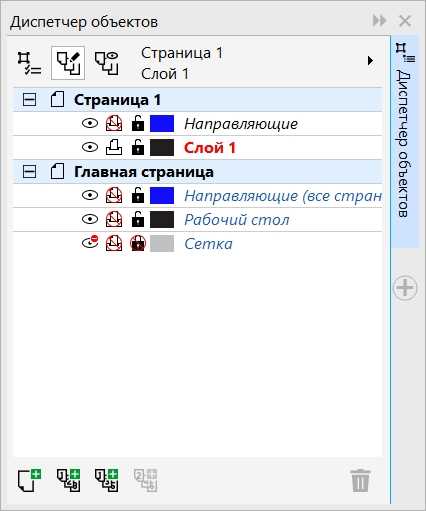
Для размещения нескольких направляющих используйте одно и то же диалоговое окно, добавляя координаты поочерёдно. После добавления направляющих заблокируйте их через Object Manager, чтобы избежать случайного перемещения при работе с элементами макета.
Изменение начальной точки отсчёта линейки
Чтобы задать новую начальную точку координат в CorelDRAW, наведите курсор на пересечение горизонтальной и вертикальной линеек в верхнем левом углу окна программы. Курсор изменится на перекрестие.
Нажмите и удерживайте левую кнопку мыши, затем перетащите перекрестие в нужное место на рабочем поле. Отпустите кнопку – начальная точка отсчёта изменится, а координаты объектов будут рассчитываться от нового положения.
Для возврата к стандартной системе координат дважды щёлкните по пересечению линеек. Начало координат вернётся в левый верхний угол страницы.
Если требуется точное позиционирование начальной точки, откройте меню «Просмотр» → «Линейки» и выберите «Настроить линейки». В появившемся окне вручную укажите значения X и Y для начальной точки.
Изменение начала отсчёта полезно при работе с макетами, требующими локального позиционирования элементов или при верстке нестандартных шаблонов. Учитывайте, что изменение влияет только на текущий документ.
Как сохранить и использовать шаблон с линейкой
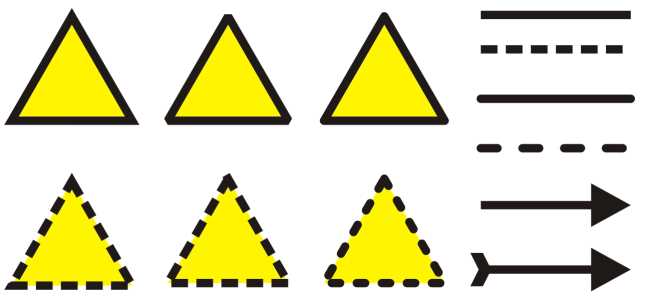
После создания линейки в CorelDRAW сохраните файл как шаблон для повторного использования. Для этого перейдите в меню Файл → Сохранить как, выберите формат .cdr и укажите имя, например, Линейка_Шаблон.cdr. Рекомендуется сохранить в отдельной папке, чтобы легко находить шаблоны.
Для сохранения именно как шаблона используйте команду Файл → Сохранить как шаблон. В открывшемся окне задайте категорию и описание, что упростит поиск через меню Файл → Создать из шаблона.
При последующем открытии шаблона с линейкой все элементы будут доступны без изменений, что экономит время на настройку. Чтобы начать работу, создайте новый документ, выбрав сохранённый шаблон. Это позволит использовать готовую линейку с нужными параметрами – масштабом, делениями и позиционированием.
Для интеграции шаблона в существующий проект можно импортировать элементы линейки через меню Файл → Импорт или скопировать их из открытого шаблона и вставить в текущий документ. Такой подход сохраняет точность и стандартизацию измерений.
Если линейка содержит пользовательские объекты или макросы, убедитесь, что при сохранении они включены, чтобы избежать потери функционала. Проверяйте настройки документа, особенно единицы измерения и привязки, чтобы шаблон корректно отображался на разных устройствах и версиях CorelDRAW.
Поиск и устранение проблем при работе с линейкой
Если линейка в CorelDRAW не отображается, проверьте активность функции через меню «Вид» – пункт «Линейки» должен быть отмечен. При отсутствии единиц измерения убедитесь, что выбран правильный документ или страница, так как параметры линейки зависят от текущего контекста.
Ошибки в масштабировании возникают, если настройки документа не совпадают с параметрами линейки. Для корректировки откройте «Инструменты» → «Параметры» → «Документ» → «Единицы измерения» и установите требуемые значения. Несоответствие приводит к неправильному отображению меток и делений.
Если деления линейки не совпадают с сеткой, проверьте настройки сетки через «Вид» → «Сетка и направляющие». Установите параметры сетки в тех же единицах, что и линейка. Это обеспечит точное выравнивание объектов по заданным масштабам.
Проблемы с позиционированием объекта относительно линейки часто связаны с включенными направляющими или привязкой. Отключите привязку в меню «Вид» → «Привязка к» и проверьте, решит ли это рассинхронизацию. Иногда помогает сброс параметров направляющих через «Окно» → «Направляющие».
При невозможности задать нестандартные единицы измерения убедитесь, что версия CorelDRAW поддерживает требуемый формат. В старых редакциях функционал может быть ограничен. Для сложных задач используйте пользовательские масштабные параметры через диалог «Параметры» → «Единицы».
Если изменения в настройках линейки не сохраняются, проверьте права доступа к файлам конфигурации CorelDRAW и запустите программу от имени администратора. Коррупция профиля пользователя требует сброса настроек до заводских через «Параметры» → «Общие» → «Сброс».
Вопрос-ответ:
Как подготовить документ в CorelDRAW для создания линейки?
Для начала создайте новый файл с нужными параметрами страницы — обычно выбирают формат А4 или тот, который подходит по размеру вашей будущей линейки. Затем настройте направляющие и включите сетку, чтобы удобно располагать элементы разметки. Рекомендуется использовать миллиметровую шкалу, так как линейка обычно измеряется именно в миллиметрах или сантиметрах.
Какие инструменты CorelDRAW лучше использовать для нанесения делений на линейку?
Оптимально применять инструмент «Линия» для создания коротких и длинных делений, а также «Текст» для обозначения числовых меток. Для точного позиционирования линий можно задействовать сетку и привязки. Чтобы быстро создавать повторяющиеся элементы, удобно использовать дублирование с фиксированным смещением.
Как сделать масштабные деления и цифры одинаковыми по всему периметру линейки?
Рекомендуется создать одну секцию линейки с нужными делениями и цифрами, затем использовать функцию копирования с равномерным смещением или группировку элементов для повторения по всей длине. Для точности примените выравнивание и распределение объектов, чтобы масштаб и расстояния оставались одинаковыми на всех участках.
Какие советы помогут сохранить качество и точность при печати линейки, созданной в CorelDRAW?
Перед печатью стоит проверить настройки документа: цветовой режим лучше оставить в CMYK, а разрешение — не ниже 300 dpi. Экспортируйте файл в формат PDF с включенными шрифтами и без сжатия. Для точного масштаба убедитесь, что при печати отключена опция масштабирования страницы и выбрана печать в реальном размере (100%). Желательно сделать пробную печать на обычной бумаге, чтобы убедиться в точности разметки.

 Загрузка...