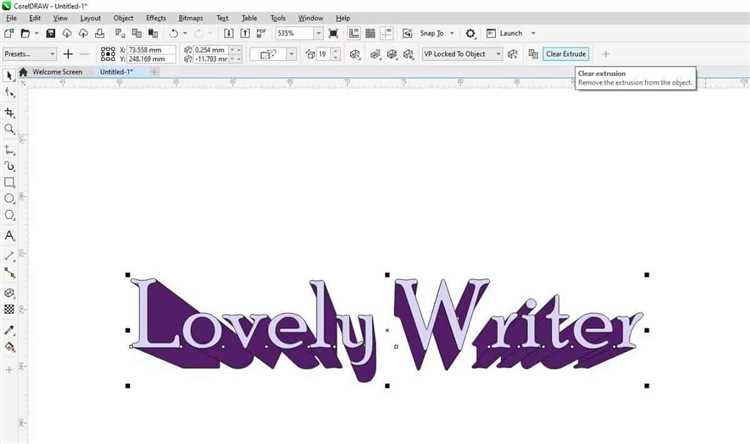
CorelDRAW предоставляет широкие возможности для работы с текстом, начиная от базового набора и заканчивая сложным типографским оформлением. Этот инструмент поддерживает разные типы текстовых объектов: параграфный, художественный и текст в виде кривых. Для начала важно определить формат текста, исходя из задач дизайна и способа размещения на макете.
Правильное создание текста в CorelDRAW начинается с выбора подходящего инструмента: Text Tool для ввода и редактирования или Paragraph Text для длинных текстовых блоков с автоматическим переносом. Важным этапом является настройка шрифтовых параметров – кегля, межбуквенного и межстрочного интервалов, а также выравнивания. Эти параметры влияют не только на читаемость, но и на визуальное восприятие дизайна.
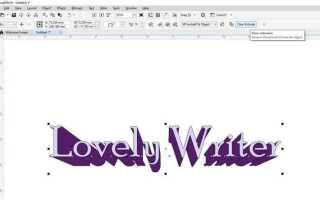
Оформление текста требует точного контроля над цветом, прозрачностью и эффектами. CorelDRAW поддерживает применение градиентов и текстур к тексту, а также работу с прозрачностью и тенью для создания глубины. Для адаптации текста к различным носителям и печатным форматам используется конвертация текста в кривые, что сохраняет форму шрифта независимо от установленных на компьютере шрифтов.
Как добавить текст в документ CorelDRAW
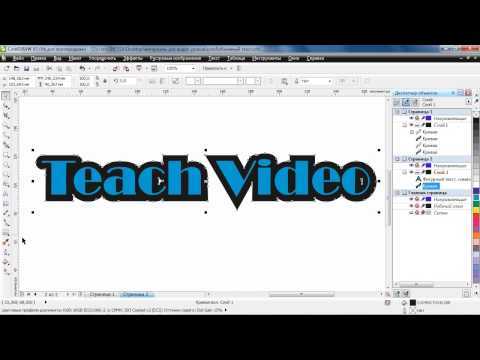
Для добавления текста выберите инструмент Текст (Text) на панели инструментов или нажмите клавишу F8. Чтобы создать строковый текст, кликните по рабочей области и начните вводить текст. Для абзацного текста нажмите и протяните мышью рамку нужного размера, затем вводите текст.
После ввода текста можно сразу отрегулировать шрифт, размер и начертание в панели свойств, расположенной сверху. Для точной настройки используйте меню Текст → Свойства текста, где доступны параметры межбуквенного и межстрочного интервала, а также кернинг.
Чтобы добавить текст на кривую, выделите объект, выберите Текст → Написать по кривой, кликните на кривую и введите текст. Текст автоматически обтечет выбранную форму.
Для редактирования уже добавленного текста достаточно дважды кликнуть по нему инструментом Текст. Изменения сразу отобразятся на документе.
При необходимости изменить направление текста используйте опцию Текст → Направление текста, где можно выбрать горизонтальное или вертикальное расположение.
Если требуется вставить текст из буфера обмена, выберите инструмент Текст, кликните в нужном месте и вставьте содержимое с помощью Ctrl+V.
Настройка шрифта и размера текста
Для изменения шрифта выделите текстовый объект и в панели свойств найдите выпадающий список «Шрифт». CorelDRAW поддерживает все установленные в системе шрифты, включая OpenType и TrueType. Выбирайте шрифты с учётом читаемости и стилистики проекта: для заголовков подходят шрифты с засечками (например, Times New Roman, Georgia), для основного текста – без засечек (Arial, Helvetica).
Размер текста изменяется в поле «Размер шрифта» рядом со списком шрифтов. Значение можно вводить вручную с точностью до десятых долей пункта. Минимальный рекомендуемый размер для печати – 6 pt, для экранных проектов – 10 pt и выше. Для точной настройки используйте инструмент масштабирования или задавайте размер в миллиметрах, если требуется физический размер на выходе.
При работе с многострочным текстом применяйте одинаковые параметры шрифта и размера через выделение всего блока, чтобы избежать визуальных несоответствий. При необходимости измените интерлиньяж (межстрочный интервал) через панель свойств, где стандартное значение – 120% от размера шрифта.
Обратите внимание, что для точной типографики используйте настройки кернинга (межбуквенного расстояния). CorelDRAW позволяет задавать автоматический кернинг, ручной или классический, что особенно важно для крупных заголовков и логотипов.
Применение цветовых решений к текстовым объектам
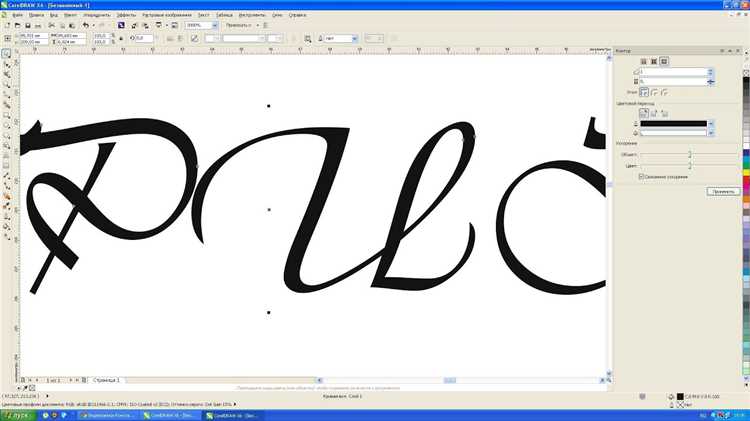
В CorelDRAW цвет текста и его оформление напрямую влияют на восприятие и читаемость. Цветовые решения можно применять как к заполнению букв, так и к их контуру.
- Выбор цвета заливки текста
- Для выделения используйте насыщенные цвета с контрастом к фону.
- Пастельные оттенки подходят для фоновых или второстепенных надписей.
- Используйте палитру CMYK для печатных работ, RGB – для экранных.
- Цвет заливки меняется через панель «Цвета» или при помощи инструмента «Заливка».
- Применение цвета контура
- Контур добавляет четкость и объем, особенно на сложных фонах.
- Для тонких шрифтов рекомендуется использовать контрастный или темный контур.
- Толщина контура регулируется в панели свойств, цвет подбирается отдельно.
- Контур может использоваться для создания эффектов тени или подсветки.
- Градиенты и текстуры в тексте
- Градиентные заливки придают глубину и динамику, настраиваются через инструмент «Градиент».
- Текстуры и узоры применяются через заполнение с текстурой, доступны в CorelDRAW или загружаются вручную.
- Используйте градиенты с мягкими переходами, чтобы сохранить читаемость.
- Советы по цветовому сочетанию
- Контрастность текста и фона должна быть не менее 70% для хорошей читаемости.
- Используйте не более 2-3 цветов в одном текстовом блоке.
- Для акцентов выбирайте цвет, соответствующий общей цветовой палитре проекта.
- Проверяйте цвета в режиме предварительного просмотра и на разных устройствах.
Корректное применение цветовых решений повышает визуальное восприятие и способствует акцентированию ключевой информации в тексте.
Использование текстовых рамок и их изменение
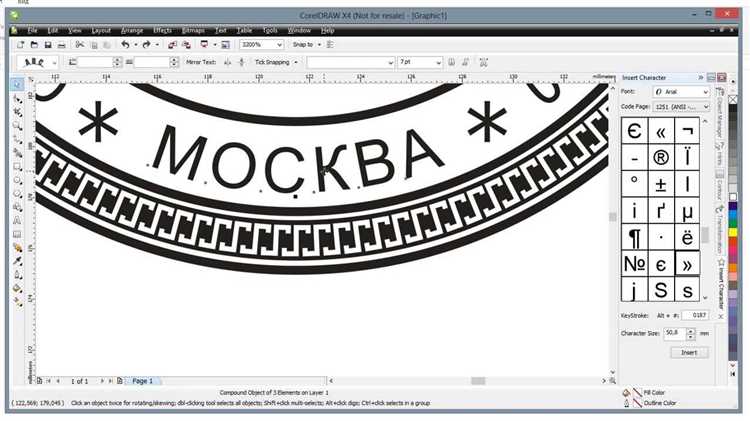
Текстовые рамки в CorelDRAW создаются инструментом «Текст» (F8). При клике и протягивании формируется рамка, в которую вводится или вставляется текст. Рамка ограничивает область текста, обеспечивая удобство контроля компоновки.
Для изменения размеров текстовой рамки выполните следующие действия:
- Выделите текстовую рамку с помощью инструмента «Выбор» (Space или стрелка).
- Перетащите маркеры на углах или сторонах рамки, чтобы увеличить или уменьшить область.
- Обратите внимание, что изменение ширины влияет на перенос слов и форматирование, а высоты – на видимый объем текста.
Параметры текстовой рамки:
- Связывание рамок: Для длинного текста используйте связывание нескольких рамок. Выделите рамку, нажмите на маркер связывания в правом нижнем углу и кликните по следующей рамке.
- Преобразование в абзацный или художественный текст: Контекстное меню позволяет переключить тип текста, что влияет на поведение рамки.
- Перенос текста: В свойствах текста можно включить или отключить автоматический перенос по словам, что важно при изменении размеров рамки.
- Обтекание объектами: Рамки могут взаимодействовать с другими элементами, изменяя расположение текста.
Для точной настройки текстовой рамки используйте панель свойств, где можно задать конкретные размеры в пикселях или миллиметрах. Это полезно при подготовке макетов с фиксированными габаритами.
Изменение рамок не влияет на содержимое, если текст не выходит за пределы. При превышении текста появляется индикатор переполнения (маленький красный плюс), требующий либо расширения рамки, либо связывания с новой.
Работа с абзацами: выравнивание и межстрочные интервалы
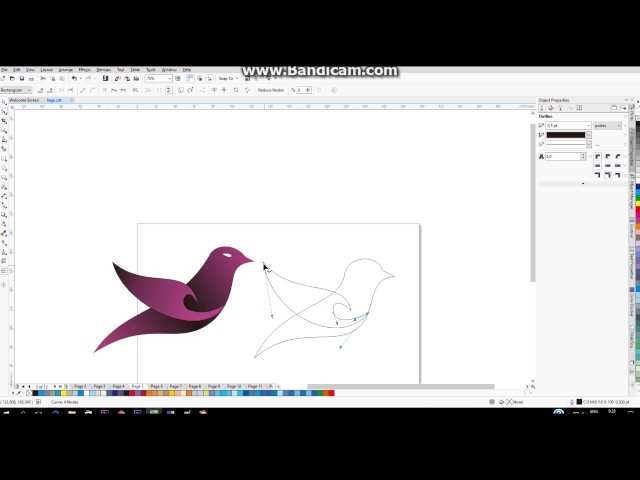
Для точного управления абзацами в CorelDRAW используйте панель свойств текста. Выравнивание задается через кнопки: по левому краю, по центру, по правому краю и по ширине. Рекомендуется применять выравнивание по ширине для основного текста и выравнивание по левому краю для заголовков и подпунктов.
Межстрочный интервал (leading) регулируется числом, выраженным в пунктах, и влияет на читаемость текста. Значение по умолчанию обычно составляет 120-130% от размера шрифта. Для текста размером 12 пунктов оптимальный межстрочный интервал – 14–16 пунктов. Для заголовков межстрочный интервал можно уменьшить до 110% размера шрифта, чтобы сохранить компактность.
Изменение межстрочного интервала производится в поле «Межстрочный интервал» на панели свойств или в диалоговом окне форматирования текста. Рекомендуется не опускать значение ниже 100% от размера шрифта, чтобы избежать слипания строк.
При работе с многострочными абзацами полезно контролировать отступы первой строки, регулируемые с помощью ползунка «Отступ первой строки». Значение 0,5–1 см подходит для структурирования текста без излишней разбивки.
Для точной настройки отступов между абзацами используйте параметр «Интервал перед» и «Интервал после» в тех же настройках. Оптимальные значения для основного текста: 6–12 пунктов. Это обеспечивает визуальное разграничение без чрезмерного увеличения объема страницы.
Преобразование текста в кривые и подготовка к печати
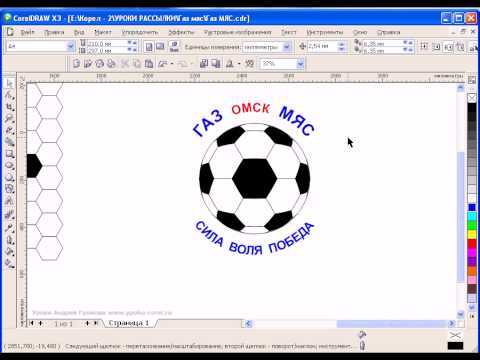
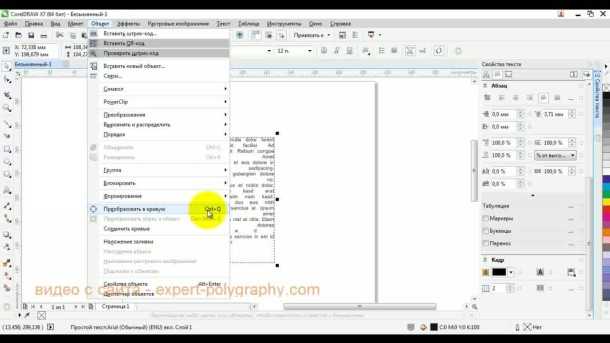
Для гарантии корректного отображения шрифтов на любом устройстве и при печати текст необходимо преобразовать в кривые. В CorelDRAW выберите текст, перейдите в меню «Объект» → «Преобразовать в кривые» (Ctrl+Q). После этого текст становится набором векторных объектов, что исключает ошибки с отсутствием шрифтов при передаче файла в типографию.
Преобразованный текст невозможно редактировать как текст, поэтому сохраните исходный файл с редактируемыми надписями отдельно. Перед конвертацией проверьте все орфографические и стилистические ошибки, чтобы избежать повторного редактирования.
После преобразования рекомендуется выполнить проверку контуров на наличие лишних узлов или пересечений, используя инструмент «Форма» (F10). Излишние узлы увеличивают вес файла и могут вызывать проблемы при резке или печати.
Для подготовки файла к печати установите цветовой режим в CMYK (меню «Документ» → «Цветовой режим») и задайте необходимое разрешение для растровых элементов (300 dpi для офсетной печати). Используйте «Проверку предпечати» (Ctrl+Shift+W) для выявления ошибок: незаполненные объекты, перепечатки и прозрачности, которые могут вызвать дефекты при печати.
Перед отправкой в типографию сохраните файл в формате PDF с включением векторных данных и отключенной компрессией шрифтов. В настройках экспорта укажите профиль печати и не допускайте растеризации векторных элементов.
Вопрос-ответ:
Как добавить текст в документ CorelDRAW?
Чтобы вставить текст, выберите инструмент «Текст» на панели инструментов (обычно обозначается буквой «А»), затем кликните на рабочей области и начните вводить нужный текст. Для создания текстового блока с автоматическим переносом слов нажмите и протяните мышью область нужного размера перед набором текста.
Какие способы форматирования текста доступны в CorelDRAW?
CorelDRAW позволяет изменять шрифт, размер, цвет, начертание (полужирный, курсив), межбуквенный и межстрочный интервал. Все эти параметры доступны на панели свойств при активном инструменте «Текст». Также можно применять тени, контуры и прозрачность, что помогает сделать надписи более выразительными.
Как изменить расположение текста относительно объекта в CorelDRAW?
Для управления расположением текста можно использовать выравнивание на панели инструментов — по левому краю, центру или правому краю. Если текст обтекает объект, применяется функция «Обтекание», которая находится в меню «Текст» или в свойствах объекта. Это позволяет задавать отступы и направление обтекания, чтобы текст гармонично вписывался в дизайн.
Можно ли использовать в CorelDRAW текст с разным шрифтом и стилем в одном блоке?
Да, в CorelDRAW можно выделять отдельные фрагменты текста в одном текстовом блоке и применять к ним разные шрифты, размеры и цвета. Для этого выделите нужный участок и измените параметры на панели свойств. Такой подход позволяет создавать сложные и интересные надписи без необходимости разбивать текст на несколько объектов.
Как преобразовать текст в кривые, и зачем это нужно?
Преобразование текста в кривые делается через меню «Объект» — выберите пункт «Преобразовать в кривые» или нажмите Ctrl+Q. Это превращает буквы в векторные объекты, которые можно изменять как обычные фигуры: деформировать, соединять с другими элементами. Такая операция полезна, если нужно сохранить внешний вид шрифта при переносе файла на другое устройство или подготовить макет для печати.
Как в CorelDRAW создать текстовый блок и изменить его размеры?
Чтобы создать текстовый блок, выберите инструмент «Текст» на панели инструментов и кликните в рабочей области. После ввода текста можно изменить размер блока, потянув за маркеры по углам или сторонам рамки текста. Если нужно изменить масштаб самого текста, выделите текст и на панели свойств задайте нужный размер шрифта. Такой способ позволяет удобно управлять как размерами области, так и размером букв.

 Загрузка...