Для корректной работы Mathcad 15 важна правильная организация папки для распаковки дистрибутива. Рекомендуется создать отдельную директорию на локальном диске с минимум 10 ГБ свободного места, например, C:\Mathcad15_Install. Это позволит избежать конфликтов с системными файлами и ускорит процесс установки.
Распаковку следует выполнять с помощью стандартных средств Windows или сторонних архиваторов, поддерживающих формат .zip или .rar, в зависимости от типа дистрибутива. При этом важно сохранять исходную структуру папок, чтобы все установочные компоненты оставались на своих местах.
Путь установки программы по умолчанию – C:\Program Files\Mathcad 15. Если на диске C недостаточно места, можно указать альтернативный локальный диск, но избегайте сетевых и съемных носителей, поскольку это может привести к сбоям в работе ПО. Для оптимального функционирования рекомендуется запускать установку с правами администратора и отключить антивирусные программы на время процесса.
Выбор места для распаковки установочных файлов Mathcad 15
Рекомендуется создавать отдельную папку с понятным названием, например, Mathcad15_Install, на корневом уровне выбранного диска, чтобы минимизировать вероятность ошибок, связанных с длинными путями. Например, путь C:\Mathcad15_Install будет проще и надежнее, чем вложенные каталоги.
Использование внешних накопителей или сетевых дисков для распаковки нецелесообразно из-за возможных задержек и сбоев при чтении/записи. Кроме того, важно проверить права доступа: папка должна быть доступна для записи под текущим пользователем без ограничений UAC.
Перед началом распаковки рекомендуется очистить выбранную папку от временных или старых файлов, чтобы избежать конфликта версий и переполнения диска. После успешной распаковки установочные файлы могут занимать около 1,5 ГБ.
Необходимые права и подготовка системы для установки Mathcad 15
Для успешной установки Mathcad 15 требуется обеспечить наличие административных прав пользователя. Это необходимо для корректного создания системных записей, установки драйверов и записи в защищённые разделы реестра.
- Запуск установочного файла должен производиться от имени администратора. Без этого установка может завершиться с ошибками, связанными с недостатком прав.
- Если установка выполняется в корпоративной среде, убедитесь, что политики групповой безопасности не блокируют запись в системные папки и реестр.
Подготовка системы включает следующие действия:
- Проверка наличия и отключение антивирусного ПО на время установки – многие антивирусы могут блокировать установочные процессы Mathcad.
- Удостоверьтесь, что на диске, выбранном для установки, достаточно свободного места. Минимальный рекомендуемый объём – 2 ГБ, учитывая будущие обновления и временные файлы.
- Обновите операционную систему до последней версии с официальными исправлениями, особенно для Windows 7/8/10, чтобы избежать конфликтов с системными компонентами.
- Перед началом установки закройте все активные приложения, чтобы исключить блокировку файлов, необходимых для установки.
- Рекомендуется создать точку восстановления системы на случай необходимости отката изменений.
Структура папки с распакованными файлами Mathcad 15
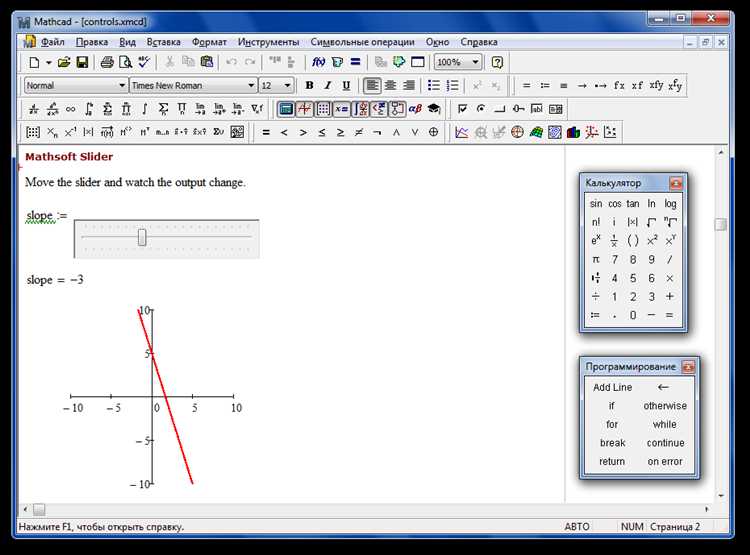
Внутри Data находятся подкаталоги Components и Localization. Components содержит модули и драйверы, необходимые для работы Mathcad, а Localization отвечает за языковые файлы и региональные настройки программы.
Кроме того, в корневой папке присутствует файл readme.txt с дополнительными инструкциями и важными примечаниями по установке и активации.
Рекомендуется не изменять структуру папки и не перемещать файлы, так как это может привести к сбоям в процессе установки или работе программы. Для удобства лучше распаковать архив в директорию с коротким путем, без пробелов и специальных символов, например, C:\Mathcad15\.
Пошаговый процесс распаковки архива Mathcad 15
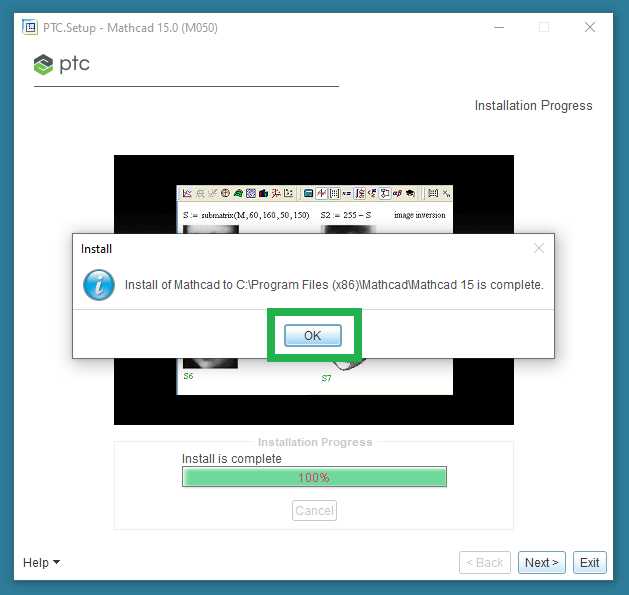
Для начала убедитесь, что у вас установлен архиватор, поддерживающий формат .rar или .zip, например WinRAR или 7-Zip. Создайте на диске отдельную папку для распаковки, например, C:\Mathcad15_Install. Это позволит избежать проблем с длинными путями и ограничениями системы.
Запустите архиватор и откройте исходный архив Mathcad 15. Выделите все содержимое архива и выберите опцию «Извлечь в указанную папку». Укажите путь к созданной папке, например C:\Mathcad15_Install. Важно, чтобы в пути не было кириллических символов и пробелов.
После начала распаковки дождитесь завершения процесса без прерываний. Если архив разбит на несколько частей, убедитесь, что все файлы находятся в одной папке перед началом распаковки.
По окончании проверьте наличие основных установочных файлов, таких как setup.exe и папок с компонентами. Если какие-либо файлы отсутствуют или повреждены, распаковку необходимо повторить или скачать архив заново.
Определение пути установки Mathcad 15 в системе Windows
Для точного определения каталога установки Mathcad 15 в Windows необходимо проверить параметры системного реестра и свойства ярлыков программы.
Реестр: Откройте редактор реестра (regedit) и перейдите по пути HKEY_LOCAL_MACHINE\SOFTWARE\Wow6432Node\PTC\Mathcad (для 64-битных систем) или HKEY_LOCAL_MACHINE\SOFTWARE\PTC\Mathcad (для 32-битных). В разделе найдите параметр InstallDir – он указывает точный путь установки Mathcad 15.
Ярлыки: На рабочем столе или в меню «Пуск» найдите ярлык Mathcad 15, откройте его свойства и проверьте поле «Объект». В нем указан путь к исполняемому файлу, обычно расположенный в папке установки, например, C:\Program Files\PTC\Mathcad 15.
Если программа установлена нестандартно, рекомендовано использовать поиск по файлу Mathcad.exe в проводнике Windows, чтобы определить фактическое расположение.
Устранение проблем с доступом и изменением пути установки Mathcad 15
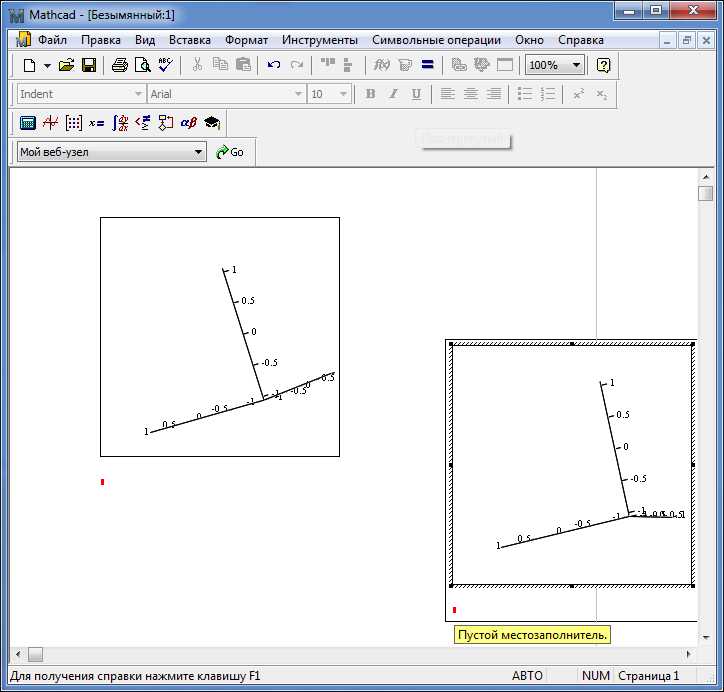
При распаковке и установке Mathcad 15 часто возникают ошибки, связанные с правами доступа к папке для распаковки или системным путём установки. Для исключения проблем необходимо запускать установочный файл от имени администратора, особенно если папка назначения находится в системных каталогах, например, в «C:\Program Files».
Если возникает сообщение о недостатке прав, проверьте свойства папки распаковки и установки. Убедитесь, что у текущего пользователя есть полный доступ на чтение и запись. В случае ограничений лучше создать отдельную папку на диске с простым путём, например, «D:\Mathcad15\», и распаковывать туда файлы. Это исключит конфликты с системными разрешениями.
Для изменения пути установки в процессе установки Mathcad 15 нажмите кнопку «Изменить» или «Обзор» в соответствующем шаге мастера установки и укажите новый каталог. Обязательно выбирайте каталог без русских символов и пробелов, чтобы избежать ошибок. Рекомендуемый путь – короткий и латинский, например «D:\Soft\Mathcad15».
Если требуется изменить путь уже после распаковки установочных файлов, просто переместите папку с распакованным содержимым, убедившись, что права доступа сохранены, и запускайте setup.exe из нового расположения. Перемещение после установки недопустимо без переустановки.
При появлении ошибок доступа к реестру или службам установщика проверьте, что антивирус или системные политики не блокируют действия. При необходимости временно отключите антивирус или добавьте папку распаковки и установки в исключения.
Вопрос-ответ:
Где обычно располагается папка для распаковки Mathcad 15 после скачивания?
Папка для распаковки Mathcad 15 обычно создаётся в том же месте, где был сохранён архив с установочными файлами. Чаще всего это может быть папка «Загрузки» или рабочий стол. Однако при распаковке можно указать любой удобный путь на жёстком диске, где достаточно места для установки.
Как правильно указать путь установки Mathcad 15, чтобы избежать ошибок в процессе инсталляции?
При выборе пути установки рекомендуется использовать путь без пробелов и специальных символов, чтобы программа корректно распознала расположение файлов. Обычно выбирают директорию на системном диске, например, C:\Program Files\Mathcad 15. Следует также убедиться, что на выбранном диске достаточно свободного пространства для установки и последующей работы программы.
Можно ли распаковывать Mathcad 15 в папку с кириллическими символами в имени? Какие могут возникнуть последствия?
Распаковка Mathcad 15 в папку с кириллическими символами в названии может привести к сбоям при установке или запуске программы, поскольку некоторые установочные скрипты не всегда корректно обрабатывают такие пути. Лучше использовать папки с именами на латинице, чтобы избежать проблем с распознаванием путей системой и самим приложением.
Какие действия следует выполнить после распаковки папки с Mathcad 15 для успешного запуска установки?
После распаковки нужно открыть созданную папку и найти файл установки, обычно с расширением .exe. Рекомендуется запускать его с правами администратора, чтобы установка прошла без ограничений. Перед этим стоит проверить наличие антивирусных программ, которые могут блокировать процесс, и временно их отключить при необходимости.
Можно ли изменить папку для распаковки Mathcad 15, если по умолчанию выбрана системная директория?
Да, при распаковке архивов с установочными файлами Mathcad 15 можно выбрать любой путь вручную. Это полезно, если системный диск загружен или если требуется разместить программу на другом разделе для удобства или оптимизации пространства. Главное — обеспечить, чтобы путь не содержал пробелов и нестандартных символов.

 Загрузка...