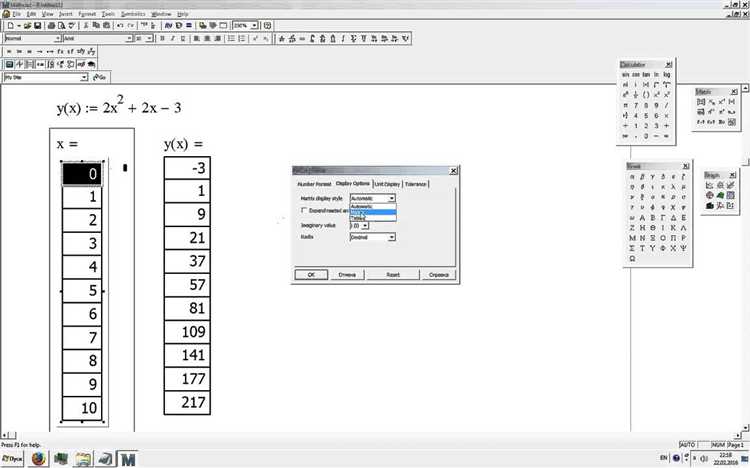
Перенос данных из Excel в Mathcad часто требуется для обработки числовых массивов и построения вычислений на их основе. Mathcad поддерживает несколько методов интеграции таблиц, каждый из которых подходит для разных сценариев работы с данными.
Первый метод – импорт через встроенный инструмент Excel Data Import, позволяющий загрузить выбранный диапазон ячеек напрямую. Этот способ удобен для простых таблиц и обеспечивает автоматическое обновление значений при изменении исходного файла.
Второй вариант – копирование данных из Excel и вставка их в Mathcad как матрицу. При таком подходе важна предварительная проверка формата данных, чтобы избежать сбоев при вычислениях. Для числовых значений лучше использовать специальную функцию paste as matrix.
Если требуется регулярная синхронизация больших объемов данных, рекомендуется настроить обмен через OLE Automation. Этот способ обеспечивает более гибкое управление, но требует базовых навыков программирования на скриптовых языках.
Кроме того, можно использовать экспорт из Excel в формат CSV и последующий импорт в Mathcad с помощью скриптов. Такой подход дает контроль над структурой данных и помогает избежать ошибок при передаче сложных таблиц.
Как экспортировать таблицы из Excel в формате CSV для Mathcad
Экспорт таблиц из Excel в CSV позволяет сохранить данные в формате, удобном для последующего импорта в Mathcad. Формат CSV хранит информацию в текстовом виде, разделённую запятыми или другим символом, что упрощает обработку.
- Откройте нужную таблицу в Excel.
- Выделите лист или область с данными, которые хотите экспортировать.
- Перейдите в меню Файл и выберите пункт Сохранить как.
- В диалоговом окне выберите расположение файла для сохранения.
- В поле Тип файла выберите формат CSV (разделитель – запятая) (*.csv).
- Назовите файл и нажмите Сохранить.
- Если появится предупреждение о поддержке только активного листа, подтвердите сохранение.
Важно учесть следующие моменты:
- Mathcad корректно распознаёт числовые данные, записанные с точкой в качестве десятичного разделителя. Если в вашей системе установлен другой символ (например, запятая), измените формат чисел в Excel или в параметрах системы.
- При экспорте убедитесь, что текстовые значения не содержат лишних кавычек или специальных символов, которые могут нарушить структуру CSV.
- Для разделителя в CSV можно использовать табуляцию, если данные содержат запятые. Для этого в Excel выберите формат CSV (разделитель – табуляция) или сохраните как текст с разделителями табуляции (.txt).
- Проверяйте полученный CSV-файл в любом текстовом редакторе, чтобы убедиться, что данные сохранены корректно и без дополнительных символов.
После сохранения файла откройте Mathcad и используйте функцию импорта CSV, указывая правильный путь к файлу. При необходимости настройте параметры импорта: символ-разделитель, наличие заголовков, формат чисел.
Импорт данных из Excel через буфер обмена в Mathcad
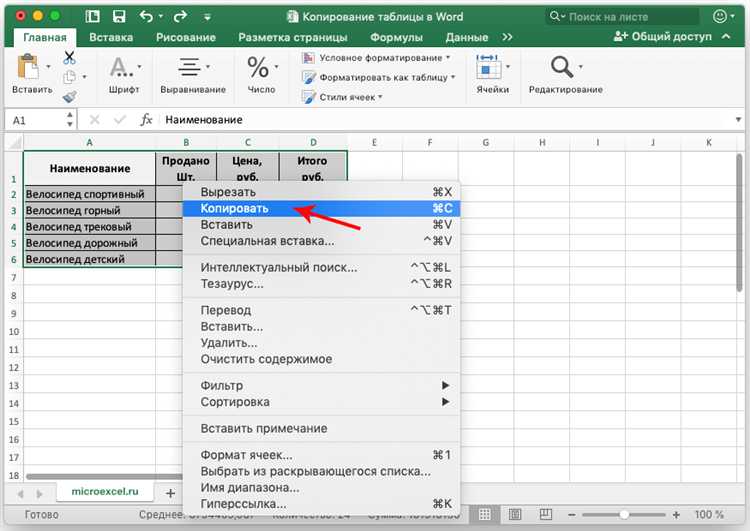
Для переноса таблиц из Excel в Mathcad через буфер обмена сначала выделите необходимые данные в Excel и скопируйте их с помощью комбинации Ctrl+C или через контекстное меню. В Mathcad установите курсор в нужное место документа и выполните вставку через Ctrl+V.
Mathcad распознаёт вставленные данные как матрицу. При этом форматирование из Excel сохраняется частично: числовые значения и текстовые ячейки вставляются корректно, однако сложное форматирование, формулы Excel и условное форматирование не переносятся.
Для удобства работы с импортированными данными рекомендуется сразу проверить диапазон ячеек в Mathcad и, при необходимости, вручную откорректировать размеры матрицы. Это позволит избежать ошибок в последующих вычислениях.
Если вставка через буфер обмена не работает должным образом, убедитесь, что версии Mathcad и Excel совместимы, а также что формат данных в Excel соответствует требованиям Mathcad (например, числовые данные не содержат лишних символов).
При регулярном переносе данных через буфер обмена стоит использовать простую структуру таблиц в Excel без объединённых ячеек и сложных формул, чтобы снизить вероятность ошибок при импорте.
Использование встроенного инструмента Mathcad для загрузки Excel-файлов
Mathcad предоставляет функцию импорта данных из Excel с помощью команды Import from Excel, расположенной в меню Insert или через панель инструментов. Для загрузки требуется указать путь к файлу и диапазон ячеек, которые необходимо импортировать.
Формат загрузки допускает как выбор конкретного листа, так и автоматический импорт активного листа Excel. При указании диапазона можно использовать стандартную нотацию Excel (например, A1:C10), что позволяет загружать только нужный фрагмент таблицы.
Данные импортируются в виде матриц или векторов Mathcad, что обеспечивает сохранение числовых значений и их последующую обработку без дополнительного форматирования. Встроенный инструмент автоматически распознаёт числовые и текстовые данные, но для корректной работы рекомендуется исключать смешанные типы данных в одной области.
Для обновления данных из Excel достаточно повторно вызвать команду импорта с теми же параметрами – это удобно при работе с изменяющимися таблицами. Также можно использовать функции Mathcad для преобразования импортированных данных, например, сортировки или фильтрации.
При работе с большими объёмами информации стоит учитывать, что импорт больших диапазонов может снизить производительность документа, поэтому рекомендуется импортировать только необходимые части таблицы.
Автоматизация переноса таблиц с помощью скриптов и макросов
Для автоматизации переноса данных из Excel в Mathcad применяют скрипты на VBA и макросы, сокращающие время и минимизирующие ошибки. Наиболее распространённый подход – экспорт таблиц из Excel в формате CSV с последующим импортом в Mathcad через встроенные функции.
Создание макроса в Excel позволяет выгружать выбранный диапазон данных в файл CSV автоматически. В макросе указывают путь сохранения, кодировку (обычно UTF-8) и формат чисел для корректного восприятия Mathcad. Рекомендуется использовать разделитель запятую, чтобы избежать проблем с распознаванием столбцов.
Для прямого взаимодействия Mathcad с Excel можно использовать скрипты на Python с библиотекой pandas и модулем pywin32, позволяющим управлять Excel из Mathcad. Такой скрипт открывает нужный файл, считывает данные и преобразует их в формат, пригодный для работы с Mathcad, например, в массивы или списки.
В Mathcad возможно подключение COM-объектов Excel, что позволяет считывать таблицы напрямую, минуя промежуточные файлы. Для этого в скриптах задают ссылку на рабочую книгу, выбирают лист и диапазон, после чего данные загружаются в переменные Mathcad.
При написании скриптов важно контролировать форматирование данных в Excel: ячейки должны содержать числа без лишних символов и пробелов. Рекомендуется автоматически удалять пустые строки и столбцы в исходном файле перед выгрузкой.
Пример VBA-макроса для выгрузки диапазона A1:D20 в CSV-файл:
Sub ExportRangeToCSV()

  Dim rng As Range

  Dim FilePath As String

  FilePath = "C:\temp\data.csv"

  Set rng = ThisWorkbook.Sheets("Лист1").Range("A1:D20")

  rng.Copy

  Workbooks.Add

  ActiveSheet.Paste

  Application.DisplayAlerts = False

  ActiveWorkbook.SaveAs FileName:=FilePath, FileFormat:=xlCSVUTF8

  ActiveWorkbook.Close

  Application.DisplayAlerts = True

End Sub
Подобные макросы интегрируют в процесс подготовки данных, что сокращает количество ручных действий и позволяет запускать перенос одним кликом. При правильной настройке скрипты обеспечивают стабильность и точность передачи таблиц из Excel в Mathcad.
Настройка формата данных в Excel для корректного отображения в Mathcad
Для корректного импорта таблиц из Excel в Mathcad необходимо привести данные к совместимому формату. Важно, чтобы все числовые значения были представлены в стандартном десятичном формате без использования сложных пользовательских шаблонов.
Ячейки с числами должны быть отформатированы как «Числовой» с фиксированным количеством десятичных знаков, предпочтительно не более четырех, чтобы избежать потери точности и избыточной информации. Для экспоненциальных значений используйте формат «Научный» с точностью не менее трех знаков после запятой.
Избегайте смешивания числовых и текстовых данных в одной колонке, поскольку Mathcad интерпретирует такие ячейки как текст, что нарушит обработку таблицы. Для текстовых значений используйте формат «Общий» или «Текстовый», избегая скрытых пробелов и специальных символов.
Дата и время в Excel не поддерживаются Mathcad напрямую, поэтому при необходимости конвертируйте их в числовой формат (например, количество дней с опорной даты) перед экспортом.
Перед копированием таблицы в Mathcad удалите все объединенные ячейки и скрытые столбцы или строки, так как это приводит к ошибкам при вставке.
Проверьте наличие пустых ячеек в области данных. Их рекомендуется заменить на явные значения, например, нули или пропуски, обозначенные как «NaN», если Mathcad должен их корректно обрабатывать.
При использовании формул в Excel убедитесь, что все вычисленные значения являются числовыми, а не ошибками или текстовыми сообщениями. Это предотвратит сбои при импорте.
Рекомендуется сохранить файл в формате XLSX и использовать функцию копирования только данных (без форматирования), чтобы минимизировать влияние нестандартных стилей на восприятие данных Mathcad.
Методы обработки сложных таблиц с формулами и ссылками

При переносе сложных таблиц из Excel в Mathcad ключевая задача – сохранить структуру вычислений и корректность ссылок. Прямое копирование приводит к потере формул, поэтому используют экспорт в текстовый или CSV-формат с последующей конвертацией.
Первый этап – разбор формул в Excel. Рекомендуется использовать макросы или скрипты на VBA для извлечения формул и преобразования их в формат, совместимый с Mathcad. При этом важно преобразовать ссылки на ячейки в относительные или абсолютные, учитывая структуру документа Mathcad.
Второй шаг – разбиение таблицы на блоки. Сложные таблицы лучше разбивать на логические части с отдельной обработкой формул и данных. Это снижает риск ошибок и упрощает последующую проверку корректности вычислений.
Для корректной работы ссылок применяют явное указание диапазонов и именованных диапазонов в Mathcad, что повышает читаемость и упрощает отладку. Использование функций импорта данных в Mathcad позволяет автоматизировать обновление значений без ручного вмешательства.
Если формулы в Excel содержат функции, отсутствующие в Mathcad, потребуется переписывание с использованием доступных операторов и функций Mathcad. В таких случаях полезно проводить пошаговую верификацию результатов, сравнивая вычисления в обеих программах.
При переносе формул с множественными ссылками важно внимательно проверять порядок вычислений, так как Mathcad оперирует по собственным правилам зависимости между выражениями. В ряде случаев придется перестраивать вычислительные цепочки.
Использование промежуточных файлов в формате XML или XLSX с программным доступом к структуре таблиц облегчает контроль целостности данных и формул. Это позволяет создавать скрипты для автоматизированного преобразования сложных таблиц.
Рекомендуется сохранять резервные копии исходных данных и пошагово фиксировать изменения на каждом этапе переноса, чтобы быстро выявлять и исправлять ошибки.
Преобразование многомерных таблиц Excel в матричный формат Mathcad
Многомерные таблицы Excel чаще всего представлены в виде вложенных диапазонов или структурированных данных с несколькими измерениями. Для корректного переноса в Mathcad необходимо преобразовать такие данные в двумерные или трёхмерные массивы, которые Mathcad воспринимает как матрицы.
Первый шаг – экспорт данных из Excel в формат CSV с разделением по листам или диапазонам, соответствующим каждому измерению. В случае трёхмерной таблицы рекомендуется сохранять каждый двумерный срез в отдельный CSV-файл.
Далее в Mathcad применяется импорт данных функцией ExcelRead или Reading CSV, где каждый файл преобразуется в матрицу. Для объединения срезов в трёхмерную матрицу используется индексирование с помощью массивов или встроенных функций, создающих вложенные массивы, например, с использованием оператора вложенных скобок.
Важно строго соблюдать порядок индексации и размерность каждого среза. Для проверки корректности можно сравнить сумму элементов исходного Excel-диапазона и итогового массива в Mathcad.
Если в исходных данных присутствуют пропуски или нестандартные значения, перед импортом их следует заменить или удалить, чтобы избежать ошибок при вычислениях в Mathcad.
Оптимально использовать в Excel минимально необходимое количество листов и разделять данные по логическим блокам, что облегчает последующую работу с массивами в Mathcad и минимизирует риск ошибок при объединении данных.
Устранение распространённых ошибок при импорте данных из Excel в Mathcad
При переносе таблиц из Excel в Mathcad часто возникают ошибки, связанные с форматом данных, структурой и ограничениями программ. Для их устранения применяйте следующие рекомендации:
- Проверка форматов ячеек в Excel: Mathcad не воспринимает формулы и форматированные числа напрямую. Перед импортом преобразуйте все данные в числовой или текстовый формат с помощью команды «Специальная вставка» → «Значения».
- Удаление пустых строк и столбцов: Пустые ячейки могут привести к неверному распознаванию размеров массива в Mathcad. Очистите лишние пустые строки и столбцы в исходной таблице.
- Использование однотипных данных в столбцах: Разнородные типы (текст и числа) в одном столбце вызывают ошибки при импорте. Все данные столбца должны быть одного типа.
- Преобразование дат и времени: Даты и время в Excel – это внутренние числовые форматы, которые Mathcad считывает некорректно. Экспортируйте даты в текстовом формате или преобразуйте в числовые значения вручную.
- Корректный диапазон импорта: При вставке в Mathcad обязательно указывайте точный диапазон, чтобы избежать лишних пустых или непредвиденных данных.
- Кодировка и локализация: Используйте английские обозначения разделителей десятичных знаков и списков (точка, запятая) в Excel, чтобы Mathcad правильно распознал числа и списки.
- Обработка больших массивов: Mathcad имеет ограничения по размеру массивов. Разбивайте большие таблицы на меньшие блоки для поэтапного импорта.
- Проверка единиц измерения: При переносе числовых данных с единицами измерения убедитесь, что Mathcad корректно интерпретирует эти единицы или импортируйте данные без них, добавляя единицы в Mathcad отдельно.
Соблюдение этих рекомендаций значительно снижает количество ошибок при импорте таблиц и упрощает дальнейшую работу с данными в Mathcad.
Вопрос-ответ:
Какие основные методы существуют для переноса данных из Excel в Mathcad?
Существует несколько способов передачи таблиц из Excel в Mathcad. Один из самых распространённых — копирование и вставка данных напрямую в лист Mathcad, что подходит для небольших таблиц. Другой способ — импорт через встроенные функции Mathcad, позволяющие считывать файлы Excel (.xls или .xlsx) и автоматически преобразовывать их в матрицы. Также можно использовать экспорт из Excel в текстовый формат CSV, который затем открывается и обрабатывается в Mathcad с помощью соответствующих команд.
Как сохранить форматирование и структуру таблицы при переносе из Excel в Mathcad?
При копировании таблицы из Excel в Mathcad стандартным способом форматирование ячеек и стили не сохраняются, так как Mathcad работает с числовыми и текстовыми данными, а не с визуальным оформлением. Чтобы сохранить структуру данных, рекомендуется использовать экспорт в CSV-файл и последующий импорт через функции Mathcad, которые корректно восстанавливают расположение элементов таблицы. Для визуального представления таблицы в Mathcad можно дополнительно использовать инструменты создания таблиц внутри программы, задавая нужные границы и выравнивание.
Можно ли автоматизировать процесс обновления данных из Excel в Mathcad при изменении исходной таблицы?
Да, автоматизация возможна, но требует настройки. Один из способов — использовать скрипты или макросы в Excel, которые сохраняют данные в формате, удобном для Mathcad, например, в CSV. Затем в Mathcad с помощью специальных функций или внешних модулей можно настроить регулярное считывание обновлённого файла. Это позволяет при изменении исходной таблицы в Excel быстро получать актуальные данные в Mathcad без повторного ручного копирования. Однако для полноценной интеграции иногда требуется знание дополнительных инструментов или программирования.
Какие ограничения могут возникнуть при переносе больших таблиц из Excel в Mathcad?
При работе с большими таблицами возможны трудности, связанные с ограничениями на объём данных, которые Mathcad способен обработать за один раз. В частности, импорт больших файлов Excel может занять значительное время или привести к ошибкам из-за ограничений памяти. Кроме того, при переносе больших массивов данных могут возникать сложности с корректным отображением и дальнейшим использованием этих данных в расчетах, если структура таблицы сложная. В таких случаях полезно разбивать таблицу на более мелкие части или оптимизировать формат хранения данных.

 Загрузка...