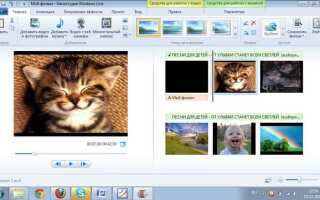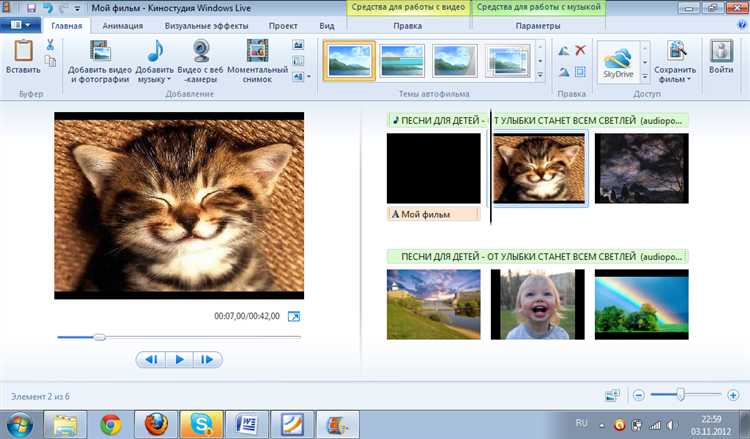
Киностудия Windows Movie Maker – это простой видеоредактор, разработанный Microsoft, который позволяет быстро монтировать ролики, добавлять переходы, эффекты и титры. Несмотря на то что официальная поддержка программы завершилась, она по-прежнему востребована среди пользователей, которым требуется базовый функционал без сложных интерфейсов и перегруженных настроек.
Один из ключевых аспектов работы с Movie Maker – импорт видеофайлов. Поддерживаются форматы WMV, AVI, ASF и MPG. Чтобы избежать ошибок при загрузке, рекомендуется заранее перекодировать исходные материалы в совместимый формат с помощью конвертеров, например, Format Factory или HandBrake.
Для обрезки и нарезки видео используется инструмент «Разделить», позволяющий точно задать точку разреза на временной шкале. Удобно использовать предварительный просмотр, чтобы установить фрагменты с кадровой точностью. Перемещение и удаление сегментов осуществляется простым перетаскиванием и клавишей Delete.
Эффекты и переходы добавляются из панели задач: достаточно перетащить нужный элемент на фрагмент видео. Movie Maker предлагает более 60 встроенных переходов и 20 эффектов, включая затемнение, черно-белый режим и ускоренную прокрутку. Элементы настраиваются вручную, но следует учитывать, что программа не поддерживает сложные анимации и маски.
Экспорт готового проекта выполняется через пункт «Сохранить фильм». Для публикации в интернете оптимален пресет «Для компьютера», создающий файл в формате MP4 с разрешением до 1080p. Для сохранения качества важно избегать повторной перекодировки исходных файлов, особенно если они уже сжаты с потерями.
Импорт видеофайлов и поддерживаемые форматы
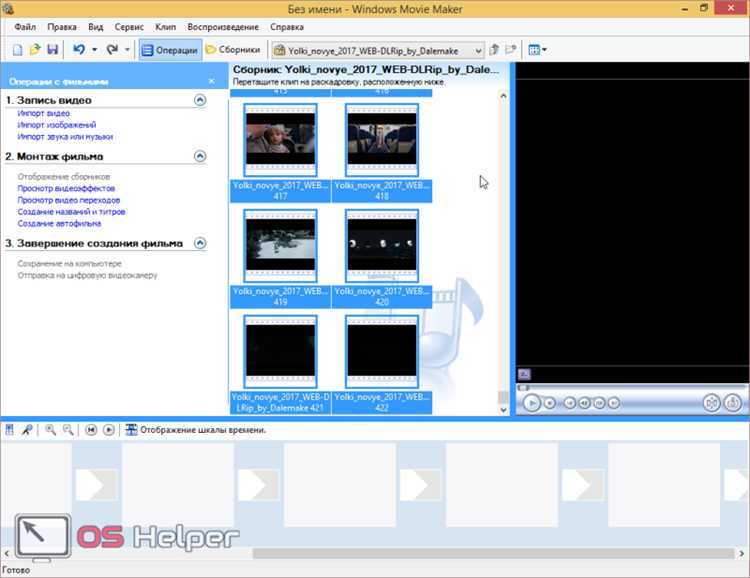
Для добавления видео в проект Windows Movie Maker используйте команду «Импорт в коллекции» или перетащите файл непосредственно в панель сборки. Программа автоматически обрабатывает метаданные и создает превью для быстрого доступа к содержимому.
Наиболее стабильная работа обеспечивается при использовании форматов WMV и ASF – это родные форматы для Windows Movie Maker. Также поддерживаются AVI и MPG, однако они могут требовать установки дополнительных кодеков, особенно если видео сжато нестандартным способом.
MP4, MOV и MKV не открываются напрямую. Для их использования требуется предварительная конвертация в совместимый формат. Рекомендуется использовать кодек Windows Media Video с разрешением, соответствующим проекту, чтобы избежать потери качества.
Файлы с разрешением выше 1080p могут вызывать ошибки загрузки. Movie Maker оптимизирован для работы с HD и SD-видео, поэтому для 4K-материалов требуется понижение разрешения перед импортом.
Не используйте файлы с переменным битрейтом или нестабильной частотой кадров – они вызывают рассинхронизацию аудио и видео. Перед импортом рекомендуется прогнать такие файлы через перекодировку в постоянный битрейт.
Обрезка и удаление ненужных фрагментов
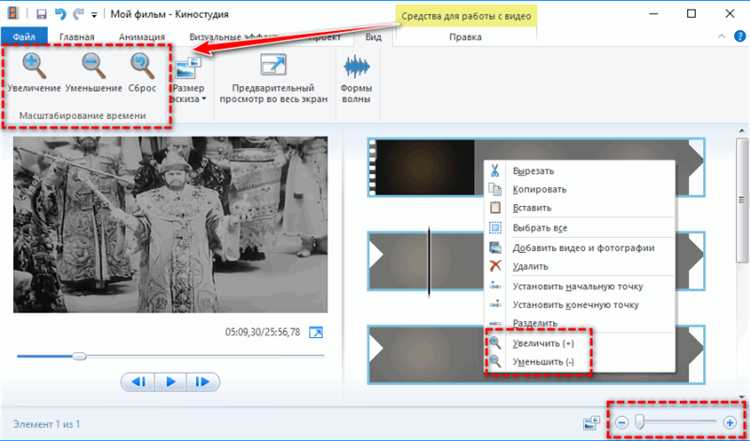
Для точного удаления лишних участков видео в Windows Movie Maker откройте проект и добавьте клип на шкалу времени. Установите ползунок воспроизведения на начало нежелательного фрагмента, нажмите кнопку «Разделить». Повторите процесс в точке завершения ненужного участка. Получившийся фрагмент выделите и нажмите клавишу Delete или используйте пункт контекстного меню «Удалить».
Если необходимо обрезать начало или конец клипа, наведите курсор на край клипа на шкале времени, пока он не изменит форму на двустороннюю стрелку, затем перетащите границу внутрь. Это изменит точку начала или завершения воспроизведения без удаления содержимого.
Точное позиционирование возможно через масштабирование шкалы времени с помощью ползунка в нижней части окна, что особенно полезно при работе с короткими фрагментами. Используйте окно предварительного просмотра для визуального контроля результата.
Регулярно сохраняйте проект с разными именами на этапах редактирования, чтобы иметь возможность вернуться к предыдущим версиям при необходимости.
Добавление переходов между сценами
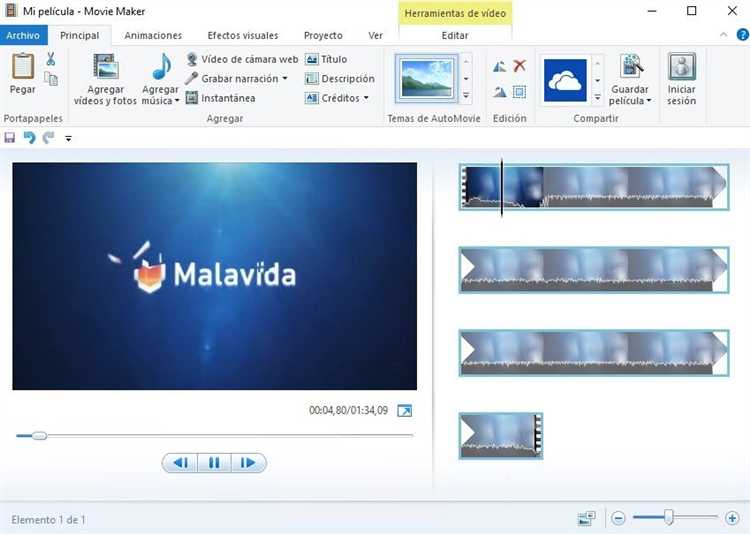
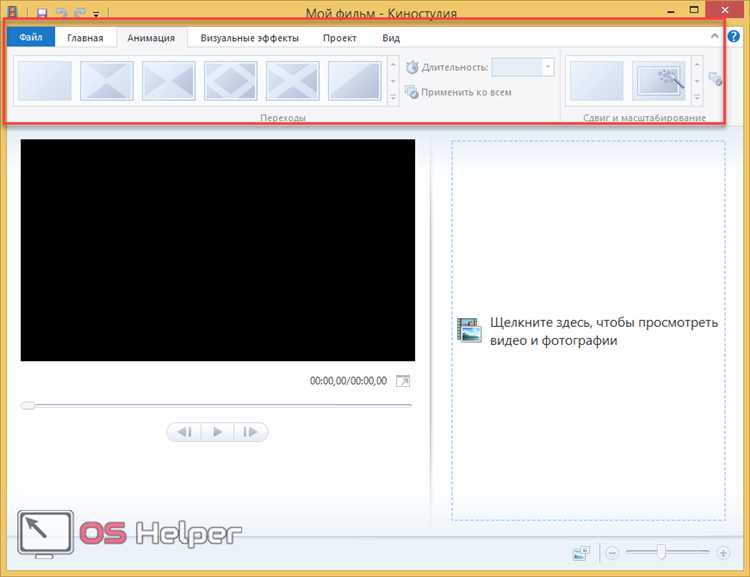
Для вставки перехода в Windows Movie Maker перейдите в раздел «Анимации». В ленте инструментов выберите подходящий эффект из блока «Переходы». Для предварительного просмотра наведите курсор на иконку – проигрыватель отобразит, как будет выглядеть переход.
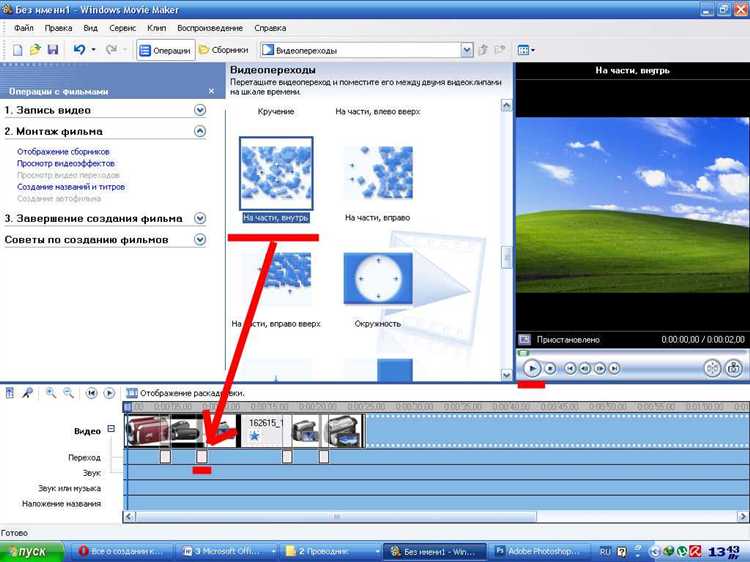
Чтобы применить эффект, перетащите его между двумя клипами на шкале времени. Один переход можно установить только между двумя элементами. После добавления он отображается как небольшой прямоугольник на границе фрагментов.
Продолжительность перехода изменяется вручную: щёлкните по нему правой кнопкой и выберите пункт «Параметры перехода». Установите нужное значение (например, 1,0 или 1,5 секунды) – оптимальная длительность, не перегружающая восприятие, составляет 0,5–2 секунды.
Чрезмерное использование переходов снижает качество монтажа. Рекомендуется использовать один-два стиля на весь проект. Например, «Плавное исчезновение» подходит для смены сцен в диалогах, а «Сдвиг» – для перехода между сюжетными блоками.
После внесения изменений просмотрите видео целиком, чтобы убедиться в согласованности переходов с темпом и настроением ролика.
Наложение текстовых титров и субтитров
Для добавления текстовых титров в Windows Movie Maker выберите вкладку «Главная» и нажмите «Название», «Заголовок» или «Титры» в зависимости от нужного типа текста. «Название» используется в начале клипа, «Заголовок» – поверх текущего видео, «Титры» – в конце проекта. Каждый элемент автоматически размещается на отдельной дорожке.
Введите нужный текст в появившемся текстовом поле на предпросмотре. Используйте панель инструментов «Формат» для изменения шрифта, размера, выравнивания и цвета текста. Для достижения читабельности на контрастных фонах рекомендуется применять полужирное начертание и светлый цвет шрифта при тёмной видеодорожке.
Чтобы изменить продолжительность отображения титров, вручную растяните или сократите текстовый фрагмент на шкале времени. Оптимальная длина титров – 3–6 секунд. Если титры выходят за рамки одного экрана, применяйте эффект прокрутки снизу вверх через опцию «Эффекты текста».
Для добавления субтитров к диалогам используйте «Заголовок» и синхронизируйте его вручную с речью, перемещая текстовые фрагменты по шкале времени. Один блок субтитра – не более 2 строк, до 40 символов. Желательно использовать фиксированный шрифт, например, Courier New, чтобы избежать смещения текста при экспорте.
Movie Maker не поддерживает автоматическую загрузку .srt-файлов. При необходимости импорта готовых субтитров используйте сторонние утилиты для конвертации субтитров в отдельные видеофайлы с прозрачным фоном, которые можно наложить поверх основного клипа через опцию «Добавить видео».
Работа со звуком и музыкальным сопровождением
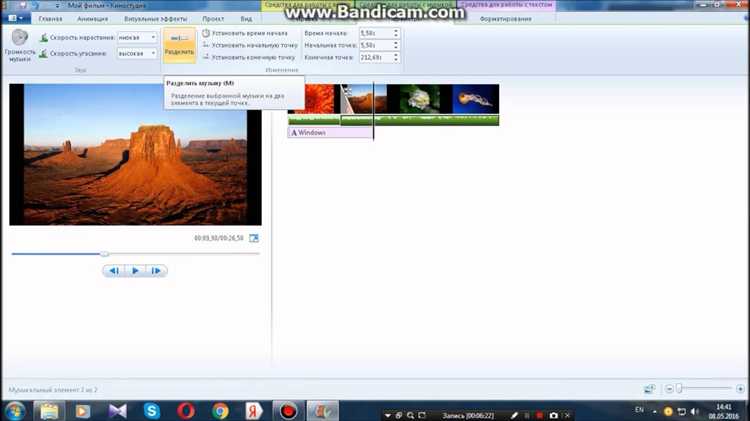
Для добавления звука в проект Windows Movie Maker используйте шкалу времени. Перейдите в режим «Шкала времени», чтобы получить доступ к дорожке «Аудио/Музыка». Перетащите аудиофайл из коллекции на соответствующую дорожку. Поддерживаются форматы WAV, WMA и MP3.
Для точной настройки звука выделите аудиоклип и используйте пункт «Клип» → «Аудио». Здесь доступны опции приглушения и усиления громкости, что позволяет сбалансировать уровень между фоновым звуком и голосом в видео. Для постепенного появления или затухания звука примените эффекты «Появление звука» и «Затухание звука» – они доступны через меню «Эффекты».
Если в клипе присутствует собственная аудиодорожка (например, голос), и её нужно сохранить, но уменьшить громкость, щёлкните правой кнопкой по видеоклипу на дорожке «Видео» и выберите «Громкость». Передвиньте ползунок в нужную позицию, чтобы не заглушать основное музыкальное сопровождение.
Для точного совмещения аудио с определёнными сценами применяйте масштабирование шкалы времени, используя значок увеличительного стекла. Это упростит выравнивание звуковых эффектов с визуальными переходами.
Movie Maker не поддерживает одновременное использование нескольких аудиодорожек. Чтобы обойти это ограничение, предварительно объединяйте звуки и музыку в стороннем аудиоредакторе (например, Audacity), а затем импортируйте готовый файл.
При экспорте проекта убедитесь, что установлен флажок «Сохранять оригинальное качество аудио», чтобы избежать автоматического сжатия и потери звука. Для этого в меню «Сохранить фильм» выберите «Другие параметры» и настройте аудио вручную.
Применение визуальных эффектов и фильтров
Windows Movie Maker предоставляет более 30 встроенных визуальных эффектов, включая размытие, наложение сепии, черно-белое изображение, усиление яркости и старение пленки. Для добавления эффекта необходимо выбрать клип на временной шкале, открыть вкладку «Визуальные эффекты» и кликнуть по нужному варианту. Эффекты можно комбинировать, удерживая клавишу Ctrl при выборе нескольких опций.
Для усиления драматического восприятия сцены подходит эффект «Замедление времени» в сочетании с фильтром «Черно-белое 60%». При монтаже динамичных роликов эффективно использовать «Ускорение воспроизведения» вместе с эффектом увеличенной насыщенности, что усиливает визуальную энергетику.
Переход от одного состояния изображения к другому реализуется через анимацию эффектов. Например, постепенное появление фильтра сепии позволяет плавно создать ретро-настроение. Для этого перетащите эффект на начало клипа, а затем отрегулируйте его длительность на шкале времени.
Если необходимо применить один и тот же эффект ко всем фрагментам, используйте функцию «Применить ко всем» в панели эффектов. Это исключает ручную настройку каждого клипа и обеспечивает стилистическое единство.
Перед экспортом убедитесь, что эффекты не снижают читаемость изображения. В некоторых случаях лучше уменьшить интенсивность наложения через параметры прозрачности в окне настроек эффекта.
Сохранение проекта и экспорт готового видео
Сохранение проекта в Windows Movie Maker позволяет продолжить редактирование позже без потери данных. Проект сохраняется с расширением .mswmm, которое содержит структуру монтажа, ссылки на медиафайлы и применённые эффекты.
- Для сохранения проекта нажмите Файл → Сохранить проект или используйте сочетание клавиш Ctrl+S.
- Не перемещайте оригинальные медиафайлы после сохранения проекта. Movie Maker использует абсолютные пути и не сможет найти перемещённые файлы при повторном открытии.
Экспорт видео – это финальный этап, при котором создаётся полноценный видеоролик в одном из доступных форматов. Movie Maker сохраняет экспортированное видео в формате .wmv.
- Выберите Файл → Сохранить фильм или нажмите Ctrl+P.
- В диалоговом окне укажите имя и папку для сохранения итогового файла.
- Выберите предустановку качества. Для загрузки на YouTube подойдёт параметр Для компьютера – он сохраняет видео с хорошим качеством и умеренным размером.
- Если нужно изменить параметры вручную, выберите Показать дополнительные параметры и настройте разрешение, битрейт и частоту кадров.
- Нажмите Далее и дождитесь завершения экспорта. Процесс может занять несколько минут в зависимости от длительности проекта и характеристик компьютера.
После завершения Movie Maker предложит сразу воспроизвести видео. Рекомендуется просмотреть результат, чтобы убедиться в корректности синхронизации и качества изображения перед публикацией.

 Загрузка...