Mathcad Express Prime предлагает полный набор инструментов для вычислений, объединяя численный и аналитический анализ в едином рабочем листе. Уже в первых шагах вы столкнётесь с интуитивным интерфейсом: вместо скрытых формул Mathcad позволяет видеть каждое вычисление в виде наглядных блоков. Это сокращает время на поиск ошибок – достаточно взглянуть на ячейку и проверить результат.
В расписании занятий или в инженерном отчёте Mathcad Express Prime автоматически обновляет все связанные вычисления при изменении исходных данных. Например, при корректировке коэффициента теплопередачи в задаче теплообмена все графики и численные результаты пересчитаются без ручной правки. Совет: используйте операторы «→» для сохранения промежуточных значений и возвращайтесь к ним в комментариях, чтобы ускорить структурирование модели.
Для решения систем линейных уравнений Mathcad реализует метод LU-разложения из коробки: достаточно ввести матрицу коэффициентов, а функция lud выдаст L и U‑разложения без дополнительного программирования. Экономия времени достигает до 30 % по сравнению с текстовыми системами, где необходимо прописывать каждый шаг явно. Рекомендуем сразу включить отображение ошибок округления через меню «Управление точностью» – это поможет избежать накопления погрешностей при длинных вычислениях.
Работа с графиками в Express Prime не уступает специализированным модулям: для визуализации зависимости напряжения от времени достаточно двух строк кода, а настройка осей и сетки занимает меньше минуты. Рекомендация: при подготовке отчётов экспортируйте графики в формате SVG – это сохраняет векторное качество при встраивании в презентацию.
Настройка рабочих листов и структурирование расчетов
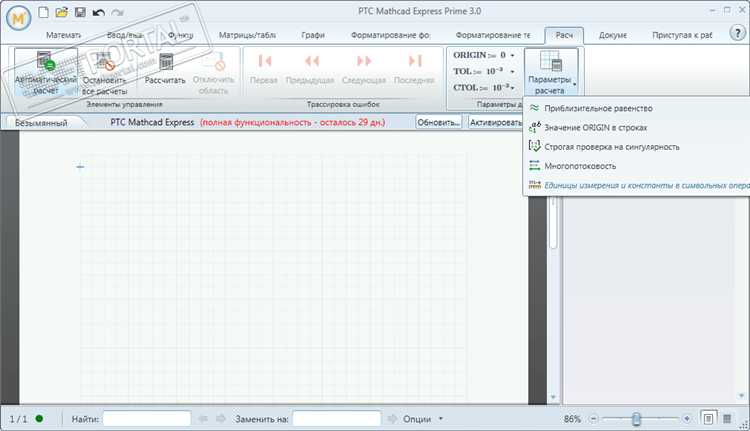
Задайте размер области работы через меню «Формат »→« Размер страницы », выбрав ориентацию и масштаб, соответствующие объему расчетов: для длинных цепочек уравнений лучше вертикальный лист А4, для компактных модулей – квадратный формат 20×20 см.
Создавайте разделы с помощью заголовков уровня Heading: используйте маркированный список из пунктов «Исходные данные», «Модель», «Результаты», чтобы сразу видеть структуру. Ограничьте длину каждого раздела 15–20 строками – так быстрее ориентироваться при редактировании.
Назначайте имена переменным и диапазонам через контекстное меню «Переименовать»: вместо x1, x2 используйте понятные «Темп_вх», «Давл_вых». Максимальная длина имени – 16 символов, не используйте пробелы, заменяйте их на «_».
Разбейте расчеты на модули: вставляйте в начало каждого блока комментарий in-line (Ctrl+;), описывающий цель, вход и выход. Пример:
// Блок 1: расчет коэффициента теплообмена, вход T1, T2; выход α.
Используйте операторы группировки (Ctrl+G) для объединения смежных выражений в сворачиваемые группы. При большом числе формул это экономит до 50 % прокрутки при проверке.
Для ссылок на внешние файлы включайте в лист ячейки с функцией READPRN(), указывая полный путь. Храните данные во вложенной папке «data» рядом с файлом листа, чтобы сохранить относительные ссылки при переносе.
Используйте шаблоны листов: сохраните пустой файл с преднастроенными стилями и блоками-документами, чтобы при старте нового проекта загружать готовую структуру. Это уменьшает время подготовки до 2 минут вместо 10.
Использование встроенных математических функций для инженерных задач
Mathcad Express Prime содержит свыше 300 встроенных функций, оптимизированных для инженерных расчётов. Среди ключевых – root для поиска корней уравнений, lsolve для систем линейных уравнений и interp для одномерной интерполяции данных. При расчётах прочности конструкций используйте root с точностью до 1e-6:
F(R) := π·R²·σ_y – F_нагрузка
R = root(F, 0.01)
где σ_y – предел текучести материала в Н/мм², F_нагрузка – усилие в Н.
Для теплотехнического анализа примените int для численного интегрирования теплового потока по длине теплообменника:
Q(L) := ∫₀ᴸ k·A·dT/dx dx
где k – теплопроводность (Вт/м·K), A – площадь (м²), dT/dx – градиент температуры (K/м).
| Функция | Область применения | Рекомендации |
|---|---|---|
lsolve(A, b) |
Системы уравнений | Матрица A до 50×50, условие числа не более 1e8 |
interp(x, y, x₀) |
Интерполяция экспериментальных данных | Проверьте монотонность x; в случае шума примените сглаживание |
fft(signal) |
Анализ частотных спектров | Размер выборки – степень двойки; перед вычислением удалите тренд |
Для обработки сигналов перед применением fft рекомендуется вычитать среднее значение и применять оконную функцию Hanning для уменьшения эффектов утечки спектра. Для повышения точности корней нелинейных уравнений используйте опцию root(F, x0, tol) с tol ≤ 1e-8 и сменой начального приближения для проверки устойчивости решения.
Построение графиков нескольких переменных на одном листе

В Mathcad Express Prime для одновременного отображения нескольких зависимостей используйте компонент XY-чертеж. Добавьте на лист единственный объект чертежа и через контекстное меню выберите Добавить кривую для каждой переменной.
Перед построением задайте диапазон осей: щелкните правой кнопкой по оси X, выберите Свойства оси, укажите Min и Max (например, 0 и 10), а затем повторите для оси Y. Это гарантирует одинаковые масштабы для всех кривых.
Для каждой функции введите выражение вида y1(x):=2·x+1, y2(x):=x²–3·x+2 и так далее. В области чертежа щелкните на Добавить кривую и в поле Y укажите имя функции (y1(x)), а в поле X – общий аргумент (x).
При необходимости отличить кривые друг от друга настройте цвет и стиль линии: щелкните правой кнопкой по нужной кривой → Свойства кривой → вкладка Стиль. Рекомендуется выбирать контрастные цвета (красный, синий, зелёный) и чередовать сплошные, пунктирные и штрих-пунктирные линии.
Чтобы добавить легенду, щёлкните правой кнопкой в пустой области чертежа и выберите Легенда. В открывшемся окне перейдите на вкладку Элементы и отметьте все кривые. Подпишите их понятными именами (y1(x) → «Линейная функция», y2(x) → «Квадратичная»).
Для экспорта готового графика в векторном формате используйте меню Файл → Экспорт → Векторный рисунок (EMF). Это обеспечит чёткость при масштабировании в отчетах.
Импорт данных из CSV и их обработка в Mathcad
Mathcad Express Prime позволяет быстро загружать числовые данные из CSV-файлов и применять к ним встроенные функции для анализа и визуализации.
- Подготовка CSV:
- Убедитесь, что разделитель – запятая, десятичный разделитель – точка.
- Первая строка должна содержать имена столбцов без пробелов и специальных символов.
- Импорт данных:
- Выберите в меню «Вставка» → «Внешние данные» → «Текстовый файл».
- В диалоге укажите путь к файлу и отметьте «Заголовок в первой строке».
- Нажмите «ОК» – в рабочей области появится объект данных с именем, совпадающим с именем файла.
- Присвоение диапазонов:
- Дважды щёлкните по объекту данных и введите диапазон строк, например
1..100для первых ста записей. - Назначьте переменные столбцам:
Time := Data[0,:],Value := Data[1,:].
- Дважды щёлкните по объекту данных и введите диапазон строк, например
- Очистка и проверка:
- Фильтрация пустых или некорректных значений:
Valid := Value ≠ NaN. - Используйте функцию
prune()для удаления нулей или выбросов.
- Фильтрация пустых или некорректных значений:
- Обработка:
- Интерполяция:
Interp := interp1(Time[Valid], Value[Valid], t_new, "spline") - Сглаживание:
Smoothed := movingavg(Value, 5)(окно из 5 точек). - Статистика:
Mean := mean(Value[Valid]),Std := stdev(Value[Valid]).
- Интерполяция:
- Визуализация:
- Постройте график:
plot(Time[Valid], Value[Valid]). - Нанесите сглаженные данные поверх:
plot(t_new, Smoothed), добавьте легенду через атрибуты plot.
- Постройте график:
Автоматизация повторяющихся вычислений через программные модули
В Mathcad Express Prime программные модули позволяют вынести часто используемые вычисления в отдельные пользовательские функции. Для создания модуля нажмите «Вставить» → «Программный модуль», задайте имя функции, список входных параметров и тело расчёта. Например, модуль расчёта корня полинома второго порядка:
Roots(a, b, c) :=
Δ := b² – 4·a·c
(x1, x2) := ((–b + √Δ)/(2·a), (–b – √Δ)/(2·a))
RETURN(x1, x2)
После определения модуля его достаточно вызвать в рабочей области: Roots(2, –5, 3). При изменении коэффициентов функция автоматически пересчитает оба корня.
Для сложных алгоритмов разбивайте логику на несколько модулей: один отвечает за валидацию входных данных, другой – за основной расчёт, третий – за форматирование результата. Такой подход ускоряет отладку и повторное использование кода.
Используйте директиву «Комментарий» внутри модуля для пояснения нетривиальных шагов: /* проверка дискриминанта */. Это поможет коллегам быстрее разобраться в алгоритме.
При больших объёмах данных подключайте массивы: входным аргументом функции укажите вектор коэффициентов, а внутри модуля применяйте циклы for для последовательной обработки записей. Например, расчёт серии корней:
BatchRoots(A[], B[], C[]) :=
n := rows(A)
FOR i FROM 0 TO n–1 DO
result[i := Roots(A[i,0], B[i,0], C[i,0])
END FOR
RETURN(result)
Чтобы обновлять модуль при изменении исходной ячейки, активируйте галочку «Автоматический пересчёт» в настройках документа. Это гарантирует актуальность всех вызовов функций без ручного запуска перепроверки.
Проверка единиц измерения и отладка размерностей

В Mathcad Express Prime каждая переменная может быть снабжена единицей измерения: метр (m), ватт (W), секунда (s) и т. д. При вводе формулы убедитесь, что у всех величин стоят правильные суффиксы. Например, задав длину L:=2 m и время t:=5 s, выражение v:=L/t автоматически получит размерность м/с. Если размерности не совпадают, вместо результата появится предупреждение “Units do not match”.
Для диагностики ошибок размерностей включите в меню “Global Options → Unit Consistency Check” флаг “Strict”. В этом режиме Mathcad не позволит сложить, вычесть или сравнить величины с несовместимыми единицами и подскажет строку с ошибкой. При возникновении сообщения “Incompatible units” щёлкните на красном треугольнике, чтобы увидеть, какие переменные вызывают конфликт.
Используйте функциюUnitConvert(value, target_unit) для перевода чисел в требуемую систему. Например, UnitConvert(9.81 m/s^2, ft/s^2) вернёт ускорение в футах в секунду в квадрате. Это позволяет уравнять размерности перед сложением или сравнением.
При длинных формулах разбивайте вычисления на промежуточные шаги. Каждому результату присваивайте имя и проверяйте единицы: A:=…; [A] выведет текущую размерность A. До объединения блоков убедитесь, что все размерности согласованы.
Чтобы полностью отключить проверку и работать “в числах”, добавьте квадратные скобки: [x] преобразует x в “сырой” безразмерный коэффициент. Применяйте осторожно: функции, ожидающие физические величины, могут дать неверный результат.
Экспорт готовых отчетов в PDF и изображениях
В Mathcad Express Prime экспорт выполняется через меню «Файл → Экспорт». Для создания PDF задайте диапазон страниц или листов: в диалоговом окне укажите номера страниц (например, 1–3) или выберите «Все листы». В разделе «Параметры» отключите включение метаданных для уменьшения размера файла на 10–15 %.
Чтобы экспортировать отдельный фрагмент как изображение, выделите область курсором, нажмите правой кнопкой и выберите «Копировать как» → «Изображение». Доступны форматы PNG и JPEG. Для сохранения с прозрачным фоном используйте PNG: в настройках экспорта установите DPI не менее 300, что обеспечит чёткость при печати.
Для автоматизации экспорта можно записать макрос: откройте «Вид → Макросы», вставьте команду ExportDocument("pdf", "C:\Reports\output.pdf") и сохраните. При повторном запуске макрос автоматически создаст PDF в указанном каталоге.
Рекомендуется проверять итоговый PDF в Acrobat Reader: убедитесь, что все формулы и графики сохранены без искажений. При обнаружении размытостей увеличьте DPI до 600 и повторите экспорт.
Интеграция Mathcad с внешними библиотеками и скриптами
Использование внешних библиотек и скриптов расширяет возможности Mathcad Express Prime, позволяя автоматизировать расчёты и подключать специализированные функции.
- ActiveX-компоненты
- Зарегистрировать DLL-файл через команду
regsvr32в командной строке Windows. - В Mathcad вызвать функцию
Component(), указав ProgID компонента. - Пример: подключение библиотеки для работы с БД SQL Server –
Component("ADODB.Connection").
- Зарегистрировать DLL-файл через команду
- COM-интерфейс Python
- Установить Python 3.8–3.10 и пакет
pywin32:pip install pywin32. - Создать скрипт
myscript.pyс функцией, экспортируемой черезif __name__ == "__main__". - В Mathcad прописать:
python := Component("Python.Application"), затемpython.ExecuteFile("C:\\path\\myscript.py"). - Передавать значения через COM-объекты
python.Run("func", arg1, arg2).
- Установить Python 3.8–3.10 и пакет
- Вызов внешних исполняемых файлов
- Через системную переменную:
call := RunProgram("C:\\tools\\calc_engine.exe", "input.txt"). - При необходимости считывать результат из текстового файла:
result := READPRN("output.txt").
- Через системную переменную:
- MATLAB Engine API для Python
- Установить MATLAB и
matlab.engine:pip install matlabengine. - В Mathcad подключить через COM:
mat := Component("Matlab.Application"). - Запуск скрипта:
mat.Execute("result = myFunc(a, b)"), затем извлечение:res := mat.GetVariable("result").
- Установить MATLAB и
Рекомендации:
- Использовать абсолютные пути и проверять права доступа к файлам и реестру.
- Тестировать вызовы в отдельном модуле Mathcad перед интеграцией в основной документ.
- Ограничивать число одновременных подключений к COM-серверам для стабильности.
- Версионировать внешний код и поддерживать документацию в формате README.
Вопрос-ответ:
Как в Mathcad Express Prime создать и оформить математическое выражение с дробью и степенью?
Для создания дроби введите числитель, нажмите клавишу «/» и введите знаменатель. Mathcad автоматически оформит это как дробь. Чтобы добавить степень, выделите нужный элемент, нажмите «^» и введите показатель степени. Для точного расположения элементов на листе можно воспользоваться направляющими сетки: включите их через меню «Вид» → «Сетка». Таким образом вы получите профессионально выглядящую запись дробно-показательного выражения.
Какие приёмы оптимизации листа в Mathcad Express Prime помогут ускорить расчёты при работе с большими массивами данных?
Во-первых, используйте локальные переменные и избегайте повторного вычисления одних и тех же выражений: присваивайте промежуточным результатам имена и ссылайтесь на них. Во-вторых, применяйте векторизированные операции вместо циклов For: Mathcad обрабатывает целые массивы быстрее, чем последовательные итерации. Третье — отключайте автоматическое обновление результатов при внесении изменений: в меню «Параметры» снимите флажок «Автопересчёт», чтобы вручную запускать перерасчёт после завершения редактирования. Эти приёмы помогут снизить время ожидания и повысить отзывчивость программы.

 Загрузка...