CorelDRAW предлагает широкие возможности для работы с текстом, включая точную настройку цвета. Изменение цвета текста – базовая, но важная операция, которая влияет на восприятие дизайна и его читаемость. В отличие от простого выбора цвета, CorelDRAW позволяет работать с цветовыми моделями CMYK, RGB и даже создавать градиенты, что расширяет творческий потенциал.
Чтобы изменить цвет текста, сначала выделите текстовый объект с помощью инструмента «Выделение». Затем откройте палитру цветов – она располагается справа по умолчанию. Цвет можно выбрать одним кликом или через окно «Цвет», где доступны точные настройки оттенков и прозрачности.
Для работы с несколькими текстовыми элементами используйте сочетание клавиш Shift, чтобы выделить сразу несколько объектов и изменить цвет всех одновременно. Если необходима заливка цветом с плавным переходом, примените инструмент «Градиент» к тексту, выбрав нужные цвета и направления. Этот подход подходит для создания эффектных заголовков и фирменного стиля.
Как выбрать текст для изменения цвета в CorelDRAW
Для точного выбора текста в CorelDRAW воспользуйтесь инструментом «Выбор» (Pick Tool), расположенным на панели инструментов слева. Кликните по нужному текстовому объекту один раз, чтобы выделить весь текст целиком.
Если требуется изменить цвет только части текста внутри одного текстового объекта, переключитесь в режим редактирования текста двойным кликом по объекту или нажатием клавиши F8. Внутри редактора выделите конкретные символы, слова или фразы мышью.
При работе с несколькими текстовыми объектами удерживайте клавишу Shift и последовательно кликайте по ним для группового выделения. Это позволит изменить цвет сразу для выбранных элементов.
Для выбора текста на определённом слое воспользуйтесь палитрой слоёв: отключите видимость или заблокируйте остальные слои, чтобы избежать случайного выделения лишних объектов.
Если текст разбит на отдельные буквы или группы, объединённые в группу, используйте команду «Разгруппировать» (Ctrl+U), чтобы получить доступ к отдельным элементам перед изменением цвета.
Убедитесь, что выделенный объект является текстовым, а не кривой или другим графическим элементом, так как изменение цвета текста работает только с текстовыми объектами. Для проверки используйте панель свойств, где тип объекта отображается явно.
Использование панели свойств для изменения цвета текста
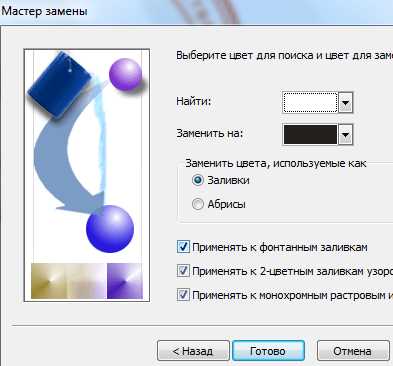
Для точной настройки цвета текста в CorelDRAW используйте панель свойств, расположенную в верхней части рабочего окна. При выделении текстового объекта на панели отображаются инструменты для редактирования шрифта, размера и цвета.
Чтобы изменить цвет текста, выполните следующие шаги:
1. Выделите текст с помощью инструмента «Текст» или стандартного выделения.
2. На панели свойств найдите иконку с образцом текущего цвета текста – она отображает цвет заливки.
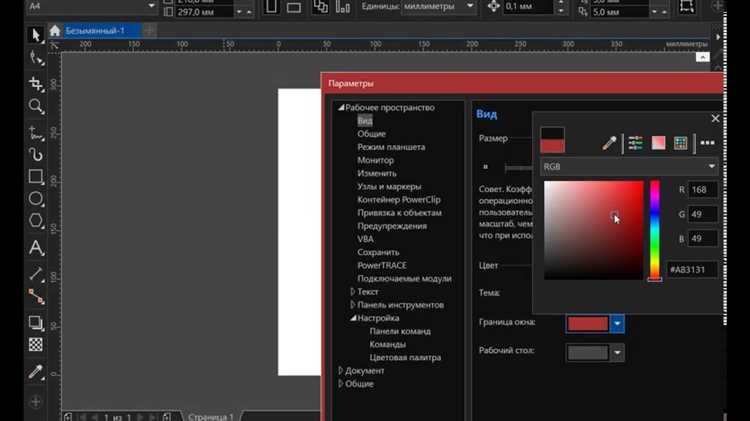
3. Щелкните по иконке цвета, чтобы открыть палитру цветов. Здесь можно выбрать один из стандартных оттенков или задать цвет вручную через расширенную палитру RGB, CMYK или HSL.
4. Для точной настройки оттенка нажмите на кнопку «Дополнительные цвета» – откроется диалоговое окно с ползунками и числовыми полями. Введите конкретные значения цвета или используйте пипетку для выбора цвета с любого элемента документа.
5. После выбора цвета нажмите «ОК» – текст автоматически обновит цвет без необходимости подтверждения на панели свойств.
Для изменения цвета отдельных символов внутри текста выделите нужные символы, затем повторите процедуру выбора цвета на панели свойств.
Если требуется сбросить цвет текста на стандартный (например, черный), используйте кнопку «Сброс» рядом с палитрой цвета или нажмите клавишу Ctrl+Shift+C.
Панель свойств позволяет также быстро переключаться между заливкой и контуром текста, что полезно для комплексного оформления букв.
Рекомендуется использовать панель свойств для изменения цвета текста при работе с мелкими фрагментами, так как она отображает текущие параметры выделенного объекта и позволяет мгновенно корректировать цвет без дополнительных меню.
Применение цветовой палитры для выбора нужного оттенка
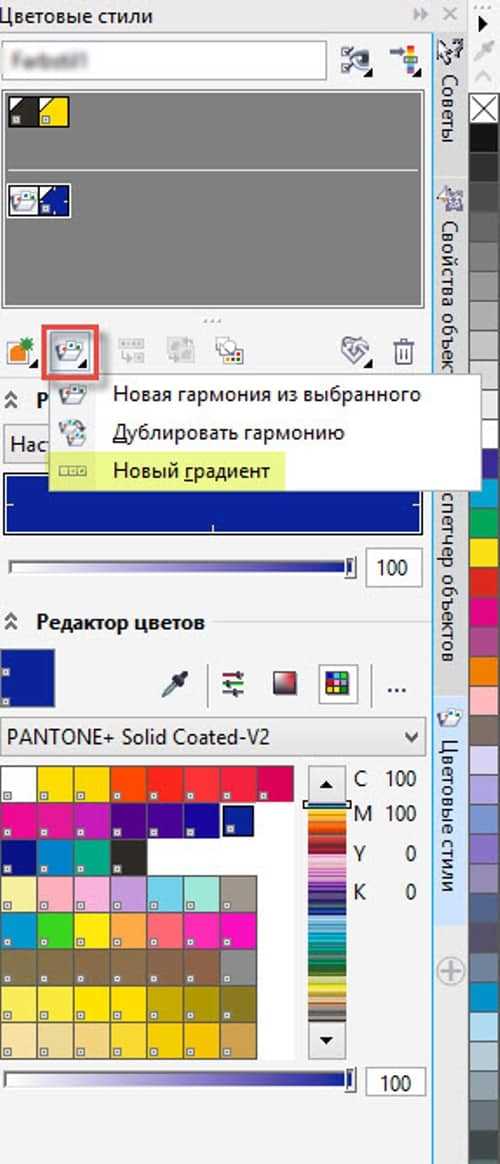
В CorelDRAW доступна несколько видов цветовых палитр, каждая из которых оптимальна для различных задач. Для точного подбора оттенка выберите палитру, соответствующую вашей цветовой модели: RGB – для экранных изображений, CMYK – для печати, LAB – для универсальной коррекции.
Чтобы открыть палитру, перейдите в меню «Окно» → «Цвет» → «Палитры». Для удобства можно закрепить палитру на рабочей панели. Щёлкните по нужному цвету, чтобы применить его к выделенному тексту. Если оттенок требуется нестандартный, используйте инструмент «Редактор цветов» – он позволяет вручную настраивать параметры цвета в числовом формате, включая насыщенность, яркость и прозрачность.
При работе с цветом текста рекомендуется избегать палитр с избыточной гаммой, чтобы не усложнять восприятие. Для более точного выбора оттенка полезно использовать «Сводные цвета» – сочетания, предложенные CorelDRAW на основе выбранного цвета. Это позволяет создать гармоничный дизайн без лишних экспериментов.
Если необходим цвет по коду, в палитре есть поле для ввода HEX или CMYK значений. После ввода значения нажмите Enter – оттенок сразу применится к тексту. Это ускоряет процесс при повторном использовании корпоративных цветов.
Настройка прозрачности и насыщенности цвета текста
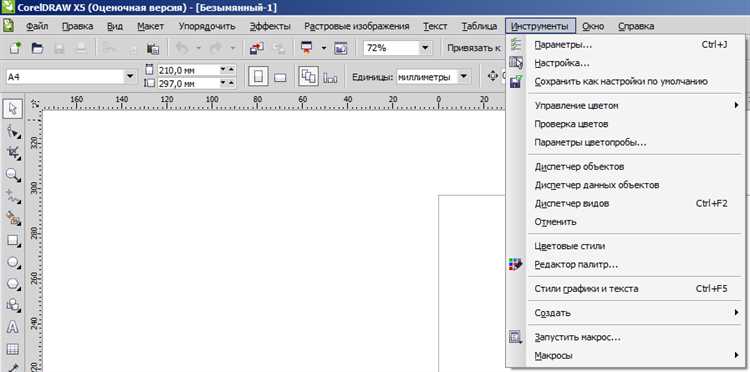
Для изменения прозрачности текста в CorelDRAW выберите объект текста и откройте панель «Прозрачность» через меню «Эффекты» > «Прозрачность» или нажмите клавишу Ctrl+Shift+T. В появившейся панели установите нужное значение прозрачности с помощью ползунка или введите процент вручную. Значение от 0% означает полностью непрозрачный текст, 100% – полностью прозрачный.
Чтобы изменить насыщенность цвета, откройте окно «Цветовая палитра» и выберите «Цвета CMYK» или «RGB». Для тонкой настройки используйте панель «Цветовые модели» в диалоговом окне «Изменить цвет», доступном по двойному клику на образец цвета в панели атрибутов. Уменьшение значений канала цвета снижает насыщенность, например, уменьшение насыщенности красного (R) в RGB сделает цвет более приглушенным.
При работе с насыщенностью полезно применять функцию «Редактирование цвета» через меню «Цвет» > «Изменить цвет». Здесь можно точно задать оттенок и насыщенность с помощью слайдеров, избегая искажений цвета. Для контроля результата включите режим предпросмотра изменений.
Для более глубокого контроля прозрачности и насыщенности применяйте эффекты смешивания слоев, задавая режимы наложения, такие как «Умножение» или «Экран», которые влияют на восприятие цвета и прозрачности текста относительно фона.
Изменение цвета части текста внутри одного текстового блока
Выделите текстовый блок, двойным щелчком откройте его для редактирования. С помощью мыши выделите конкретную часть текста, цвет которой нужно изменить.
Перейдите на панель свойств в верхней части окна CorelDRAW. Найдите инструмент изменения цвета текста – обычно это значок с буквой «А» и цветным подчеркиванием.
Кликните по выбранному цвету в палитре или задайте точный цвет через окно цветовых настроек, используя значения RGB, CMYK или HEX. Цвет применяется только к выделенной части, остальные символы остаются без изменений.
Если нужно изменить цвет нескольких фрагментов, повторите процедуру для каждого выделенного участка. Важно, чтобы текст был в режиме редактирования, иначе цвет изменится на весь блок.
Для более точного контроля используйте панель «Образец текста» или «Текстовые свойства», где можно задать цвет, шрифт и размер для выделенного фрагмента отдельно от остального текста.
Использование инструментов заливки для сложных цветовых решений
Для создания сложных цветовых решений в CorelDRAW применяются несколько видов заливки: градиентная, текстурная, узорчатая и фасеточная. Каждый из них позволяет добиться уникальных визуальных эффектов при работе с текстом.
- Градиентная заливка
- Выделите текст, перейдите в панель «Заливка» и выберите «Градиент».
- Настройте тип градиента: линейный, радиальный, конический или прямоугольный.
- Добавьте несколько цветовых стопов для плавных переходов между оттенками.
- Используйте ползунки для точного позиционирования цветов и настройки прозрачности.
- Применяйте градиенты с учётом освещения и объёма для реалистичного эффекта.
- Текстурная заливка
- Откройте меню «Заливка» и выберите «Текстурная».
- Используйте встроенные текстуры или импортируйте собственные изображения для заливки текста.
- Настройте масштаб и угол поворота текстуры для оптимального расположения.
- Регулируйте прозрачность и режим наложения, чтобы текстура не перебивала читаемость.
- Узорчатая заливка
- Выберите «Узор» в меню заливки.
- Используйте стандартные узоры или создайте пользовательские с помощью векторных объектов.
- Настройте плотность, масштаб и цвета узора, чтобы добиться желаемого визуального эффекта.
- Фасеточная заливка
- Доступна в разделе «Заливка» и применяется для создания эффекта многогранных поверхностей.
- Выбирайте базовые цвета и регулируйте угол освещения для имитации объёмного блеска.
- Подходит для заголовков и декоративных элементов текста.
Рекомендуется комбинировать разные виды заливки и настраивать параметры прозрачности, чтобы добиться глубины и выразительности цвета. При работе со сложными цветами контролируйте контрастность, чтобы текст оставался легко читаемым на любом фоне.
Сохранение и применение цветовых стилей к тексту в CorelDRAW
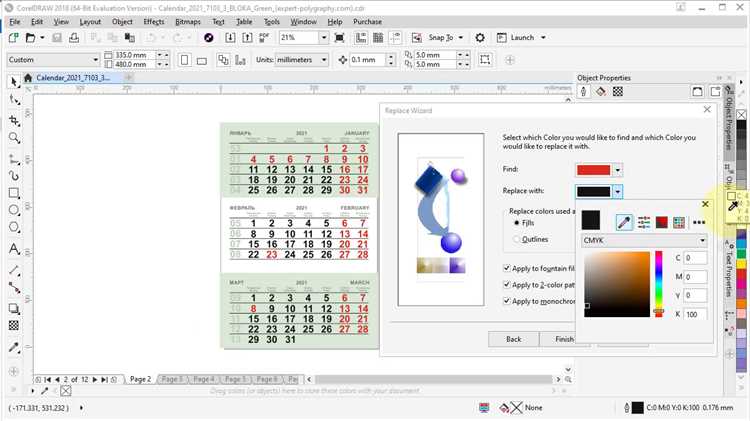
Для ускорения работы с текстом и обеспечения единообразия цвета в проекте воспользуйтесь функцией сохранения цветовых стилей. Это позволяет быстро применять заранее заданные цвета к любым текстовым объектам.
- Выделите текст с нужным цветом.
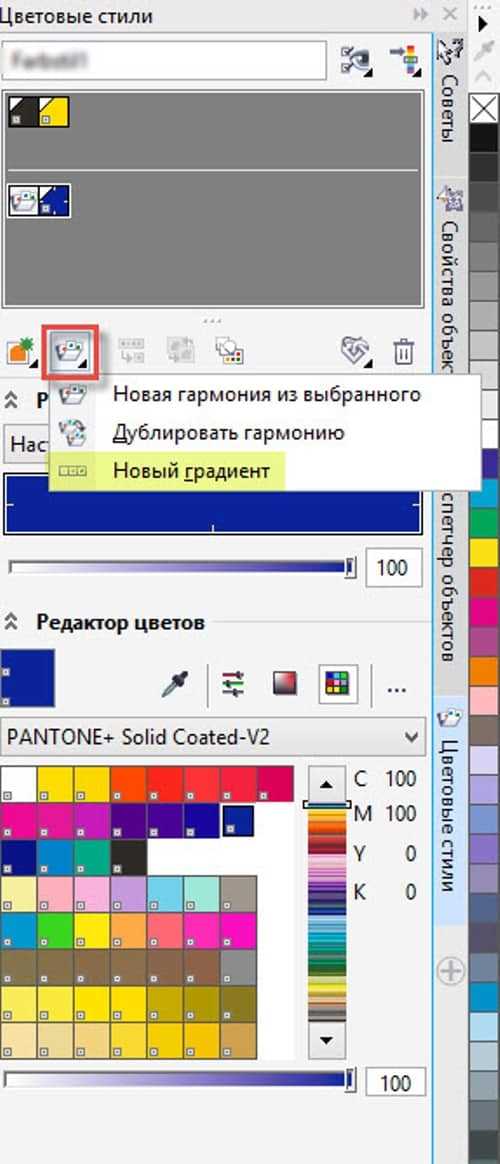
- Откройте панель «Образцы» (Window – Color – Color Styles).
- В панели нажмите на значок создания нового цветового стиля (New Style) или используйте контекстное меню.
- Дайте цвету имя, отражающее его назначение, например «Заголовок_Синий» или «Акцент_Красный».
- Цвет появится в списке цветовых стилей, доступных для последующего применения.
Для применения сохранённого стиля выполните:
- Выделите нужный текст.
- В панели «Образцы» перейдите в раздел «Цветовые стили».
- Кликните по сохранённому стилю – цвет сразу изменится.
Цветовые стили можно обновлять: измените цвет текста с применённым стилем, затем в панели «Цветовые стили» выберите пункт «Обновить стиль», чтобы применить изменения ко всем объектам с этим стилем.
При работе с большими проектами используйте экспорт и импорт цветовых стилей через меню панели для переноса палитр между документами, что гарантирует точное повторение цветовых решений.
Вопрос-ответ:
Как изменить цвет текста в CorelDRAW для всего текста в документе?
Для изменения цвета всего текста в документе выделите текстовый объект с помощью инструмента «Выделение» (стрелка), затем на панели свойств или в палитре цветов выберите нужный цвет. Это применит цвет к всему выделенному тексту. Если текст состоит из нескольких объектов, повторите процесс для каждого.
Можно ли сделать цвет части текста в одном текстовом блоке другим в CorelDRAW? Как это сделать?
Да, изменить цвет отдельной части текста внутри одного текстового блока возможно. Для этого с помощью инструмента «Текст» выделите нужные символы или слова. Затем выберите цвет на панели цветов или через окно «Цвета» — выбранный цвет применится только к выделенному фрагменту, не затрагивая остальной текст.
Как вернуть исходный цвет текста, если я случайно изменил его в CorelDRAW?
Если нужно отменить изменения цвета текста, можно нажать комбинацию Ctrl+Z для отмены последнего действия. Также можно вручную выбрать текст и назначить ему цвет по умолчанию, например, черный, через панель цветов. Иногда полезно проверить, не применён ли к тексту цвет из стиля или эффекта.
Как изменить цвет текста в CorelDRAW, чтобы он соответствовал определённому цвету из палитры CMYK или RGB?
Для точного выбора цвета текста откройте окно «Цвет» или «Цветовая палитра» в CorelDRAW. Там можно ввести значения RGB или CMYK вручную, либо выбрать цвет с помощью пипетки. После выбора цвета выделите текст и примените выбранный цвет через панель свойств или цветовую палитру.
Почему цвет текста в CorelDRAW не меняется после выбора нового цвета и как это исправить?
Если цвет текста не изменяется, возможно, текст находится внутри группы объектов или заблокирован. Проверьте, не заблокирован ли объект и не нужно ли сначала разгруппировать элементы. Также стоит убедиться, что выбран именно текстовый объект, а не рамка или фон. Иногда помогает переключение между режимами отображения или перезапуск программы.

 Загрузка...