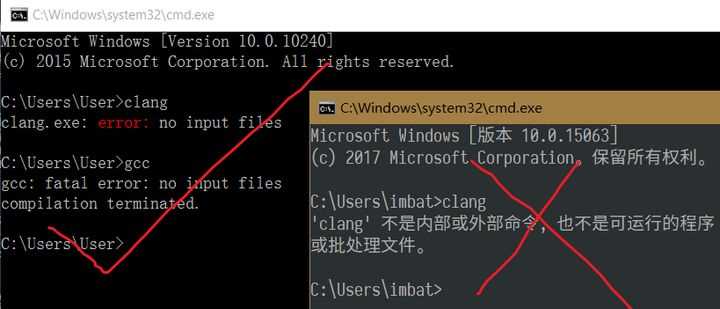
Visual Studio предоставляет мощную платформу для разработки игр на языке C благодаря интеграции отладки, удобному управлению проектами и поддержке множества библиотек. Чтобы начать, важно правильно настроить среду разработки: установить необходимые компоненты, такие как Desktop Development with C++, и подключить игровые библиотеки, например SDL или Allegro.
Первым шагом станет создание консольного проекта с базовой структурой, включающей функции инициализации, основного цикла и обработки событий. Особое внимание уделяется организации кода и выделению ресурсов – это снижает вероятность ошибок и упрощает масштабирование.
В процессе разработки рекомендуются использовать встроенный отладчик Visual Studio и профилировщик для контроля производительности. Эти инструменты помогут выявить узкие места и оптимизировать обработку графики и ввода. На каждом этапе важно документировать код и придерживаться строгой типизации для повышения стабильности приложения.
Настройка проекта для разработки игры на C в Visual Studio
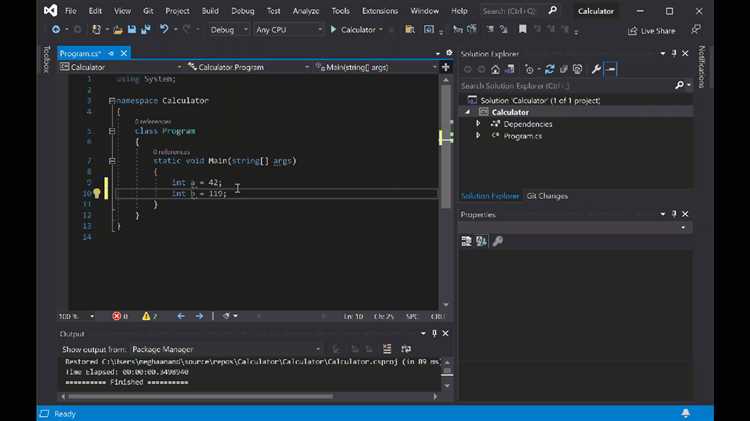
Создайте новый проект, выбрав шаблон «Консольное приложение на C++» с поддержкой C. Укажите имя и расположение проекта, избегайте путей с пробелами и кириллицей для предотвращения проблем с компиляцией.
Перейдите в свойства проекта: «Project» → «Properties». В разделе «Configuration Properties» выберите «General» и установите «Configuration Type» в «Application (.exe)».
В «C/C++» → «Advanced» установите «Compile As» в «Compile as C Code (/TC)», чтобы принудительно использовать компилятор C, а не C++.
Для управления выходными файлами настройте «Output Directory» и «Intermediate Directory» в «General», указав отдельные папки, например, «bin» и «obj», для удобства организации.
Добавьте необходимые пути к заголовочным файлам и библиотекам в «C/C++» → «General» (Additional Include Directories) и «Linker» → «General» (Additional Library Directories) соответственно.
В «Linker» → «Input» укажите дополнительные библиотеки, нужные для проекта, например, «winmm.lib» для работы со звуком или «opengl32.lib» для OpenGL.
Убедитесь, что в настройках «Debug» и «Release» правильно выставлены оптимизации и символы отладки: отключите оптимизации в Debug и включите в Release для максимальной производительности.
Для удобства отладки подключите «Debugging» → «Working Directory» к корневой папке проекта, чтобы запускать игру с корректным доступом к ресурсам.
После завершения настройки сохраните конфигурацию и выполните первичную сборку, чтобы проверить отсутствие ошибок.
Подключение и использование графической библиотеки в проекте на C
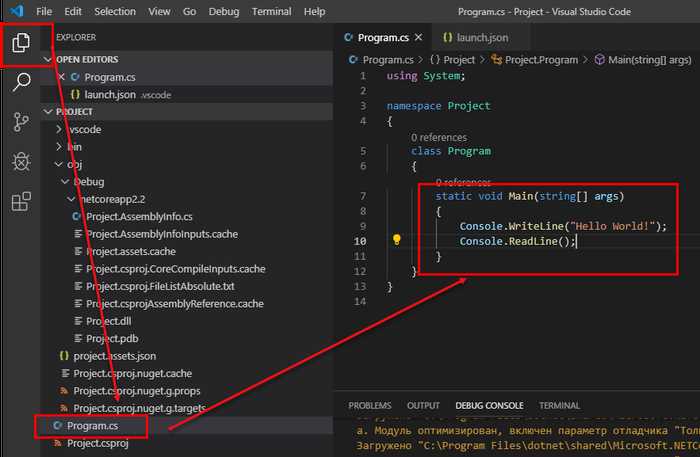
Для создания графики в проекте на C в Visual Studio рекомендуем использовать библиотеку SDL2. Скачайте официальный пакет с сайта libsdl.org, выберите версию для Windows. Распакуйте архив и сохраните содержимое в отдельную папку проекта.
Добавьте путь к заголовочным файлам SDL2 в свойствах проекта: «Свойства» → «C/C++» → «Общие» → «Дополнительные каталоги включаемых файлов». Аналогично укажите путь к библиотекам в разделе «Компоновщик» → «Общие» → «Дополнительные каталоги библиотек».
В разделе «Компоновщик» → «Ввод» добавьте имя библиотеки «SDL2.lib» и «SDL2main.lib». В коде подключите заголовочный файл с помощью #include <SDL.h>.
Инициализация SDL2 происходит вызовом SDL_Init(SDL_INIT_VIDEO). Создайте окно через SDL_CreateWindow и рендерер с помощью SDL_CreateRenderer. Для отображения графики используйте функции отрисовки рендерера, например, SDL_RenderClear, SDL_SetRenderDrawColor и SDL_RenderPresent.
После завершения работы освободите ресурсы: вызовите SDL_DestroyRenderer, SDL_DestroyWindow и SDL_Quit. Это обеспечит корректное завершение и предотвращение утечек памяти.
Обработка ввода с клавиатуры и мыши в игровом приложении на C
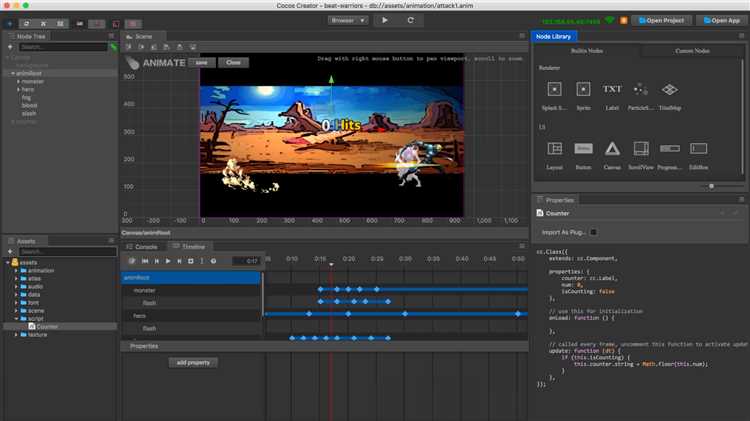
Для обработки ввода с клавиатуры и мыши в C на платформе Windows оптимально использовать API Win32. Основной механизм – обработка сообщений в функции окна (WindowProc).
Клавиатура:
- Сообщения WM_KEYDOWN и WM_KEYUP фиксируют нажатия и отпускания клавиш.
- WM_CHAR обрабатывает ввод символов с учетом раскладки и модификаторов.
- Для мгновенного реагирования используйте проверку виртуальных клавиш с помощью функции
GetAsyncKeyState().
Мышь:
- WM_MOUSEMOVE сообщает о движении курсора, координаты доступны в параметрах сообщения.
- WM_LBUTTONDOWN, WM_LBUTTONUP, WM_RBUTTONDOWN, WM_RBUTTONUP – события нажатия и отпускания кнопок мыши.
- WM_MOUSEWHEEL фиксирует прокрутку колесика, значение смещения находится в параметрах.
Рекомендуется хранить текущее состояние клавиш и кнопок мыши в отдельных массивах или структурах для удобства опроса в игровом цикле.
- Создайте глобальный массив булевых значений для клавиш (например, размером 256 для виртуальных кодов).
- В WindowProc обновляйте состояние по событиям WM_KEYDOWN и WM_KEYUP.
- Аналогично обновляйте состояние кнопок мыши.
- В игровом цикле проверяйте состояние массива, чтобы реагировать на удержание клавиш и кнопок.
Для обработки мыши удобно использовать структуру с координатами и флагами нажатия. Координаты следует нормализовать под размеры окна, если требуется адаптивный интерфейс.
Используйте SetCapture() для захвата мыши в момент нажатия кнопки и ReleaseCapture() при отпускании, чтобы получать события за пределами окна.
При необходимости реализуйте фильтрацию дребезга клавиш и повторов, учитывая параметры lParam в сообщениях клавиатуры.
Обработка ввода на уровне сообщений обеспечивает минимальную задержку и точность, необходимую для игрового взаимодействия.
Организация игрового цикла и обновление состояния игры
Игровой цикл на C в Visual Studio строится вокруг трёх ключевых этапов: обработка ввода, обновление логики и отрисовка кадров. Для стабильной работы цикла рекомендуется использовать фиксированное время обновления, например, 16 мс (около 60 кадров в секунду). Это позволяет избежать скачков и нестабильности в поведении игры.
Реализуйте цикл через функцию с бесконечным циклом while, контролируя время через функции Windows API – QueryPerformanceCounter и QueryPerformanceFrequency. Это обеспечивает точное измерение интервалов времени и позволяет корректно регулировать частоту обновления.
Обновление состояния игры следует вынести в отдельную функцию, принимающую дельту времени (dt) для расчёта движения объектов, анимаций и взаимодействий. Такой подход упрощает масштабирование и отладку кода.
Для ввода используйте неблокирующий опрос состояния клавиатуры через GetAsyncKeyState или обработку сообщений Windows. Это обеспечивает плавное реагирование на действия игрока без задержек.
Отрисовку кадров организуйте после обновления состояния, используя выбранную графическую библиотеку или API. Рекомендуется применять двойную буферизацию для исключения мерцания и обеспечения плавной визуализации.
При необходимости добавьте ограничение максимального времени выполнения цикла, чтобы не перегружать процессор и сохранять стабильную частоту кадров.
Реализация простого отображения и движения спрайтов на экране
Для движения обновляйте координаты в цикле с таймером, настроенным через SetTimer. В обработчике WM_TIMER меняйте позицию, вызывайте InvalidateRect для перерисовки и UpdateWindow.
В SDL инициализируйте видео подсистему SDL_Init(SDL_INIT_VIDEO), создайте окно и рендерер через SDL_CreateWindow и SDL_CreateRenderer. Загрузите спрайт с помощью SDL_LoadBMP и создайте текстуру SDL_CreateTextureFromSurface.
Отрисовывайте спрайт через SDL_RenderCopy, передавая структуру SDL_Rect с координатами и размерами. Для движения меняйте координаты прямоугольника каждый кадр и обновляйте экран вызовом SDL_RenderPresent.
Управление частотой обновления кадров обеспечьте таймером или функцией SDL_Delay для стабильного FPS, обычно 60 кадров в секунду.
Таким образом, движение спрайтов сводится к циклическому изменению координат и перерисовке сцены с оптимизацией через буферизацию и управление частотой кадров.
Добавление звуковых эффектов и музыки в игру на C
Для воспроизведения звука в играх на C в Visual Studio рекомендуется использовать библиотеку SDL2 с расширением SDL_mixer. Она поддерживает форматы WAV, MP3, OGG и проста в интеграции.
- Установка SDL2 и SDL_mixer:
- Скачайте SDL2 и SDL_mixer с официального сайта libsdl.org.
- Добавьте пути к заголовочным файлам и библиотекам в настройки проекта Visual Studio (Properties → VC++ Directories).
- Подключите необходимые библиотеки в Linker → Input: SDL2.lib, SDL2main.lib, SDL2_mixer.lib.
- Инициализация звуковой подсистемы:
- Вызовите SDL_Init с флагом SDL_INIT_AUDIO.
- Инициализируйте SDL_mixer функцией Mix_OpenAudio с параметрами частоты 44100 Гц, формата AUDIO_S16SYS, 2 канала и размером буфера 2048.
- Загрузка и воспроизведение звуков:
- Звуковые эффекты загружайте через Mix_LoadWAV, музыка загружается функцией Mix_LoadMUS.
- Воспроизведение звуковых эффектов – Mix_PlayChannel(-1, effect, 0).
- Воспроизведение музыки – Mix_PlayMusic(music, -1) для зацикливания.
- Звуковые эффекты и музыка освобождаются функциями Mix_FreeChunk и Mix_FreeMusic соответственно.
- Пример минимального кода:
#include <SDL.h> #include <SDL_mixer.h> int main() { SDL_Init(SDL_INIT_AUDIO); Mix_OpenAudio(44100, AUDIO_S16SYS, 2, 2048); Mix_Chunk* effect = Mix_LoadWAV("effect.wav"); Mix_Music* music = Mix_LoadMUS("background.mp3"); Mix_PlayMusic(music, -1); Mix_PlayChannel(-1, effect, 0); SDL_Delay(5000); Mix_FreeChunk(effect); Mix_FreeMusic(music); Mix_CloseAudio(); SDL_Quit(); return 0; } - Рекомендации:
- Используйте WAV для коротких эффектов и OGG/MP3 для фоновой музыки – баланс качества и размера.
- Обрабатывайте ошибки загрузки и инициализации для стабильности.
- Для многоканального звука регулируйте громкость через Mix_Volume и Mix_VolumeMusic.
Компиляция, отладка и запуск игры в Visual Studio
После написания кода откройте меню Build и выберите Build Solution (или нажмите Ctrl+Shift+B) для компиляции проекта. Visual Studio автоматически скомпилирует все файлы и выдаст ошибки и предупреждения в окне Error List. Ошибки необходимо исправить, иначе запуск невозможен.
Для запуска игры нажмите Local Windows Debugger или F5. Это запустит программу с подключённым отладчиком, позволяя отслеживать работу кода в реальном времени. Если хотите запустить без отладки, используйте Ctrl+F5.
Чтобы установить точки останова, кликните слева от нужной строки кода. Во время выполнения программы выполнение остановится на этих точках, что позволит проверить значения переменных и состояние памяти в окне Locals и Watch.
Для пошагового прохождения используйте команды Step Into (F11) и Step Over (F10). Они помогают детально анализировать поведение функций и избежать пропуска важных операций.
Если игра использует внешние ресурсы (файлы, изображения), убедитесь, что рабочая директория настроена правильно в свойствах проекта (Debugging > Working Directory). Иначе игра не сможет загрузить необходимые данные при запуске.
При возникновении ошибок времени выполнения (crash) воспользуйтесь Call Stack для определения места сбоя и проследите цепочку вызовов функций, что облегчит поиск причины.
Вопрос-ответ:
Что нужно для создания игр на C в Visual Studio?
Для создания игр на C в Visual Studio вам потребуется установить саму программу Visual Studio, а также настроить соответствующую среду разработки. Для этого необходимо скачать и установить Visual Studio Community, выбрать при установке компонент «Разработка для рабочих столов на C++» (этот инструмент также подойдет для C). Затем настройте проект для работы с языком C, создав консольное приложение или проект Windows Desktop, в зависимости от ваших предпочтений. Важно убедиться, что все необходимые библиотеки, такие как SDL или OpenGL, правильно подключены для создания графики и обработки ввода пользователя.
Какие библиотеки или инструменты следует использовать для создания графики в игре на C?
Для разработки графики в игре на C наиболее популярными библиотеками являются SDL2 (Simple DirectMedia Layer) и OpenGL. SDL2 помогает работать с окнами, графикой, звуком и вводом, обеспечивая широкие возможности для 2D-игр. Если вам нужно больше возможностей для 3D-графики, OpenGL — это отличный выбор, который позволяет взаимодействовать с видеокартой для рендеринга 3D-сцен. Другие варианты включают SFML (Simple and Fast Multimedia Library) и Allegro, которые тоже предлагают нужные инструменты для создания игр на C. Важно установить соответствующие библиотеки и правильно настроить их в проекте Visual Studio.
Как настроить проект для разработки игр на C в Visual Studio?
Для того чтобы настроить проект в Visual Studio для разработки игры на C, вам нужно выполнить несколько шагов. После установки Visual Studio откройте программу и создайте новый проект, выбрав шаблон «Консольное приложение» для языка C. На следующем этапе вам нужно подключить библиотеки, которые будут использоваться в проекте (например, SDL2 или OpenGL). Для этого зайдите в настройки проекта, в раздел «Свойства» -> «Компоновщик» и добавьте пути к нужным библиотекам в соответствующие поля для заголовочных файлов и библиотек. Также убедитесь, что все необходимые файлы dll и lib находятся в нужных папках, чтобы программа могла их использовать при компиляции и запуске.
Какие основные ошибки часто встречаются при создании игр на C в Visual Studio?
При создании игр на C в Visual Studio начинающие разработчики часто сталкиваются с несколькими типичными проблемами. Одна из них — неправильная настройка путей к библиотекам, что приводит к ошибкам компиляции. Другой частой ошибкой является использование несовместимых версий библиотек или неправильная настройка компилятора, что может вызвать проблемы при линковке. Также бывает, что не учитываются особенности работы с памятью, что приводит к утечкам памяти или сбоям программы. Важно внимательно следить за настройками проекта и тщательно проверять все файлы, которые подключаются к проекту, чтобы избежать подобных ошибок.
Как сделать простую 2D-игру на C в Visual Studio?
Для создания простой 2D-игры на C в Visual Studio, например, игры типа «змейка» или «платформер», вам нужно выполнить несколько шагов. Сначала создайте новый проект в Visual Studio, выберите шаблон «Консольное приложение» и подключите библиотеку SDL2 для работы с графикой. Затем создайте окно для игры с помощью функций SDL, настройте обработку ввода с клавиатуры и реализуйте основные игровые механики, например, движение объекта по экрану. Добавьте простую графику с помощью функций библиотеки SDL для отображения изображений или рисования форм. Важно правильно организовать цикл игры (игровой цикл), который будет отвечать за обновление состояния игры и отрисовку кадров.
Как подключить библиотеку SDL2 для разработки игры на C в Visual Studio?
Чтобы подключить библиотеку SDL2 в проект Visual Studio, выполните несколько шагов. Сначала скачайте последнюю версию SDL2 с официального сайта. После этого создайте новый проект в Visual Studio, например, консольное приложение. Перейдите в настройки проекта, выберите раздел «Свойства» и откройте вкладку «VC++ Directories». В поле «Инклюдируемые директории» добавьте путь к папке с заголовочными файлами SDL2, а в «Директории библиотек» — путь к папке с библиотечными файлами (.lib). Затем в разделе «Компоновщик» в настройках проекта укажите путь к файлам DLL SDL2, которые нужно поместить в папку с исполняемым файлом. После этого добавьте необходимые заголовочные файлы в коде проекта, например: #include
Какие шаги нужно предпринять, чтобы начать разработку 2D-игры на C в Visual Studio?
Для начала разработки 2D-игры на C в Visual Studio, нужно выполнить несколько шагов. Сначала установите саму среду разработки, если она еще не установлена. Для этого скачайте и установите Visual Studio, а при установке выберите компонент «Разработка для рабочего стола с C++». Далее создайте новый проект, выбрав шаблон «Консольное приложение». После этого подключите библиотеки, которые будут использоваться для работы с графикой и вводом. Например, SDL2 или SFML. Для этого скачайте библиотеку, настройте пути к заголовочным и библиотечным файлам в настройках проекта, а также убедитесь, что все нужные DLL файлы находятся в папке с исполняемым файлом. В коде настройте окно игры, например, с помощью функции SDL_CreateWindow для SDL2, а затем реализуйте игровой цикл, который будет обновлять состояние игры и рисовать объекты на экране. Для начала игры в 2D достаточно создать простые изображения и обработку ввода с клавиатуры, а затем постепенно добавлять новые элементы и улучшать игру.

 Загрузка...