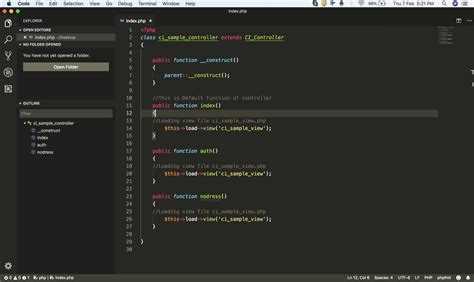
В Visual Studio переименование переменной выполняется с помощью встроенного инструмента рефакторинга, который гарантирует изменение имени в каждом месте использования без риска нарушить логику программы. Это особенно важно при работе с большими проектами, где ручной поиск и замена неэффективны и могут привести к ошибкам.
Для начала нужно выделить переменную и нажать Shift + F6 или выбрать команду «Переименовать» в контекстном меню. В открывшемся окне указывается новое имя, после чего Visual Studio автоматически обновит все ссылки на эту переменную – в исходных файлах, комментариях и даже в строках документации.
Если проект содержит несколько файлов или используется система контроля версий, рекомендуется проверить изменения через встроенный просмотр изменений, чтобы убедиться в корректности рефакторинга. Также стоит помнить, что в некоторых случаях инструмент предлагает дополнительную настройку области применения переименования, что позволяет избежать случайных изменений в идентичном по названию, но логически не связанном коде.
Использование функции «Переименование» через контекстное меню
Для быстрого переименования переменной в Visual Studio выделите нужный идентификатор в коде. Затем нажмите правой кнопкой мыши, чтобы открыть контекстное меню. В списке выберите пункт «Переименование» или используйте сочетание клавиш Ctrl+R, Ctrl+R, если хотите ускорить процесс.
После активации функции появится окно с полем для ввода нового имени переменной. При вводе Visual Studio автоматически анализирует все ссылки на эту переменную в текущем проекте и обновляет их после подтверждения.
Важно перед подтверждением внимательно проверить список изменений, который отображается в панели предварительного просмотра. Здесь можно исключить конкретные упоминания переменной, если требуется сохранить их без изменений.
Функция «Переименование» через контекстное меню работает с переменными, методами, классами и другими элементами кода, что обеспечивает согласованность имен по всему решению. Использование встроенного механизма исключает ошибки, связанные с ручным поиском и заменой.
Если проект большой, Visual Studio может задействовать анализ кода с помощью Roslyn, обеспечивая точное обнаружение всех ссылок, включая случаи в комментариях и строковых литералах, если включена соответствующая опция.
Горячие клавиши для быстрого переименования переменной
В Visual Studio для мгновенного переименования переменной применяется сочетание Ctrl + R, затем Ctrl + R (дважды нажать Ctrl + R подряд). Оно активирует функцию Refactor Rename, которая автоматически изменит имя переменной по всему проекту, сохраняя корректность ссылок.
Если клавиатурное сочетание не работает, его можно проверить и изменить через меню Tools > Options > Environment > Keyboard, задав команду Refactor.Rename.
Для ускорения работы важно предварительно выделить имя переменной или поместить курсор на нее, чтобы переименование затронуло именно выбранный идентификатор.
В новых версиях Visual Studio доступна альтернативная клавиша F2, которая открывает окно редактирования имени в месте объявления, а затем при подтверждении обновляет все ссылки.
Использование горячих клавиш исключает необходимость ручного поиска и замены, минимизирует ошибки и ускоряет процесс рефакторинга, особенно в больших проектах с множеством упоминаний переменной.
Переименование переменной с учетом области видимости
При переименовании переменной важно учитывать её область видимости – локальную, глобальную или классную. В Visual Studio встроенный инструмент рефакторинга анализирует контекст и изменяет имя только в пределах видимости, где переменная объявлена. Например, локальная переменная внутри метода будет переименована только в этом методе, а поля класса – во всех методах и свойствах класса.
Чтобы гарантировать корректное переименование, используйте сочетание клавиш Ctrl+R, R (Refactor Rename). В появившемся диалоговом окне активируйте опцию «Scope» или «Область» и выберите соответствующий уровень – «Текущий документ», «Текущий проект» или «Решение». Для переменных с ограниченной видимостью рекомендуется выбирать минимально возможную область, чтобы избежать нежелательных изменений.
Если переменная объявлена в области видимости вложенных блоков, Visual Studio автоматически ограничит переименование только этим блоком. При сложных сценариях с одинаковыми именами в разных областях используйте функцию предварительного просмотра изменений, чтобы проверить все места замены перед подтверждением.
При работе с публичными или защищёнными полями классов стоит дополнительно проверить, не используются ли эти переменные во внешних компонентах или при сериализации, чтобы избежать нарушения связности кода.
Работа с переименованием в нескольких файлах проекта
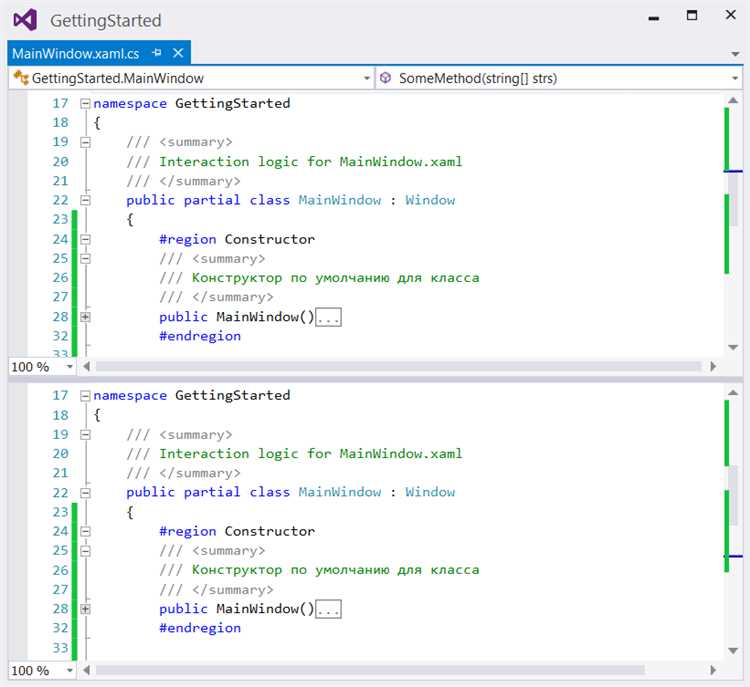
Visual Studio предоставляет встроенный инструмент переименования, способный автоматически изменить имя переменной во всех файлах проекта, где она используется. Для начала выделите переменную в коде и нажмите Ctrl + R, Ctrl + R или кликните правой кнопкой мыши и выберите пункт «Переименовать». Откроется окно с предложением нового имени.
Чтобы переименование охватило все связанные файлы, убедитесь, что в диалоговом окне включена опция «Переименовать в проектах и решениях» (Rename in project and solution). Эта опция гарантирует обход всех ссылок на переменную, включая файлы с другим расширением, например, .cs, .xaml или .config.
Visual Studio анализирует зависимости и использует механизм рефакторинга с поддержкой синтаксического и семантического анализа. Это исключает случайное переименование строк, комментариев и не связанных символов. Для подтверждения изменений доступен предварительный просмотр, где можно исключить нежелательные замены.
При работе с большими решениями рекомендуется запускать переименование поэтапно – сначала для одного проекта, затем расширять область на все проекты решения. Это снижает риск конфликтов и повышает контроль над изменениями.
Если используются проекты с разными языками программирования, учитывайте, что Visual Studio обрабатывает переименование отдельно для каждого языка, поэтому ссылки между проектами могут потребовать дополнительной проверки и ручной корректировки.
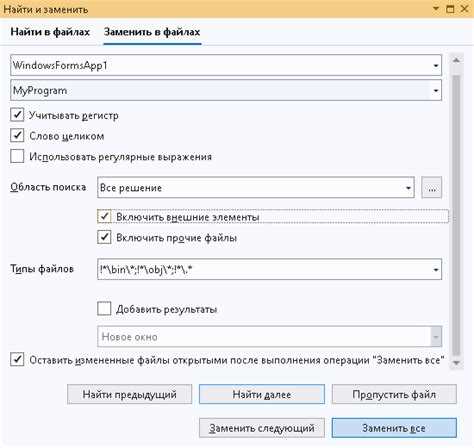
Для автоматизации и контроля переименования в нескольких файлах можно использовать окно «Поиск и замена» с опцией «Использовать регулярные выражения» и ограничением области поиска решением. Однако это менее надежно, чем встроенный рефакторинг, и требует осторожности.
В итоге, инструмент переименования в Visual Studio эффективно масштабируется на несколько файлов и проектов, при условии правильной настройки параметров и внимательной проверки предварительного просмотра.
Как Visual Studio обрабатывает переименование в комментариях и строках
При рефакторинге переменной через функцию «Переименовать» (Rename) Visual Studio изменяет только идентификаторы в коде, игнорируя встраиваемые строки и комментарии. Это связано с тем, что IDE анализирует синтаксическую структуру и лексему, но не обрабатывает текстовые данные, такие как комментарии или литералы строк, поскольку они не влияют на выполнение программы.
Если в комментариях или строках содержится имя переменной, оно останется неизменным после переименования. Для обновления таких упоминаний требуется ручное редактирование или использование поиска и замены с учетом контекста.
При необходимости массовой замены в комментариях и строках рекомендуется использовать инструмент «Найти и заменить» с включенной опцией «учитывать регистр» и проверкой каждого вхождения вручную. Это минимизирует риск нежелательной замены в схожих словах или конструкциях.
Расширения для Visual Studio, такие как ReSharper, могут предлагать дополнительные возможности по рефакторингу с анализом строк и комментариев, но даже они не гарантируют автоматическую замену без ошибок.
Итог: встроенный механизм переименования ориентирован на безопасное изменение кода, а работу с текстовыми комментариями и строками требует дополнительного контроля со стороны разработчика.
Проверка и откат изменений после переименования переменной
После выполнения переименования переменной с помощью встроенного инструмента Visual Studio важно тщательно проверить внесённые изменения и быть готовым к быстрому откату при необходимости.
-
Проверка изменений через окно «Изменения» (Preview Changes)
- Перед подтверждением переименования Visual Studio предоставляет возможность предварительного просмотра всех затронутых участков кода.
- Обязательно пройдитесь по списку файлов и убедитесь, что изменения затрагивают только ожидаемые места – объявления, использования, ссылки.
- Обратите внимание на файлы, которые могут быть затронуты косвенно, например, тесты, конфигурационные файлы или комментарии.
-
Автоматический и ручной запуск тестов
- Сразу после переименования запустите весь набор автоматизированных тестов (юнит-тесты, интеграционные) для выявления возможных ошибок.
- Если тесты отсутствуют, вручную проверьте ключевые сценарии работы приложения, чтобы исключить логические ошибки.
-
Использование системы контроля версий для отката
- Перед переименованием всегда создавайте отдельный коммит или ветку, чтобы иметь возможность быстро откатиться к исходному состоянию.
- В случае обнаружения ошибок используйте команды системы контроля версий (Git:
git checkout,git reset, Visual Studio – «Отменить изменения»), чтобы вернуть проект к состоянию до переименования.
-
Ручная проверка критичных участков кода
- Особое внимание уделяйте частям кода с использованием рефлексии, сериализации или динамической генерации, так как автоматическое переименование может их не затронуть.
- Проверьте строки, где имя переменной используется в виде текста (например, в логах или сообщениях об ошибках).
-
Регулярное использование рефакторинга и резервного копирования
- Регулярно делайте коммиты и создавайте точки сохранения, чтобы минимизировать последствия ошибок при масштабных переименованиях.
- Используйте функцию Undo в Visual Studio сразу после переименования, если обнаружена ошибка до коммита.
Особенности переименования переменных в C# и других языках
В C# переименование переменной обычно выполняется с помощью встроенного инструмента Refactor в Visual Studio, который корректно изменяет имя во всех местах использования, включая ссылки, комментарии и XML-документацию (при включённой опции). Это предотвращает ошибки компиляции и сохраняет целостность кода.
Ключевые особенности переименования в C#:
- Поддержка переименования локальных и глобальных переменных, методов, параметров и свойств.
- Автоматическое обновление всех ссылок благодаря статическому анализу кода.
- Возможность обратного отката изменений в случае ошибок.
- Работа с неймспейсами и классами, позволяющая избежать конфликтов имён.
- Интеграция с системой контроля версий – изменения легко отслеживаются.
Для других языков особенности могут отличаться:
- JavaScript/TypeScript: Переименование зависит от движка IDE. В TypeScript более точный анализ типов облегчает безопасное переименование. В чистом JavaScript риск переименовать не все ссылки выше из-за динамической типизации.
- Python: Из-за динамической природы языка автоматическое переименование менее надёжно, требуется тщательная проверка после изменений. IDE обычно обновляют только явно определённые места.
- C++: Сложность из-за препроцессорных директив и шаблонов. Visual Studio и другие IDE используют статический анализ, но возможны пропуски, особенно в макросах.
- Java: Аналогично C#, переименование безопасно благодаря статическому типизированию и мощным средствам рефакторинга в IDE.
Рекомендации для корректного переименования переменных:
- Используйте встроенные средства IDE, а не поиск и замену по тексту.
- Проверяйте область видимости переменной перед переименованием.
- Включайте опции обновления комментариев и документации, если доступны.
- После переименования запускайте сборку и тесты для выявления скрытых ошибок.
- В динамически типизированных языках дополнительно проверяйте использование переменной вручную.
Использование расширений для более удобного переименования
Visual Studio поддерживает множество расширений, которые значительно расширяют возможности переименования переменных, особенно в крупных проектах с разветвлённой структурой. Одно из популярных расширений – ReSharper от JetBrains. Оно позволяет переименовывать переменные с учётом контекста, автоматически обновляя ссылки в комментариях, документации и даже в строках формата. ReSharper анализирует зависимости и предотвращает конфликты имён, что исключает ошибки, которые могут возникнуть при стандартном переименовании.
Ещё одно полезное расширение – CodeMaid. Помимо функций рефакторинга, оно упрощает массовое переименование с возможностью просмотра всех изменений в окне предпросмотра. Это позволяет контролировать процесс и откатить нежелательные правки.
Visual Assist – расширение, оптимизированное для C++ и C#, предлагает интеллектуальное переименование с поддержкой синонимов и шаблонов кода. Его интеграция с IntelliSense улучшает точность поиска переменных для замены, снижая количество ложных срабатываний.
Для установки расширений используйте встроенный менеджер Visual Studio: Extensions → Manage Extensions → Online, где доступны рейтинги и отзывы, позволяющие выбрать наиболее надёжные инструменты. После установки расширения автоматически интегрируются в контекстное меню редактора, что ускоряет запуск функции переименования без необходимости запоминать горячие клавиши.
Вопрос-ответ:
Как в Visual Studio переименовать переменную сразу во всех файлах проекта?
Для переименования переменной во всех файлах проекта в Visual Studio можно использовать встроенную функцию рефакторинга. Нужно кликнуть правой кнопкой мыши на имени переменной и выбрать пункт «Переименовать» (или нажать клавишу F2). После этого появится окно, где можно задать новое имя, а Visual Studio предложит обновить все вхождения переменной по всему проекту.
Можно ли отменить массовое переименование переменной, если я случайно изменил её в нескольких местах?
Да, Visual Studio позволяет откатить изменения после рефакторинга. Для этого достаточно воспользоваться функцией отмены действия — нажать Ctrl+Z сразу после переименования. Это отменит все изменения, сделанные в процессе переименования, и вернёт исходное имя переменной во всех затронутых местах.
Какие есть ограничения при использовании функции переименования переменной в Visual Studio?
Функция переименования работает корректно, если переменная определена в области видимости проекта и не конфликтует с другими элементами кода. Она не сможет автоматически изменить имена в строках или комментариях, а также не изменит имена, которые используются динамически (например, через reflection или строковые обращения). При работе с большими проектами важно внимательно проверить результаты рефакторинга.
Можно ли настроить Visual Studio так, чтобы переименование переменной происходило с подтверждением каждого изменения?
Да, при использовании команды переименования в Visual Studio есть возможность включить предварительный просмотр изменений. После ввода нового имени появится окно, где будут перечислены все места, где будет изменено имя переменной. Вы сможете подтвердить или отклонить каждое конкретное изменение, что позволяет избежать ошибок и нежелательных правок.

 Загрузка...