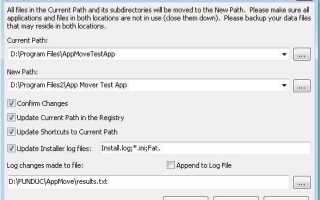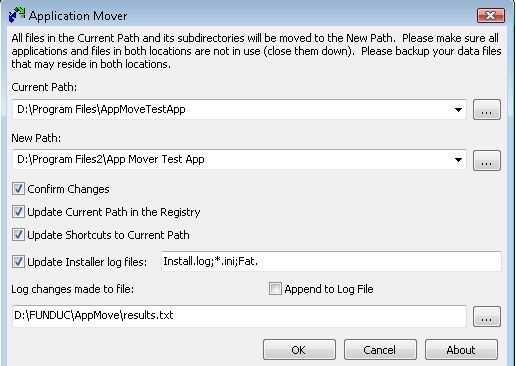
Visual Studio занимает значительный объём места на системном диске, особенно при использовании множества компонентов и расширений. Перенос среды разработки на другой диск помогает освободить место и улучшить производительность системы.
Для переноса не требуется полная переустановка. Главное – корректно переместить каталоги с установленными файлами и обновить пути в системных переменных и реестре. Это снижает риск ошибок и экономит время.
Оптимальный способ – использование встроенных инструментов Visual Studio Installer для изменения пути установки компонентов и дополнительное перемещение пользовательских данных. Важно предварительно создать резервные копии настроек и проектов, чтобы избежать потери данных.
Внимание: простое копирование папки с программой не даст результата, так как большинство настроек зашиты в системных конфигурациях. Следует следовать инструкции для корректного переноса.
Подготовка к переносу: создание резервной копии настроек и проектов
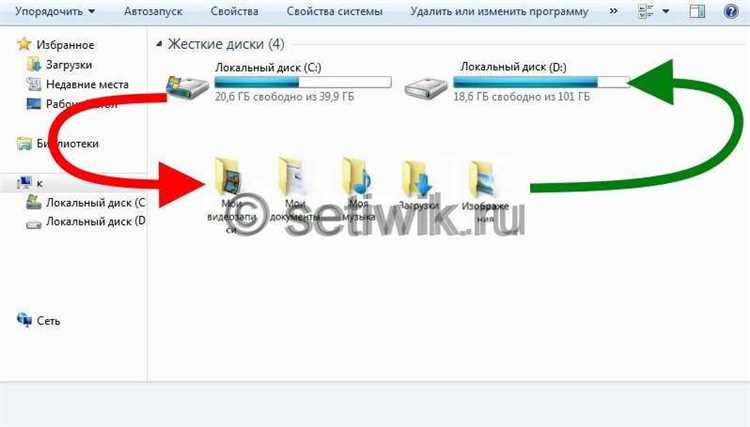
Для корректного переноса Visual Studio необходимо сохранить все пользовательские настройки и проекты. Начните с экспорта настроек через меню Tools > Import and Export Settings. Выберите опцию Export selected environment settings и сохраните файл с расширением .vssettings в безопасное место.
Для резервного копирования проектов скопируйте все папки с исходным кодом, расположенные по умолчанию в Documents\Visual Studio {версия}\Projects или в пользовательских директориях. Убедитесь, что копируете также все вложенные файлы, включая файлы решений (.sln) и конфигурации (.config).
Если используется система контроля версий (Git, SVN), убедитесь, что локальные изменения зафиксированы и репозитории синхронизированы. Это позволит восстановить проекты без потери данных.
Для сохранения расширений и настроек редактора создайте резервную копию папки %USERPROFILE%\AppData\Local\Microsoft\VisualStudio, а также экспортируйте ключи реестра из ветки HKEY_CURRENT_USER\Software\Microsoft\VisualStudio, чтобы сохранить дополнительные параметры среды.
После создания резервных копий рекомендуется проверить их целостность, открыв несколько проектов и импортировав настройки в тестовой установке Visual Studio, чтобы избежать проблем после переноса.
Выбор нового расположения Visual Studio и системных компонентов
При переносе Visual Studio на другой диск важно выбрать расположение, которое обеспечит быструю работу среды и сохранит целостность всех зависимостей. Рекомендуется размещать Visual Studio на SSD с достаточным свободным объемом не менее 50 ГБ для стабильной работы и последующих обновлений.
Расположение проектов и исходных файлов стоит отделять от самой IDE, сохраняя их на отдельном диске или разделе для удобства резервного копирования и управления версиями.
Путь установки не должен содержать русские символы и пробелы, чтобы избежать проблем с плагинами и внешними инструментами. Например, корректный путь – D:\Dev\VisualStudio.
Системные компоненты, такие как .NET SDK, можно оставлять на системном диске, так как они интегрируются с операционной системой и требуют стабильного доступа.
При выборе места хранения кэша и временных файлов Visual Studio рекомендуется выделить отдельную папку на диске с высокой скоростью записи для оптимизации производительности.
Если планируется работа с большими проектами и контейнерами, следует предусмотреть дополнительное пространство для Docker и других связанных сервисов, чтобы избежать дефицита места в процессе разработки.
Удаление Visual Studio с текущего диска без потери данных
Перед удалением Visual Studio важно сохранить пользовательские настройки и проекты. Все проекты по умолчанию располагаются в папке Документы\Visual Studio или в каталоге, указанном при создании. Рекомендуется скопировать эти каталоги на внешний диск или в облачное хранилище.
Настройки среды находятся в папках %APPDATA%\Microsoft\VisualStudio и %LOCALAPPDATA%\Microsoft\VisualStudio. Скопируйте эти папки для сохранения конфигураций, расширений и макросов.
Для удаления используйте официальный деинсталлятор Visual Studio через Панель управления – Программы и компоненты или команду vs_installer.exe с опцией удаления. Этот способ гарантирует корректное удаление без повреждения системных компонентов.
После удаления проверьте отсутствие остатков в каталоге установки (обычно C:\Program Files (x86)\Microsoft Visual Studio) и очистите временные файлы в %TEMP%.
При последующей установке на новый диск используйте функцию импорта настроек, загрузив ранее сохранённые каталоги с конфигурациями.
Установка Visual Studio на новый диск с сохранением предыдущих настроек
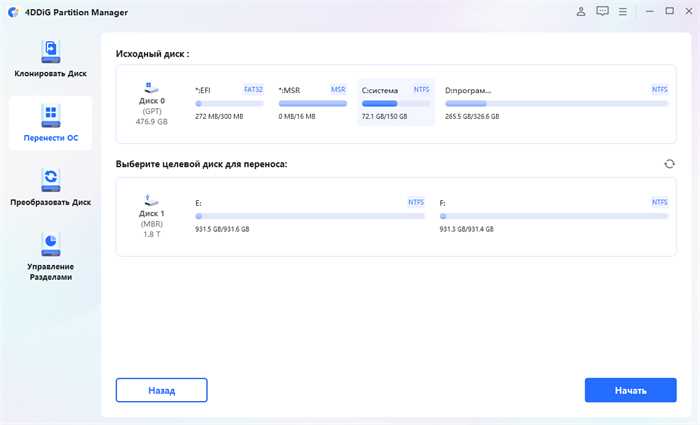
Перед переносом Visual Studio важно экспортировать текущие настройки. Для этого в старой установке откройте Файл → Импорт и экспорт настроек → Экспорт настроек и сохраните файл с расширением .vssettings в удобное место.
Удалять старую версию Visual Studio не требуется. Скачайте официальный установщик с сайта Microsoft и запустите его. В процессе установки выберите новый диск, указав путь в разделе Изменить расположение.
После установки откройте Visual Studio и импортируйте настройки через Файл → Импорт и экспорт настроек → Импорт настроек, выбрав ранее сохранённый файл .vssettings. Это восстановит пользовательские параметры, сочетания клавиш, цветовые схемы и расширения.
Для сохранения проектов не перемещайте папки с исходным кодом без необходимости. Если требуется, перенесите их вручную, сохраняя структуру и пути в файлах решения (.sln).
Если в предыдущей установке были расширения, установите их заново через Менеджер расширений, так как они не копируются автоматически. Для ускорения процесса экспортируйте список расширений через консоль команд:
code —list-extensions > extensions.txt
и импортируйте в новой среде поочередной установкой из списка.
Проверяйте совместимость и обновления SDK и компонентов, чтобы избежать конфликтов после переноса. Рекомендуется запускать Visual Studio с правами администратора для корректной работы расширений и доступа к системным папкам.
Перенос проектов и рабочих файлов на новый диск вручную
Для переноса проектов Visual Studio вручную скопируйте исходные файлы с текущего расположения на новый диск. Откройте проводник и перейдите в папку с проектами, обычно расположенную по пути Документы\Visual Studio 20xx\Projects или в пользовательской папке, указанной при создании проекта.
Скопируйте всю папку проекта целиком, включая файлы с расширениями .sln, .csproj, .vcxproj и каталоги с исходниками, ресурсами, файлами конфигурации. Для сохранения связей внутри проекта важно не изменять структуру вложенных папок.
После переноса откройте Visual Studio, выберите Открыть проект или решение и укажите путь к файлу .sln на новом диске. Проверьте пути к внешним библиотекам и NuGet-пакетам – при необходимости обновите их в свойствах проекта.
Для уменьшения времени на поиск и индексирование проектов в новой локации рекомендуется очистить временные файлы и кэш Visual Studio, расположенные в папках %LocalAppData%\Microsoft\VisualStudio и %LocalAppData%\Microsoft\VSCommon. Это позволит избежать конфликтов и ускорит загрузку проектов.
Если вы используете систему контроля версий (Git, SVN), обновите настройки репозитория с новым путем, либо повторно клонируйте репозиторий на новый диск, чтобы сохранить актуальность истории и метаданных.
Для автоматизации копирования можно использовать PowerShell-скрипт с командой Robocopy с параметрами /MIR /COPYALL /R:3 /W:5, что обеспечит полное зеркальное копирование с сохранением атрибутов и ограничением повторных попыток.
Обязательно протестируйте запуск проекта из новой директории, чтобы убедиться, что все ссылки и зависимости корректно разрешаются, а отладка работает без ошибок.
Обновление путей в среде разработки после переноса
После переноса Visual Studio на другой диск необходимо вручную обновить пути к проектам, инструментам и SDK. Первым шагом откройте Visual Studio и проверьте настройки в меню Tools → Options → Projects and Solutions → Locations. Здесь следует изменить путь к папке проектов и временным файлам, если они остались прежними.
Обновите переменные среды, связанные с SDK и компиляторами. Например, переменные VSINSTALLDIR и PATH должны указывать на новый путь установки Visual Studio. Сделать это можно через Панель управления → Система → Дополнительные параметры системы → Переменные среды.
Проверьте конфигурационные файлы конкретных проектов – файлы .sln, .vcxproj и .csproj могут содержать абсолютные пути к библиотекам и ресурсам. Их можно исправить через встроенный редактор или поиском и заменой в текстовом редакторе.
Для расширений и плагинов обновите пути в их настройках, так как они часто используют жестко заданные каталоги. Это особенно важно для сторонних SDK и инструментов сборки, например, CMake или NuGet, которые также могут кэшировать пути.
Наконец, очистите кеш Visual Studio, удалив содержимое папок %LocalAppData%\Microsoft\VisualStudio и %LocalAppData%\Microsoft\VSCommon, чтобы исключить конфликты старых путей. После этого перезапустите Visual Studio.
Настройка системных переменных и путей к SDK и инструментам
После переноса Visual Studio на другой диск необходимо обновить системные переменные, чтобы IDE корректно находила SDK, компиляторы и утилиты.
- Обновите переменную PATH:
- Добавьте пути к новым расположениям инструментов MSBuild и компиляторов. Обычно это папки вида
Диск:\Program Files\Microsoft Visual Studio\...\MSBuild\Current\BinиДиск:\Program Files (x86)\Microsoft Visual Studio\...\VC\Tools\MSVC\...\bin. - Удалите старые пути с прежнего диска, чтобы избежать конфликтов.
- Добавьте пути к новым расположениям инструментов MSBuild и компиляторов. Обычно это папки вида
- Настройте переменную
VSINSTALLDIR:- Укажите новый путь к корневой папке Visual Studio. Это важно для корректной работы некоторых скриптов и расширений.
- Перепроверьте переменную
WindowsSdkDir:- Если вы переносили также Windows SDK, укажите новый путь к каталогу SDK, обычно расположенный в
Диск:\Program Files (x86)\Windows Kits\10или аналогичной папке.
- Если вы переносили также Windows SDK, укажите новый путь к каталогу SDK, обычно расположенный в
- Обновите переменные, связанные с инструментами сборки:
INCLUDEиLIB– пути к заголовочным файлам и библиотекам SDK/VC.LIBPATH– для корректной линковки.
- Перезагрузите систему или выполните команду
refreshenvв PowerShell (если установлен пакет Chocolatey) для применения изменений без перезагрузки. - Проверьте корректность настроек:
- В командной строке выполните
where msbuildиwhere cl, чтобы убедиться, что инструменты доступны по новым путям. - Запустите Visual Studio и создайте тестовый проект для проверки работы сборки.
- В командной строке выполните
Проверка корректной работы Visual Studio и устранение возможных ошибок
После переноса Visual Studio на другой диск необходимо убедиться в её стабильной работе и отсутствии сбоев. Рекомендуется выполнить следующие шаги:
- Запустите Visual Studio с правами администратора для проверки доступа к файлам и реестру.
- Откройте несколько проектов разных типов (например, консольное приложение, веб-проект, библиотека), чтобы проверить загрузку компонентов и сборку.
- Проверьте корректность путей к SDK и компиляторам в настройках проекта и среды (Tools → Options → Projects and Solutions → Locations).
- Запустите сборку проектов и обратите внимание на предупреждения и ошибки в Output и Error List. Особое внимание уделите ошибкам, связанным с отсутствием файлов или путей.
- Проверьте работу встроенных инструментов: IntelliSense, отладчика и пакетов расширений. Откройте файл с кодом и убедитесь, что автодополнение и подсветка синтаксиса работают корректно.
- Выполните команду
devenv /setupиз командной строки для восстановления интеграции компонентов и повторной регистрации пакетов. - Если возникают сбои, запустите восстановление Visual Studio через Панель управления → Программы и компоненты → Visual Studio → Изменить → Восстановить.
- Проверьте системный журнал событий Windows (Event Viewer) на ошибки, связанные с Visual Studio или .NET Framework, особенно если IDE завершается с ошибкой.
- Обновите Visual Studio и установленные расширения до последних версий через встроенный менеджер обновлений.
В случае сохранения ошибок рекомендуется временно вернуть Visual Studio на исходный диск или выполнить чистую установку, чтобы исключить проблемы с правами доступа или повреждёнными файлами после переноса.
Вопрос-ответ:
Можно ли просто скопировать папку с Visual Studio на другой диск, чтобы программа работала?
Нет, просто копировать папку с установленной Visual Studio недостаточно. Программа связана с системным реестром и различными службами, которые хранятся на исходном диске. Чтобы перенести Visual Studio корректно, нужно использовать специальные методы, которые обеспечивают обновление путей в системе.
Как быстро перенести Visual Studio на другой диск без переустановки?
Самый простой способ — воспользоваться встроенным в Visual Studio установщиком. В нём можно изменить путь установки компонентов или полностью перенести часть данных на новый диск. Обычно это делается через настройки установщика, где можно выбрать новые каталоги для хранения файлов и кешей. Такой метод позволит сохранить настройки и избежать переустановки.
Что делать с проектами и решениями Visual Studio после переноса самой программы на другой диск?
Проекты и решения обычно хранятся в пользовательских папках и не связаны напрямую с местом установки Visual Studio. После переноса IDE можно продолжать работать с проектами без изменений. Главное — проверить в настройках среды пути к нужным SDK и библиотекам, чтобы они указывали на правильные папки на новом диске.
Можно ли использовать символические ссылки для переноса Visual Studio на другой диск?
Да, этот способ иногда применяют, чтобы обойти ограничение на место на основном диске. Создаётся символическая ссылка, которая указывает систему на расположение файлов Visual Studio на новом диске. Однако такой метод требует аккуратности и понимания работы с командной строкой, иначе могут возникнуть ошибки в работе программы. Поэтому этот способ не рекомендуется для новичков.

 Загрузка...