Стандартное удаление CorelDRAW через «Программы и компоненты» Windows 7 оставляет после себя папки, записи в реестре и временные файлы. Эти остатки могут конфликтовать с будущими установками и занимать место на системном диске.
Перед началом удаления закрой все процессы CorelDRAW через Диспетчер задач. Нажмите Ctrl+Shift+Esc, перейдите на вкладку «Процессы» и завершите все, связанные с Corel. Затем перейдите в «Панель управления» → «Программы» → «Удаление программы» и выполните базовую деинсталляцию.
После удаления необходимо вручную удалить оставшиеся папки. Перейдите в каталоги C:\Program Files\Corel и C:\ProgramData\Corel, удалите их при наличии. Также проверьте C:\Users\Имя_пользователя\AppData\Roaming\Corel и AppData\Local.
Очистка реестра критична. Запустите regedit через меню «Пуск» и удалите ключи, содержащие Corel, из веток HKEY_CURRENT_USER\Software и HKEY_LOCAL_MACHINE\SOFTWARE. Перед этим рекомендуется создать резервную копию реестра.
Чтобы удалить драйверы и службы, используйте Autoruns или Revo Uninstaller Pro в режиме продвинутого анализа. Они помогут выявить скрытые записи автозагрузки и системные компоненты, связанные с CorelDRAW.
Как полностью удалить CorelDRAW через Панель управления
Откройте «Панель управления» через меню «Пуск» и выберите пункт «Программы и компоненты».
В списке установленных приложений найдите строку с названием CorelDRAW, например, «CorelDRAW Graphics Suite X7» или другую версию.
Щелкните правой кнопкой мыши по записи и выберите «Удалить».
Запустится встроенный деинсталлятор. Подтвердите удаление, следуя инструкциям на экране. При наличии опции «Удалить пользовательские настройки» обязательно активируйте её.
После завершения процесса перезагрузите компьютер.
Зайдите снова в «Программы и компоненты» и убедитесь, что в списке не осталось записей, связанных с CorelDRAW.
Откройте проводник и перейдите в директорию C:\Program Files\Corel или C:\Program Files (x86)\Corel. Если папка осталась – удалите её вручную.
Затем очистите папку C:\Users\Имя_пользователя\AppData\Roaming\Corel. Если AppData скрыта, включите отображение скрытых файлов в параметрах проводника.
Откройте редактор реестра (Win+R → regedit) и удалите ветки, содержащие Corel в следующих разделах: HKEY_CURRENT_USER\Software\ и HKEY_LOCAL_MACHINE\SOFTWARE\. Будьте внимательны: перед удалением сделайте резервную копию реестра.
В завершение рекомендуется воспользоваться встроенной очисткой диска (cleanmgr) для удаления временных файлов, оставшихся после удаления программы.
Что делать, если стандартное удаление не запускается
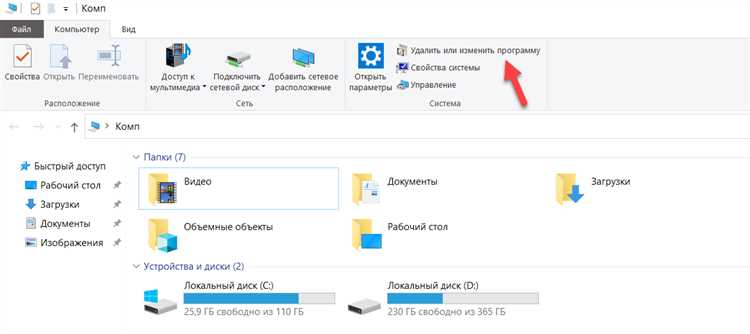
Если встроенный деинсталлятор CorelDRAW не открывается через «Программы и компоненты», сначала проверьте доступность исполняемого файла удаления. Откройте папку установки, обычно это C:\Program Files\Corel\CorelDRAW Graphics Suite, и найдите файл Setup.exe или Uninstall.exe. Запустите его от имени администратора.
Если запуск невозможен, используйте средство Microsoft Install/Uninstall Troubleshooter. Скачайте его с официального сайта Microsoft, запустите, выберите проблемную программу и следуйте инструкциям. Это средство может удалить записи, мешающие стандартной деинсталляции.
Если утилита не помогает, вручную удалите папку CorelDRAW из Program Files и ProgramData, а также из C:\Users\Имя_пользователя\AppData\Roaming и Local. Затем откройте редактор реестра (regedit) и удалите ветки HKEY_LOCAL_MACHINE\Software\Corel и HKEY_CURRENT_USER\Software\Corel.
Завершите очистку с помощью утилиты CCleaner или аналогичной, чтобы убрать оставшиеся записи и временные файлы. После перезагрузки система будет очищена от CorelDRAW.
Очистка остаточных файлов CorelDRAW в системных папках
После удаления CorelDRAW через Панель управления, в системе остаются остаточные файлы, которые могут находиться в нескольких каталогах. Удалите их вручную для полной очистки.
1. Папки ProgramData и AppData
Перейдите по адресу C:\ProgramData\Corel и удалите весь каталог. Далее откройте скрытую папку пользователя C:\Users\%USERNAME%\AppData\Roaming\Corel и также удалите её содержимое. Аналогично проверьте AppData\Local\Corel.
2. Каталоги в Program Files
Если CorelDRAW устанавливался в C:\Program Files\Corel или C:\Program Files (x86)\Corel, удалите соответствующие папки вручную. Проверьте наличие вложенных каталогов, включая Graphics11, Draw и других, связанных с версией программы.
3. TEMP-папки
Откройте проводник и введите %temp% в адресной строке. Удалите все временные файлы, содержащие упоминание «Corel». Также проверьте системную папку C:\Windows\Temp.
4. Служебные компоненты Windows Installer
Проверьте папку C:\Windows\Installer на наличие MSI-файлов с именами, содержащими «corel». Их удаление возможно только при наличии резервной копии, так как системные установочные данные используются при откате или исправлении программ.
5. Журналы и кэш обновлений
Перейдите в C:\ProgramData\Corel\Software Updates и удалите вложенные каталоги. Также проверьте C:\Users\%USERNAME%\AppData\Local\Temp\Corel, если он существует.
Удаление записей CorelDRAW из реестра Windows 7
Откройте редактор реестра: нажмите Win + R, введите regedit, нажмите Enter. Подтвердите запрос контроля учетных записей.
Перейдите к следующим разделам вручную и удалите ключи, связанные с CorelDRAW:
HKEY_CURRENT_USER\Software\Corel
HKEY_LOCAL_MACHINE\SOFTWARE\Corel
HKEY_LOCAL_MACHINE\SOFTWARE\Wow6432Node\Corel (для 64-битных систем)
Проверьте раздел автозагрузки:
HKEY_CURRENT_USER\Software\Microsoft\Windows\CurrentVersion\Run
HKEY_LOCAL_MACHINE\SOFTWARE\Microsoft\Windows\CurrentVersion\Run
Удалите строки, содержащие упоминание CorelDRAW или его компонентов.
Для точного поиска воспользуйтесь функцией «Найти» (Ctrl + F) и введите ключевые слова: Corel, CorelDRAW. Удаляйте найденные записи только после проверки, что они не относятся к другим установленным программам.
После завершения очистки реестра рекомендуется перезагрузить систему. Перед изменениями экспортируйте нужные разделы через «Файл → Экспорт» для возможного восстановления.
Как найти и удалить скрытые службы и драйверы Corel
Откройте командную строку от имени администратора и выполните команду sc query type= driver. Найдите элементы, содержащие в имени или описании слова Corel, licensing, protexis или psi. Они часто связаны с системой активации и защиты CorelDRAW.
Для проверки скрытых служб выполните sc query type= service state= all. Ищите названия, аналогичные Protexis Licensing или Corel License Validation. Запишите точные имена служб.
Для удаления драйверов откройте regedit и перейдите в раздел HKEY_LOCAL_MACHINE\SYSTEM\CurrentControlSet\Services. Удалите папки с совпадающими именами. Перед этим убедитесь, что службы остановлены: используйте sc stop "Имя_службы".
После удаления записей перезагрузите систему. Затем проверьте папки C:\Windows\System32\drivers и C:\Windows\System32 на наличие файлов psi_mf.sys, protexis.sys и других, упоминающих Corel. Удалите их вручную, если система позволяет.
Дополнительно проверьте автозагрузку через msconfig или autoruns.exe от Sysinternals. Удалите все связанные с Corel или Protexis компоненты из разделов Services, Drivers и Scheduled Tasks.
Проверка автозагрузки и фона на наличие компонентов CorelDRAW
Для полного удаления CorelDRAW необходимо проверить автозагрузку и фоновые процессы. Откройте «msconfig» через меню «Пуск» – «Выполнить» (Win+R), введите msconfig и нажмите Enter. Перейдите на вкладку «Автозагрузка». Ищите записи, содержащие ключевые слова: Corel, Draw, CDR или название установленных компонентов CorelDRAW. Удалите или снимите отметки с этих элементов.
Далее проверьте запущенные процессы через Диспетчер задач (Ctrl+Shift+Esc). В разделе «Процессы» найдите процессы с аналогичными названиями. Если они активны, завершите их вручную.
Для глубокого анализа автозагрузки используйте сторонние утилиты, например Autoruns от Microsoft Sysinternals. Запустите программу с правами администратора и перейдите во вкладку «Logon». Удалите все записи, относящиеся к CorelDRAW и его компонентам.
Проверьте системный Планировщик задач (taskschd.msc) на наличие заданий, связанных с CorelDRAW. Удалите все найденные элементы, чтобы исключить автоматический запуск служб и скриптов.
Завершив проверку, перезагрузите систему. Повторно проверьте автозагрузку и процессы, чтобы убедиться в отсутствии активных компонентов CorelDRAW. Это гарантирует, что после удаления программных файлов не останется скрытых элементов, запускающихся автоматически.
Использование сторонних утилит для глубокой очистки следов CorelDRAW
Удаление CorelDRAW через стандартные средства Windows 7 часто оставляет ключи в реестре, файлы в системных папках и временные данные. Для полного удаления рекомендуется применять специализированные программы с функцией глубокого сканирования.
- Revo Uninstaller – после стандартного деинсталлятора запускает поиск остаточных файлов, папок и записей реестра, предлагая их удалить. Важна опция «Глубокий анализ» для обнаружения скрытых данных.
- IObit Uninstaller – позволяет удалять программы с контролем остаточных элементов и очисткой кэша. Поддерживает создание точек восстановления перед удалением.
- Wise Program Uninstaller – обеспечивает удаление с последующим сканированием системы, эффективно выявляет не удалённые ключи и папки.
Последовательность действий для всех утилит одинакова:
- Запуск деинсталляции CorelDRAW через встроенный механизм программы.
- Активация расширенного сканирования для поиска остатков.
- Удаление найденных файлов и записей реестра.
- Перезагрузка системы для применения изменений.
Рекомендуется предварительно создать резервную копию реестра или точку восстановления Windows. При использовании таких утилит повышается вероятность полного устранения следов CorelDRAW без ручного вмешательства.
Вопрос-ответ:
Как полностью удалить CorelDRAW с компьютера на Windows 7, чтобы не оставалось следов программы?
Для полного удаления программы CorelDRAW на Windows 7 сначала воспользуйтесь стандартным удалением через «Программы и компоненты». Затем вручную удалите папки, связанные с CorelDRAW, обычно это папка в «Program Files» и «AppData». После этого очистите системный реестр с помощью редактора regedit, удалив ключи, связанные с CorelDRAW. Также рекомендуется перезагрузить компьютер после всех действий.
Почему после удаления CorelDRAW через панель управления на Windows 7 остаются файлы и настройки?
Удаление через панель управления часто удаляет только основное программное обеспечение, но не трогает пользовательские данные, настройки и временные файлы. Эти данные могут находиться в папках пользователя, например, в «AppData», а также в записях реестра. Поэтому остаются части, которые программа не убирает автоматически.
Можно ли удалить CorelDRAW с Windows 7 с помощью сторонних программ, и насколько это безопасно?
Сторонние утилиты для удаления могут помочь избавиться от программы и связанных с ней файлов быстрее и удобнее, так как они сканируют систему и удаляют остаточные данные. Но важно выбирать проверенные и надёжные программы, чтобы избежать случайного удаления важных системных файлов или вредоносного ПО.
После удаления CorelDRAW на Windows 7 система продолжает показывать ошибки при запуске. Что делать?
Ошибки после удаления появляются из-за оставшихся записей в реестре или незакрытых служб, связанных с программой. В таком случае нужно проверить автозагрузку и службы на наличие элементов CorelDRAW, а также вручную очистить реестр от записей с названием программы. Если ошибки сохраняются, можно воспользоваться специальными утилитами для очистки системы.
Как найти и удалить все остаточные папки и файлы CorelDRAW после стандартного удаления на Windows 7?
После удаления программы следует проверить следующие папки: «C:\Program Files\Corel», «C:\Program Files (x86)\Corel», «C:\Users\Имя_пользователя\AppData\Roaming\Corel», «C:\Users\Имя_пользователя\AppData\Local\Corel». Также полезно выполнить поиск по всему диску C: с ключевым словом «Corel» и удалить найденные файлы и папки. После этого очистите корзину и перезагрузите компьютер.

 Загрузка...