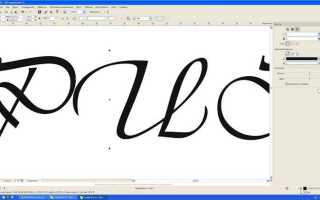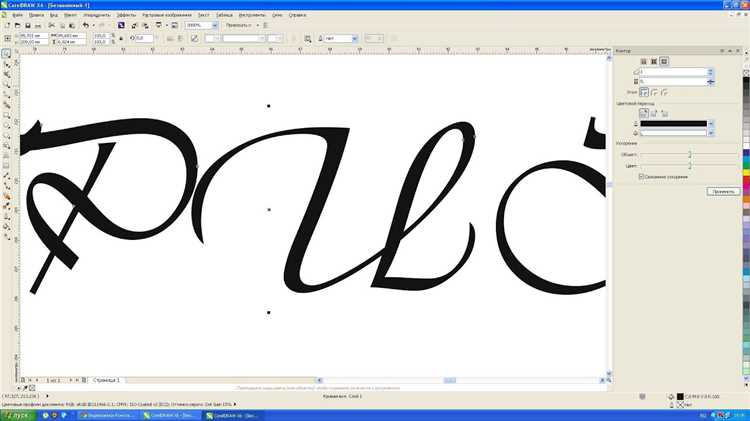
Изменение цвета текста в CorelDRAW выполняется через инструмент Text и панель Properties (Свойства). Для редактирования необходимо выделить текстовый объект, затем выбрать нужный цвет из палитры справа или задать его вручную в окне Fill (Заливка). Цвет шрифта изменяется независимо от цвета контура, что важно учитывать при работе с многоуровневыми макетами.
Если используется шрифт в режиме Artistic Text (художественный текст), цвет меняется сразу при выборе нового оттенка. Для Paragraph Text (абзацного текста) возможно задание цвета отдельным фрагментам внутри блока. Для этого следует активировать режим редактирования текста двойным щелчком и выделить нужный участок.
При работе с текстом, включающим градиенты или прозрачности, следует учитывать, что эффекты применяются отдельно через панель Interactive Fill Tool. Простой выбор цвета из палитры не повлияет на уже наложенные стили, их требуется корректировать вручную.
Как изменить цвет шрифта через панель свойств
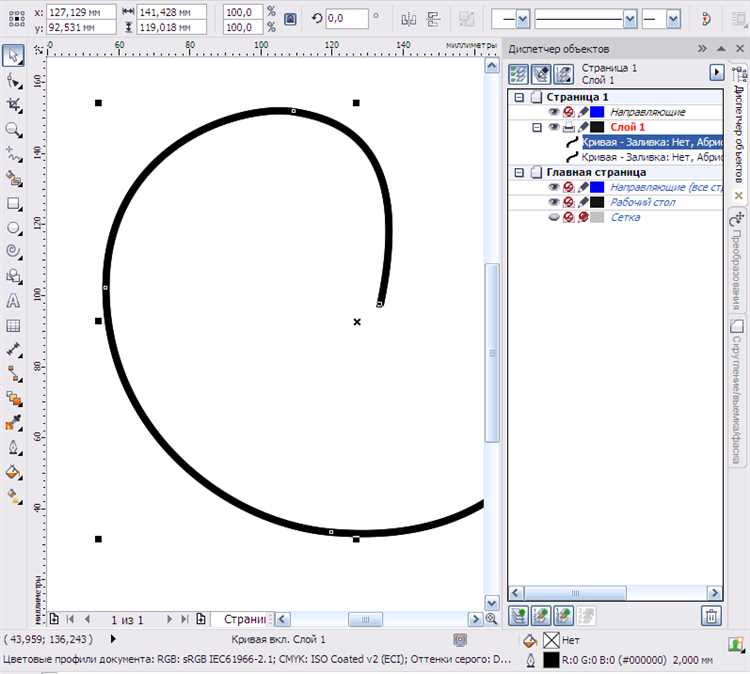
Выделите текстовый объект инструментом «Текст» (F8) или «Указатель» (пробел). После выделения в верхней части интерфейса отобразится панель свойств.
Найдите в панели свойств цветовое поле, расположенное справа от настроек гарнитуры и кегля. Щёлкните по прямоугольнику цвета, чтобы открыть палитру.
Выберите нужный оттенок. Если требуется точная настройка, нажмите на значок палитры и выберите «Другие цвета». В открывшемся окне задайте параметры вручную: значения RGB, CMYK или HEX-код.
Цвет применится немедленно ко всему выделенному тексту. Если необходимо изменить цвет части текста, выделите нужный фрагмент внутри текстового блока и повторите действия.
Для работы с корпоративными цветами используйте палитру «Цвета документа» или добавьте пользовательские образцы через «Окно» → «Палитры цвета» → «Управление палитрами».
Настройка цвета шрифта с помощью палитры объектов
Для изменения цвета текста в CorelDRAW через палитру объектов необходимо выделить нужный текст с помощью инструмента «Текст» (F8). Убедитесь, что курсор активен в строке или выделен весь текстовый фрейм.
Откройте палитру объектов через меню «Окно» → «Окна настройки» → «Палитра объектов» или нажмите сочетание Ctrl+F11. В открывшемся списке найдите текстовый объект, с которым работаете. Названия объектов отображаются в иерархии: текстовые элементы обычно помечены как «Текст» или содержат первые символы фразы.
Кликните правой кнопкой мыши по цвету на палитре и выберите «Применить к заливке», если нужно изменить основной цвет текста. Если нужно изменить цвет обводки, выберите «Применить к обводке». Цвет изменится немедленно без необходимости закрывать палитру.
Палитра объектов позволяет точно управлять цветами для каждого вложенного элемента, в том числе при работе с группированными текстами и художественными надписями. При использовании нестандартных цветовых моделей (например, CMYK или Pantone) рекомендуется заранее задать нужную палитру через меню «Окно» → «Палитры цвета».
Для сброса цвета к стандартному черному выберите цвет «чёрный» на палитре и примените его повторно, либо воспользуйтесь пунктом «Без заливки» (значок с крестиком), если нужно убрать цвет полностью.
Использование цветовой модели RGB и CMYK при смене цвета текста
Для полиграфии используйте CMYK, где каждый компонент (Cyan, Magenta, Yellow, Black) задается в процентах. Цвета в этой модели менее насыщенные, но соответствуют печатным стандартам. При установке цвета шрифта убедитесь, что он задан в CMYK, иначе при печати может произойти некорректное преобразование оттенков.
Рекомендации: не используйте RGB в документах, предназначенных для типографской печати. Всегда проверяйте, что цвет текста соответствует модели проекта: в меню “Document Color Settings” выберите нужную модель. При экспорте в PDF укажите принудительное преобразование всех объектов в CMYK, если это требуется техническим заданием типографии.
Контроль цветопередачи – ключевой момент. При работе в RGB включайте симуляцию CMYK-печати через “Proof Colors”, чтобы видеть, как цвет текста будет выглядеть после конвертации. Это позволяет избежать потери контрастности и нежелательных оттенков.
Как задать точный цвет шрифта с помощью кода цвета
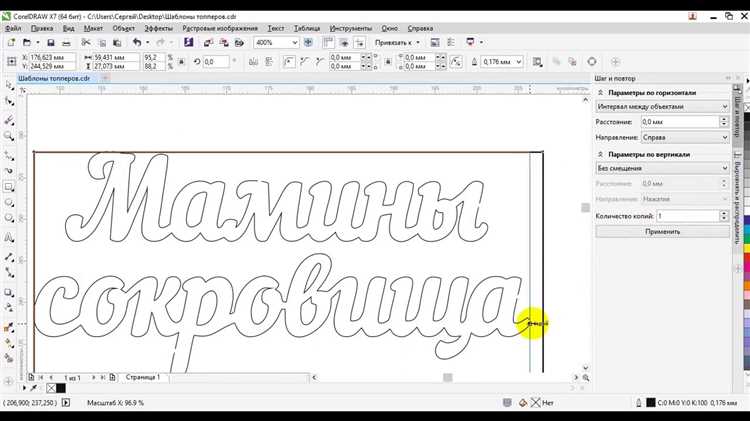
Для точного задания цвета шрифта в CorelDRAW воспользуйтесь палитрой «Цвета объекта», расположенной справа. Если нужного оттенка нет, дважды щёлкните по цветному прямоугольнику, чтобы открыть окно «Редактор цвета».
В поле «Код цвета» можно ввести значение в одном из форматов:
- HEX – шестизначный код, например,
#FF5733 - RGB – три значения от 0 до 255, например,
R: 255 G: 87 B: 51 - CMYK – четыре значения от 0 до 100%, например,
C: 0 M: 66 Y: 80 K: 0
Для ввода HEX-кода нажмите на выпадающий список режима цвета и выберите «RGB», затем вставьте значение в поле «Шестнадцатеричный код».
Если вы работаете с печатными макетами, предпочтительнее использовать CMYK. Для этого переключитесь на режим CMYK и вручную введите нужные значения.
После задания параметров нажмите «ОК». Цвет будет немедленно применён к выделенному тексту. Убедитесь, что выбран именно текстовый объект, иначе цвет применится к заливке.
Для быстрой настройки можно использовать инструмент «Пипетка»: щёлкните по нужному цвету на экране, затем выберите текст – оттенок скопируется автоматически.
Если требуется использовать один и тот же цвет на разных объектах, добавьте его в пользовательскую палитру: нажмите правой кнопкой по образцу цвета и выберите «Добавить в палитру».
Смена цвета шрифта внутри одного текстового блока
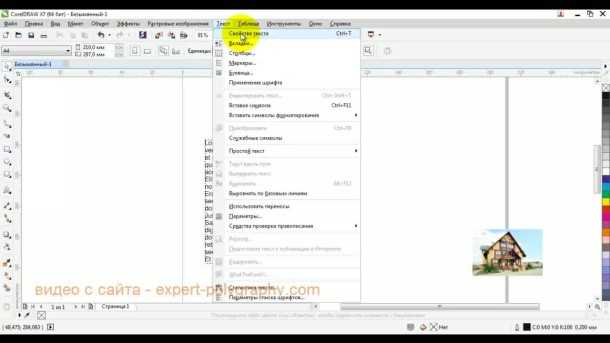
Для изменения цвета отдельных символов или слов в тексте, набранном в одном текстовом объекте CorelDRAW, выполните следующие шаги:
- Выберите инструмент Текст (F8) и кликните дважды по нужному текстовому блоку.
- Выделите часть текста, цвет которой требуется изменить.
- Откройте палитру цветов, расположенную справа от области работы.
- Щёлкните по нужному цвету ЛЕВОЙ кнопкой мыши – применяется цвет заливки (цвет символов).
Для более точного выбора:
- Щёлкните по маленькой стрелке рядом с цветом в палитре и выберите пункт Изменить цвет.
- Задайте параметры вручную в модели RGB, CMYK или выберите из списка Pantone, если используется фирменный стиль.
Если нужно часто использовать определённый цвет:
- Создайте пользовательскую палитру и добавьте в неё нужный оттенок.
- Используйте инструмент Пипетка для быстрого копирования цвета с других объектов.
Дополнительная возможность – применение различных цветов к каждой букве:
- Выделяйте символы по одному и применяйте к ним цвета по тому же принципу.
- Для ускорения процесса используйте сочетания клавиш Shift + стрелки для посимвольного выделения.
Цвет текста можно также задавать через окно Свойства объекта (Ctrl + Enter), если активен нужный фрагмент текста.
Как сохранить выбранный цвет шрифта в стиле текста
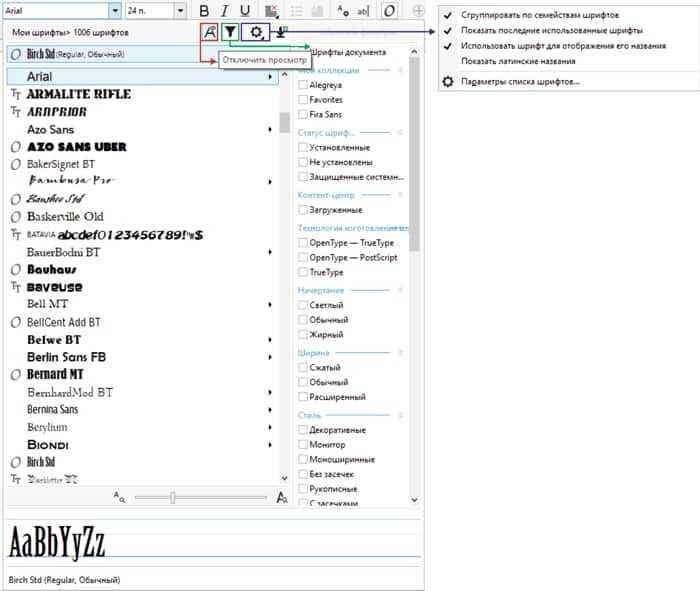
В CorelDRAW для сохранения цвета шрифта в стиле текста необходимо создать и отредактировать текстовый стиль с нужными параметрами. После выделения текста с выбранным цветом шрифта откройте панель Стили текста (Text Styles).
В панели нажмите на кнопку Создать новый стиль или дублируйте существующий, чтобы сохранить настройки цвета. В свойствах стиля перейдите в раздел Цвет текста и убедитесь, что цвет шрифта совпадает с выбранным. Сохранённый стиль автоматически применит этот цвет ко всем текстовым объектам, к которым он будет применён.
Если позже нужно изменить цвет шрифта в стиле, откройте свойства стиля, внесите коррективы в цвет и сохраните изменения. Это позволит централизованно управлять цветом шрифта без необходимости вручную менять цвет каждого текста.
Для использования стиля выделите текст и выберите нужный стиль из панели. Такой подход ускоряет работу с макетом и сохраняет цветовую консистентность во всём проекте.
Вопрос-ответ:
Как изменить цвет шрифта в CorelDRAW для уже набранного текста?
Чтобы изменить цвет шрифта в CorelDRAW для текста, выделите нужный фрагмент или весь текст, затем в панели инструментов найдите палитру цветов и кликните по нужному оттенку. Цвет текста сразу изменится на выбранный. Также можно использовать окно свойств объекта для более точной настройки цвета.
Можно ли сделать цвет шрифта градиентным в CorelDRAW?
Да, в CorelDRAW возможно применить градиент к тексту. Для этого выделите текст, перейдите в меню заливки и выберите градиент. Затем настройте цвета и направление градиента в панели свойств, чтобы получить желаемый эффект. Такой прием позволяет создавать более интересные и необычные надписи.
Как быстро вернуть стандартный черный цвет текста в документе CorelDRAW?
Чтобы вернуть тексту стандартный черный цвет, выделите текст и на палитре цветов нажмите на черный цвет или используйте команду «Сброс цвета» в панели свойств. Это отменит любые применённые цветовые изменения и вернет шрифт к черному оттенку.
Можно ли установить цвет шрифта для текста, который только что был создан?
Да, перед вводом текста выберите нужный цвет в палитре или настройках текста. Тогда весь последующий введённый текст будет отображаться выбранным цветом. Если цвет не выбран заранее, по умолчанию используется черный или цвет, установленный в шаблоне.
Какие способы существуют для задания цвета шрифта в CorelDRAW помимо выбора с палитры?
Кроме палитры цветов, можно использовать окно «Цвета» или RGB-редактор для точного задания оттенка, вводить значения в формате CMYK, HEX или RGB. Также можно копировать цвет с других объектов с помощью инструмента «Пипетка» и применять его к тексту. Это удобно, если требуется точное совпадение цвета с элементами дизайна.
Как изменить цвет шрифта в CorelDRAW для уже набранного текста?
Чтобы изменить цвет шрифта для существующего текста в CorelDRAW, сначала выделите нужный текст с помощью инструмента «Текст» или просто кликните по нему. После этого найдите панель «Цвета» — обычно она расположена справа или в нижней части интерфейса. Кликните по нужному цвету, и шрифт сразу изменит свой оттенок. Если хотите выбрать цвет точнее, можно открыть палитру цветов и задать значения вручную.

 Загрузка...