Movavi – одна из самых доступных и функциональных программ для видеомонтажа, которая сочетает удобный интерфейс и широкий набор инструментов. В отличие от сложных профессиональных редакторов, Movavi позволяет быстро освоить базовые и продвинутые техники редактирования, не теряя при этом качества результата.
В этом руководстве мы подробно рассмотрим ключевые этапы работы: от импорта файлов и базовой нарезки до добавления эффектов, переходов и экспорта готового ролика в нужном формате. Каждый шаг сопровождается точными рекомендациями, которые помогут избежать типичных ошибок и ускорят процесс монтажа.
На практике вы узнаете, как: использовать временную шкалу для точного редактирования, корректировать звук и цвет, работать с титрами и субтитрами, а также оптимизировать видео под различные платформы – YouTube, Instagram, TikTok и другие. Такой подход позволяет сразу применять знания для реальных проектов.
В конце инструкции вы получите представление о том, как правильно сохранять и экспортировать видео, учитывая настройки кодеков и разрешений, чтобы сохранить баланс между качеством и размером файла. Эта информация актуальна для тех, кто планирует публиковать видео в интернете или использовать его в профессиональных целях.
Установка и настройка Movavi для начала работы
Скачайте установочный файл с официального сайта Movavi, чтобы избежать вредоносного ПО. Выберите версию, совместимую с вашей операционной системой (Windows 10 и выше или macOS 10.13 и новее).
- Запустите скачанный файл и следуйте стандартной установке. Рекомендуется выбрать путь установки на диск с достаточным свободным местом (минимум 2 ГБ).
- После установки откройте программу и активируйте лицензию, введя ключ из письма после покупки или воспользуйтесь триальным периодом.
- Перейдите в раздел «Настройки» через меню в правом верхнем углу:
- Вкладка «Общие»: выберите язык интерфейса и настройте автоматический запуск программы при загрузке системы (если нужно).
- Вкладка «Производительность»: укажите количество ядер процессора для рендера (рекомендуется максимальное число для ускорения обработки).
- Вкладка «Папки»: задайте папку для хранения временных файлов и экспортируемых видео. Это ускорит доступ и освободит системный диск.
- Обновите встроенные кодеки в разделе «Обновления», чтобы избежать проблем с импортом и экспортом различных форматов видео.
- Подключите дополнительные модули и эффекты через встроенный магазин, если планируете использовать специфические фильтры или переходы.
После выполнения этих шагов Movavi будет оптимально подготовлен для быстрой и стабильной работы с видеофайлами любого формата.
Импорт видеофайлов и организация проекта
Для начала работы откройте Movavi Video Editor и создайте новый проект через меню «Файл» → «Новый проект». Перед импортом проверьте формат и разрешение исходных файлов – Movavi поддерживает MP4, AVI, MOV, MKV и другие распространённые форматы, рекомендуемое разрешение – не ниже 720p для качественной обработки.
Импортируйте видеофайлы кнопкой «Добавить файлы» или перетаскиванием из проводника в окно «Медиафайлы». Для упрощения навигации сгруппируйте материалы по типу (видео, аудио, изображения) или по сценам, создавая отдельные папки в медиабиблиотеке. Это ускорит поиск и предотвратит путаницу при монтаже.
Если видеофайлы имеют разное разрешение, выполните предварительное выравнивание через опцию «Изменить размер» в окне предпросмотра, чтобы избежать искажений. Для ускорения работы отключайте временно неиспользуемые дорожки и не добавляйте сразу все материалы на таймлайн – распределяйте по частям.
Обрезка и соединение видеофрагментов
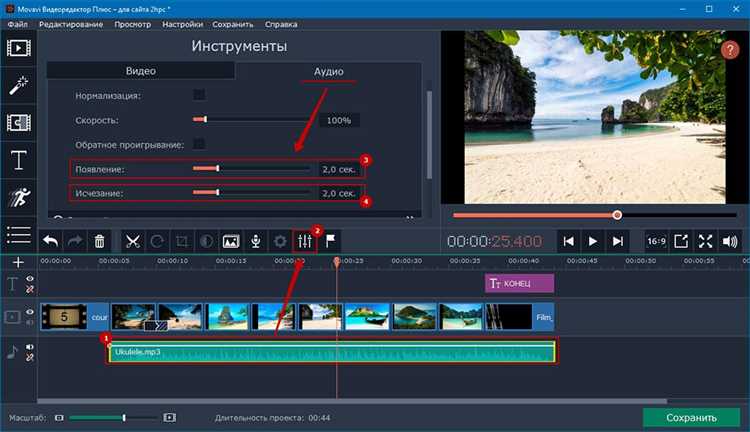
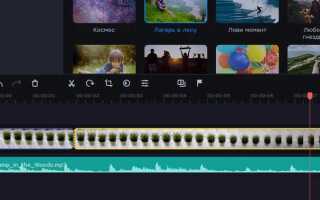
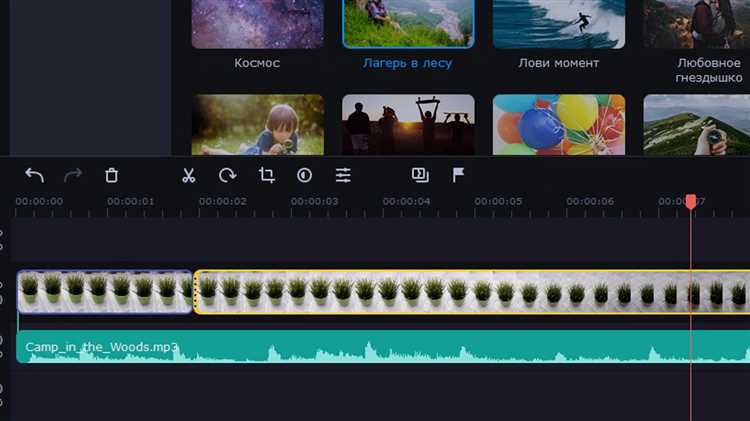
Для обрезки откройте проект в Movavi и перетащите видео на таймлайн. Выделите клип и переместите ползунок воспроизведения к нужной точке начала обрезки. Нажмите на значок ножниц или используйте сочетание клавиш Ctrl+X, чтобы разделить видео. Аналогично выберите конец нужного фрагмента и повторите разделение. Удалите ненужные части, выделив их и нажав Delete.
Для точной обрезки можно воспользоваться увеличением масштаба таймлайна, чтобы точнее выставить границы клипа. Также Movavi позволяет задать время начала и конца вручную, введя значения в панели свойств.
Чтобы соединить несколько видеофрагментов, перетащите их последовательно на таймлайн. Убедитесь, что клипы стыкуются без промежутков, иначе появятся черные кадры. Для плавного перехода используйте встроенные переходы, доступные в разделе «Переходы». Просто перетащите выбранный эффект между двумя фрагментами.
После соединения всех необходимых частей рекомендуется просмотреть получившийся монтаж для проверки плавности переходов и отсутствия нежелательных участков. Сохраните проект, чтобы избежать потери изменений.
Добавление переходов и визуальных эффектов
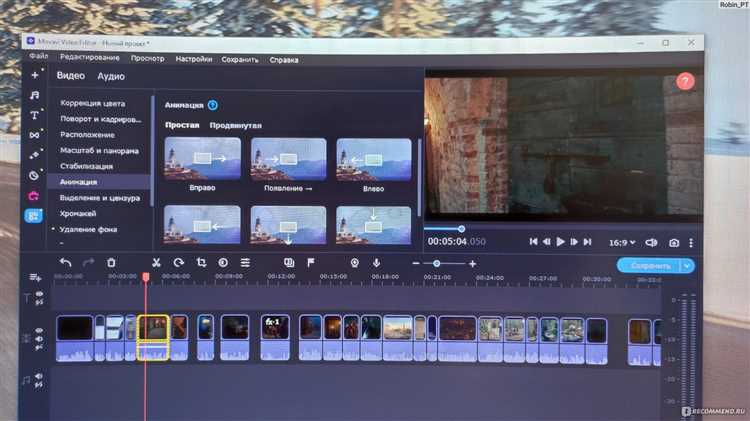
Для добавления переходов откройте вкладку «Переходы» в боковой панели редактора. Выберите подходящий эффект из доступных категорий: размытие, затухание, сдвиг и др. Перетащите выбранный переход на стык между двумя видеофрагментами на таймлайне. Длительность перехода регулируется зажимом его края в монтажном окне или в параметрах справа, рекомендуемая длина – 1–2 секунды для плавного эффекта.
Для создания уникальной атмосферы применяйте разные типы переходов, сочетая, например, затухание с выцветанием, избегая резких смен, которые могут отвлекать зрителя.
Вкладка «Эффекты» содержит более 150 фильтров, разделённых на категории: коррекция цвета, художественные, виньетки, искажения и др. Для применения перетащите эффект на нужный фрагмент видео. Чтобы настроить интенсивность, используйте ползунок «Прозрачность» в панели свойств. Комбинируйте несколько эффектов для достижения желаемого результата, но не превышайте 3–4 эффекта на один клип для сохранения производительности и качества.
Используйте инструмент «Ключевые кадры» для анимации параметров эффектов: масштаб, яркость, контраст и другие. Ключевые кадры добавляются в начале и конце изменения, что позволяет создавать динамичные переходы внутри одного видеофрагмента.
Для проверки плавности переходов и эффектов включите предпросмотр в окне просмотра. При необходимости скорректируйте длительность или интенсивность без повторного рендеринга всего проекта.
Работа с аудиодорожками и звуковыми эффектами
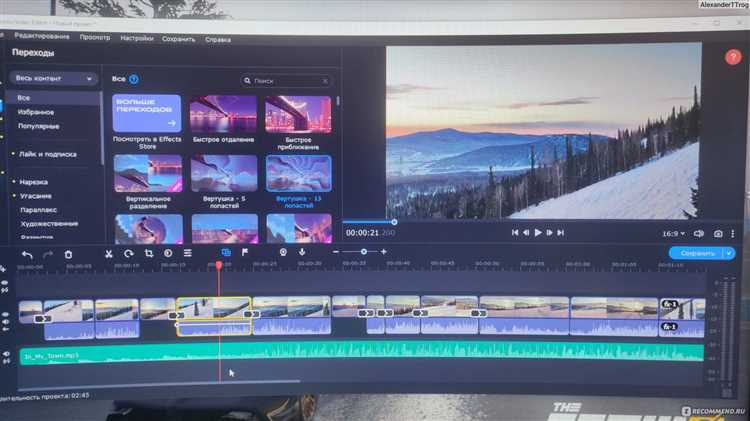
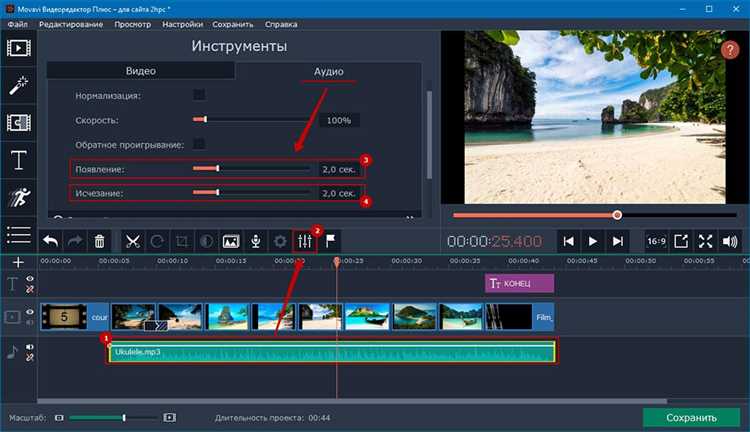
Для добавления аудиодорожки в Movavi перейдите во вкладку «Импорт» и выберите нужный аудиофайл формата MP3, WAV или AAC. Перетащите файл на аудиодорожку внизу редактора. Для разделения звука выделите трек и используйте инструмент «Разрезать» (иконка ножниц) в нужном месте.
Чтобы изменить громкость, выделите аудиодорожку и отрегулируйте уровень звука с помощью ползунка громкости в панели инструментов. Для точной настройки используйте график уровней звука – добавляйте ключевые кадры двойным кликом и меняйте громкость между ними.
Для удаления фонового шума выберите аудиодорожку, затем нажмите «Инструменты» → «Удаление шума». В появившемся окне запустите автоматическую очистку или настройте параметры вручную: порог шума и силу фильтрации.
Звуковые эффекты добавляются через вкладку «Эффекты» → «Звук». Выберите нужный эффект (эхо, реверберация, хор) и перетащите на аудиодорожку. Для точной настройки эффекта кликните по нему на дорожке и измените параметры во всплывающем меню.
Чтобы синхронизировать звук с видео, используйте функцию «Сдвиг» аудиодорожки – перемещайте трек по временной шкале, следя за визуальными индикаторами звуковых пиков. Для плавного перехода между аудиофрагментами применяйте кроссфейд, задаваемый в настройках звука.
Экспорт готового видео с несколькими аудиодорожками возможен в формате MP4 с поддержкой стерео и многоканального звука. Для этого в окне экспорта выберите профиль с аудио параметрами не ниже 192 кбит/с и частотой дискретизации 44,1 кГц.
Экспорт готового видео с настройками качества и формата
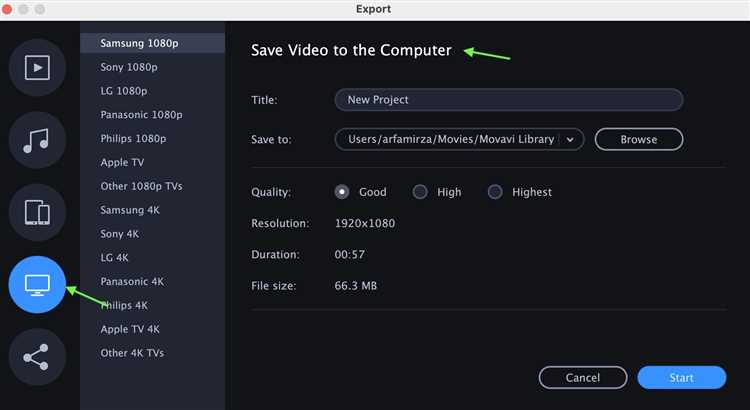
После завершения монтажа перейдите в раздел «Экспорт» в верхнем меню. В открывшемся окне выберите формат файла. Movavi поддерживает основные форматы: MP4, AVI, MOV, MKV, а также экспорт для мобильных устройств и социальных сетей.
Для оптимального баланса между качеством и размером файла рекомендуется использовать формат MP4 с кодеком H.264. В разделе «Настройки качества» выберите битрейт вручную. Значение от 8 до 12 Мбит/с подходит для Full HD 1920×1080 при 30 кадрах в секунду. Для видео с разрешением 4K оптимальный битрейт – 35–50 Мбит/с.
Выставьте частоту кадров в соответствии с исходным материалом – чаще всего это 25 или 30 fps. Неправильный выбор может привести к дерганому воспроизведению. Если вы экспортируете видео для социальных сетей, например, Instagram или YouTube, используйте их рекомендуемые настройки: для YouTube – 1920×1080, 30 fps, битрейт около 12 Мбит/с, для Instagram – 1080×1080 или 1080×1920 в зависимости от формата публикации.
Перед запуском экспорта проверьте папку сохранения, чтобы избежать перезаписи важных файлов. Можно задать имя проекта для удобства поиска. После настройки всех параметров нажмите «Старт» и дождитесь окончания рендеринга. Время экспорта зависит от длины видео, выбранных настроек и производительности компьютера.
Вопрос-ответ:
Как импортировать видеофайлы в Movavi для начала работы с редактированием?
Чтобы добавить видео в Movavi, откройте программу и нажмите кнопку «Добавить файлы» или просто перетащите нужные видео из папок на временную шкалу. После этого видео появится в окне проекта, и можно приступать к редактированию. Программа поддерживает большинство популярных форматов, таких как MP4, AVI, MOV и другие.
Какие основные инструменты редактирования доступны в Movavi для обрезки и склейки видео?
Для удаления лишних частей видео используйте инструмент «Обрезка», где можно выделить нужный фрагмент и удалить ненужный. Для объединения нескольких клипов есть функция «Склейка» — просто перетащите файлы на таймлайн в нужном порядке. Также доступны базовые настройки переходов между роликами и изменение скорости воспроизведения.
Можно ли в Movavi добавить текст или титры к видео, и как это сделать?
Да, в Movavi можно вставлять текст и титры. Для этого выберите раздел «Текст» в меню программы, выберите понравившийся стиль надписи и перетащите его на временную шкалу поверх видео. После этого появится окно редактирования, где можно изменить шрифт, размер, цвет и расположение текста. Титры можно настроить так, чтобы они появлялись в нужный момент и оставались на экране определённое время.
Какие шаги нужно выполнить, чтобы сохранить готовое видео в нужном формате после редактирования в Movavi?
После того как монтаж завершён, нажмите кнопку «Экспорт». В открывшемся окне выберите формат файла, например MP4, AVI или MOV. Также можно указать разрешение и качество видео. Затем выберите папку для сохранения и нажмите «Старт». Программа обработает видео и сохранит его в указанном месте, готовым для просмотра или публикации.

 Загрузка...