Несмотря на то что язык C не предназначен для непосредственной работы с графическим интерфейсом, используя Windows API и функциональность среды Visual Studio, можно создать полноценную форму с элементами управления. Это решение актуально для разработки утилит под Windows, где важна высокая производительность и контроль над памятью.
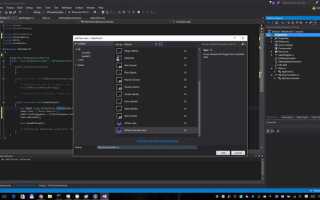
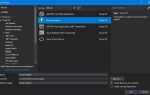
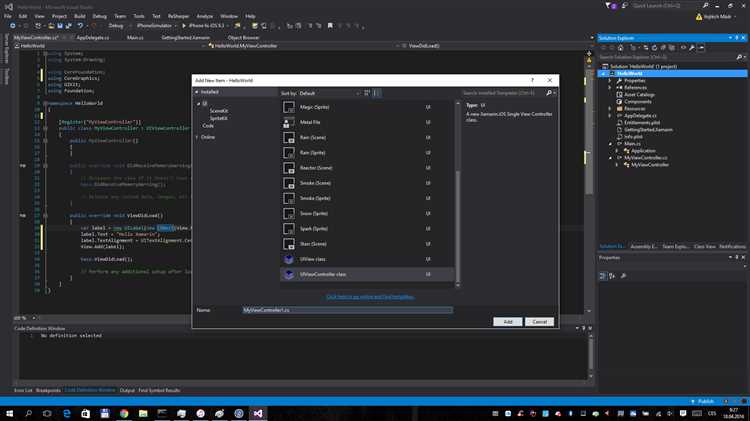
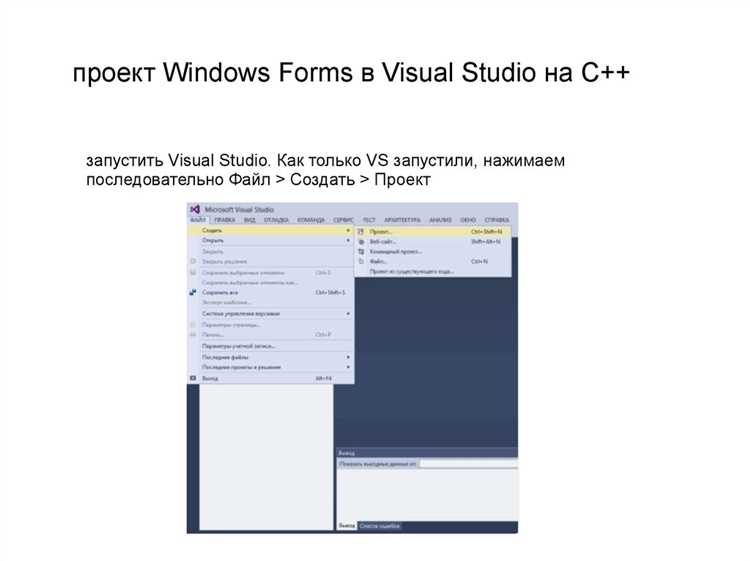
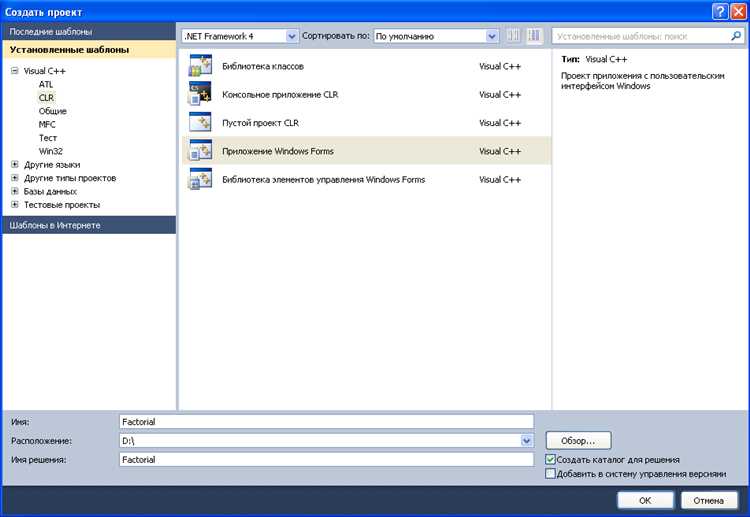
Для начала потребуется создать проект типа Win32 Project в Visual Studio. Важно выбрать шаблон с поддержкой Windows API и отключить опцию «Precompiled Header», если планируется ручное управление подключаемыми файлами. На этапе настройки приложения следует указать использование Windows-приложения, а не консольного, иначе форма не будет отображаться.
Ключевым элементом интерфейса является функция WinMain, которая инициализирует окно. Регистрация окна осуществляется через структуру WNDCLASSEX, где необходимо указать обработчик сообщений, иконку, курсор и стиль. После регистрации вызывается CreateWindowEx, создающая форму. Без вызова ShowWindow и UpdateWindow интерфейс не появится на экране.
Обработка событий реализуется через цикл сообщений GetMessage / TranslateMessage / DispatchMessage. В функции-обработчике, чаще всего WndProc, обрабатываются события клавиатуры, мыши, закрытие формы и другие действия пользователя. Например, сообщение WM_CLOSE требует вызова PostQuitMessage, чтобы корректно завершить приложение.
Добавление элементов управления, таких как кнопки или поля ввода, осуществляется с помощью CreateWindowEx с классами BUTTON, EDIT, STATIC и другими. Для получения и установки значений в этих элементах используются сообщения WM_GETTEXT и WM_SETTEXT. Обработка кликов и ввода осуществляется через WM_COMMAND, где по LOWORD(wParam) можно определить ID элемента.
Выбор шаблона проекта для работы с окнами WinAPI
Для создания окна с использованием WinAPI в Visual Studio необходимо выбрать правильный тип проекта. От этого зависит структура файлов, подключение библиотек и начальная настройка компиляции.
- Empty Project (Пустой проект) – оптимальный выбор для ручной настройки WinAPI-программы. Не добавляет лишнего кода, не создает предустановленных файлов. После создания нужно вручную добавить исходный файл с расширением
.cи подключитьwindows.h. - Win32 Project (Windows Desktop Wizard) – позволяет сгенерировать каркас приложения с окном. При создании необходимо:
- Выбрать Application type: Windows application.
- Отключить Precompiled header, если не планируется их использование.
- Снять флаг Security Development Lifecycle (SDL) checks, если они не нужны.
Генерируется шаблон с функцией
WinMain, регистрацией окна, оконной процедурой и точкой входа.
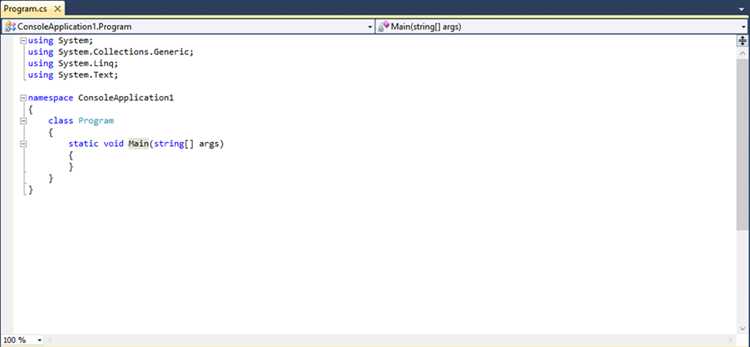
Рекомендуется использовать Empty Project при обучении и разборе WinAPI вручную. Для быстрой генерации каркаса с типовой структурой удобно использовать Win32 Project.
Обязательно проверьте, что тип компиляции установлен как Windows (/SUBSYSTEM:WINDOWS), иначе окно не запустится корректно.
Настройка структуры проекта и подключение заголовочных файлов
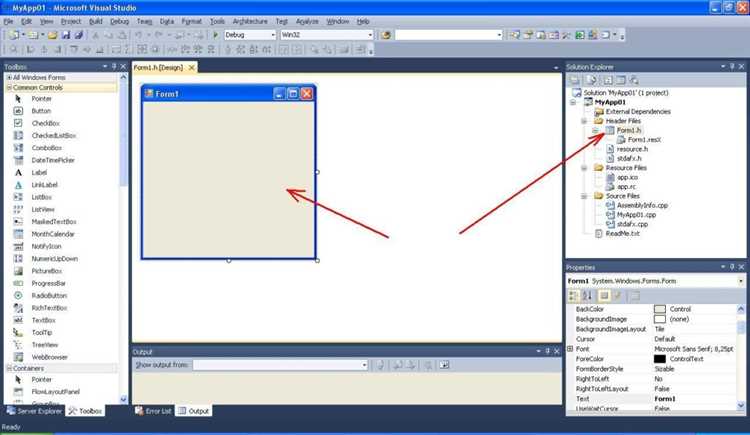
После создания проекта в Visual Studio выберите шаблон «Empty Project» без предварительно добавленных файлов. Это позволит вручную контролировать структуру и избежать лишних зависимостей.
В проводнике решений создайте папки «Headers» и «Sources». В «Headers» помещайте заголовочные файлы с расширением .h, в «Sources» – исходники с расширением .c. Такая структура облегчает навигацию и масштабирование проекта.
Чтобы Visual Studio корректно находила заголовочные файлы, откройте свойства проекта через контекстное меню, выберите пункт «C/C++» → «General» → «Additional Include Directories» и добавьте путь к папке «Headers» – например, $(ProjectDir)\Headers.
Избегайте абсолютных путей – используйте макросы вроде $(ProjectDir) и $(SolutionDir). Это обеспечит переносимость проекта между машинами и корректную сборку в командной строке.
В каждом заголовочном файле используйте include guard:
#ifndef FILE_NAME_H
#define FILE_NAME_H
// Содержимое
#endif
Либо подключайте #pragma once в начале заголовочного файла для предотвращения повторного включения. Это ускоряет компиляцию и исключает ошибки множественного объявления.
Подключайте заголовочные файлы в исходниках строго по необходимости. Избегайте каскадных подключений, при которых заголовочный файл включает другой, если это не предусмотрено архитектурой. Так упрощается отладка зависимостей и уменьшается время компиляции.
Создание и регистрация оконного класса
Для инициализации окна необходимо определить структуру WNDCLASSEX, задав все её ключевые поля. Основные из них: lpfnWndProc – указатель на оконную процедуру, hInstance – дескриптор текущего приложения, lpszClassName – уникальное имя класса. Установите cbSize с помощью sizeof(WNDCLASSEX).
Рекомендуется указать иконку (hIcon) и курсор (hCursor) через LoadIcon и LoadCursor с параметрами NULL и стандартными идентификаторами, например IDI_APPLICATION и IDC_ARROW. Для фона используйте (HBRUSH)(COLOR_WINDOW+1).
Регистрация выполняется через RegisterClassEx(&wndClass). Если функция возвращает 0, используйте GetLastError() для диагностики. При неуникальном имени класс не зарегистрируется. Всегда проверяйте успешность регистрации перед созданием окна.
Определение функции оконной процедуры (WindowProc)
Функция оконной процедуры (WindowProc) – центральный элемент обработки сообщений в оконных приложениях WinAPI. Она необходима для обработки системных и пользовательских сообщений, направляемых окну. Прототип функции должен соответствовать следующему формату:
LRESULT CALLBACK WindowProc(HWND hwnd, UINT uMsg, WPARAM wParam, LPARAM lParam);
Каждый параметр выполняет строго определённую задачу:
- HWND hwnd – дескриптор окна, которому адресовано сообщение.
- UINT uMsg – код полученного сообщения (например, WM_PAINT, WM_DESTROY).
- WPARAM wParam – дополнительная информация, зависящая от типа сообщения (например, код клавиши при WM_KEYDOWN).
- LPARAM lParam – также содержит дополнительные данные, часто координаты мыши или флаги.
Функция должна завершаться возвратом значения типа LRESULT, указывающего результат обработки сообщения. Если сообщение не обрабатывается вручную, необходимо вызвать DefWindowProc:
return DefWindowProc(hwnd, uMsg, wParam, lParam);
Пример реализации с базовой обработкой сообщений:
LRESULT CALLBACK WindowProc(HWND hwnd, UINT uMsg, WPARAM wParam, LPARAM lParam)
{
switch (uMsg)
{
case WM_DESTROY:
PostQuitMessage(0);
return 0;
case WM_PAINT:
PAINTSTRUCT ps;
HDC hdc = BeginPaint(hwnd, &ps);
TextOut(hdc, 10, 10, L"Пример формы", 13);
EndPaint(hwnd, &ps);
return 0;
}
return DefWindowProc(hwnd, uMsg, wParam, lParam);
}
При регистрации класса окна через структуру WNDCLASS или WNDCLASSEX обязательно указание указателя на функцию оконной процедуры в поле lpfnWndProc. Без этого окно не сможет обрабатывать сообщения, и приложение не будет функционировать корректно.
Инициализация и отображение главного окна приложения
Создание главного окна начинается с регистрации оконного класса с помощью функции RegisterClassEx. Обязательные поля структуры WNDCLASSEX включают указатель на оконную процедуру (lpfnWndProc), дескриптор экземпляра приложения (hInstance), имя класса (lpszClassName), а также стиль окна, иконку, курсор и фон.
После регистрации следует вызов CreateWindowEx. В качестве параметров указываются имя зарегистрированного класса, заголовок окна, стиль (WS_OVERLAPPEDWINDOW для типового окна), координаты и размеры. Важно правильно передать hInstance, полученный в функции WinMain, и убедиться, что возвращаемое значение не равно NULL.
Для отображения окна используется связка функций ShowWindow и UpdateWindow. Первый параметр ShowWindow – дескриптор окна, второй – флаг отображения, переданный из WinMain (например, nCmdShow).
После отображения окна запускается цикл обработки сообщений через GetMessage, TranslateMessage и DispatchMessage. Этот цикл необходим для реакции на события, такие как клики мыши и нажатия клавиш.
Без корректной инициализации структуры WNDCLASSEX, обработки ошибок после CreateWindowEx и вызова ShowWindow окно не появится или приложение завершится аварийно. Всегда проверяйте возвращаемые значения функций и отлаживайте код пошагово.
Добавление кнопок и текстовых полей с помощью CreateWindow
Для создания элементов управления в WinAPI используется функция CreateWindow или CreateWindowEx. Кнопка и текстовое поле добавляются после создания основного окна, обычно в функции обработки сообщения WM_CREATE.
Для добавления кнопки:
HWND hButton = CreateWindow(
"BUTTON",               // Класс окна
"Отправить",            // Текст на кнопке
WS_TABSTOP | WS_VISIBLE | WS_CHILD | BS_DEFPUSHBUTTON,
50, 120, 100, 30,       // Положение и размеры
hwnd,                   // Родительское окно
(HMENU)1,               // Идентификатор
hInstance,              // Дескриптор приложения
NULL);
Для текстового поля:
HWND hEdit = CreateWindow(
"EDIT",
"",
WS_CHILD | WS_VISIBLE | WS_BORDER | ES_LEFT,
50, 50, 200, 25,
hwnd,
(HMENU)2,
hInstance,
NULL);
Важно задать уникальные идентификаторы (в (HMENU)), чтобы обрабатывать действия с элементами в WM_COMMAND. Для получения текста из поля используется GetWindowText, пример:
char buffer[256];
GetWindowText(hEdit, buffer, sizeof(buffer));
Изменение текста кнопки – через SetWindowText:
SetWindowText(hButton, "Готово");Не забудьте включить заголовочные файлы <windows.h> и использовать правильный hInstance, получаемый из параметров WinMain.
Обработка сообщений от элементов управления в цикле сообщений
После создания окна и размещения элементов управления, например, кнопок или текстовых полей, основной задачей становится корректная обработка сообщений, поступающих от этих элементов. В Windows-программах на C цикл сообщений реализуется с использованием функций GetMessage, TranslateMessage и DispatchMessage. Однако для обработки событий, генерируемых элементами управления, необходимо перехватывать сообщения в оконной процедуре и идентифицировать их по коду сообщения и параметрам.
Сообщения от элементов управления приходят в виде WM_COMMAND. В этом сообщении wParam содержит два значения: младшее слово – идентификатор элемента управления (например, ID_BUTTON_OK), старшее слово – код уведомления (например, BN_CLICKED). lParam содержит дескриптор окна элемента управления.
Для обработки сообщений кнопки необходимо проверить идентификатор и код уведомления следующим образом:
case WM_COMMAND:
if (LOWORD(wParam) == ID_BUTTON_OK && HIWORD(wParam) == BN_CLICKED) {
// Обработка нажатия кнопки OK
}
break;
Важно не полагаться только на lParam при идентификации элемента, так как один и тот же идентификатор может использоваться в нескольких контекстах. Присваивайте уникальные идентификаторы всем элементам управления при создании через CreateWindowEx или ресурсный файл.
Для элементов типа EDIT или COMBOBOX вместо BN_CLICKED используются другие коды уведомлений, такие как EN_CHANGE или CBN_SELCHANGE. Их также необходимо обрабатывать внутри WM_COMMAND, с точной проверкой значений wParam.
Необходимо избегать избыточной логики в самой оконной процедуре. Для сложных сценариев рекомендуется делегировать обработку в отдельные функции, вызываемые при определённых сочетаниях идентификатора и кода уведомления.
Если используется диалоговое окно, сообщения могут также приходить в WM_NOTIFY или WM_CONTROL в зависимости от типа элемента. Для ListView, TreeView и аналогичных элементов обработка ведётся через WM_NOTIFY, а структура NMHDR передаёт подробности.
Обработка сообщений требует точности: отсутствие проверки HIWORD(wParam) может привести к ложным срабатываниям, особенно при фокусировке или наведении курсора. Следует отслеживать документацию по каждому типу элемента и учитывать специфические уведомления, которые они могут генерировать.
Вопрос-ответ:
Как создать простую форму в C с графическим интерфейсом в Visual Studio?
Для создания формы в C с графическим интерфейсом потребуется использовать библиотеку Windows API. В Visual Studio нужно создать проект типа «Win32 Project», а затем выбрать шаблон «Windows Application». После этого в функции `WinMain` регистрируется окно с помощью `RegisterClassEx`, создаётся окно функцией `CreateWindowEx` и запускается цикл обработки сообщений через `GetMessage`, `TranslateMessage` и `DispatchMessage`. Все визуальные элементы, такие как кнопки и текстовые поля, добавляются через `CreateWindow` с нужными параметрами. Этот процесс отличается от разработки на C# или C++, так как требует ручного описания всех компонентов.
Можно ли использовать дизайнер форм Visual Studio при работе с C?
Visual Studio не предоставляет встроенного визуального конструктора форм для проектов на чистом C, как это реализовано для C# и C++. Для языка C необходимо вручную описывать интерфейс с использованием функций Windows API. Тем не менее, можно упростить процесс с помощью сторонних библиотек, например, WinAPI wrappers или использовать язык C++, чтобы задействовать дизайнер и затем вызывать C-код при необходимости. Но если вы работаете строго в рамках C, придётся задавать координаты и параметры элементов интерфейса вручную.
Как подключить обработчик нажатия кнопки в форме на C?
Чтобы обработать нажатие кнопки, нужно создать её через `CreateWindow` с классом `»BUTTON»` и назначить ей уникальный идентификатор (`HMENU`). Затем в функции обработки сообщений окна (`WndProc`) нужно перехватить сообщение `WM_COMMAND`. Внутри этого блока можно определить, какая именно кнопка была нажата, сравнив `LOWORD(wParam)` с идентификатором кнопки. После этого можно выполнить нужное действие, например, вывести сообщение или изменить содержимое другого элемента управления.
Можно ли использовать сторонние библиотеки для упрощения работы с формами на C?
Да, существуют сторонние библиотеки, которые позволяют упростить создание графического интерфейса в C. К примеру, можно использовать GTK+ (через библиотеку gtk для C), SDL с расширениями или библиотеку Nuklear. Эти решения особенно полезны, если нужно кроссплатформенное приложение. Однако для работы с ними потребуется подключить дополнительные библиотеки и разобраться с их API. Для Windows-приложений самой распространённой остаётся работа через Windows API, хотя она и требует больше кода на этапе создания интерфейса.

 Загрузка...