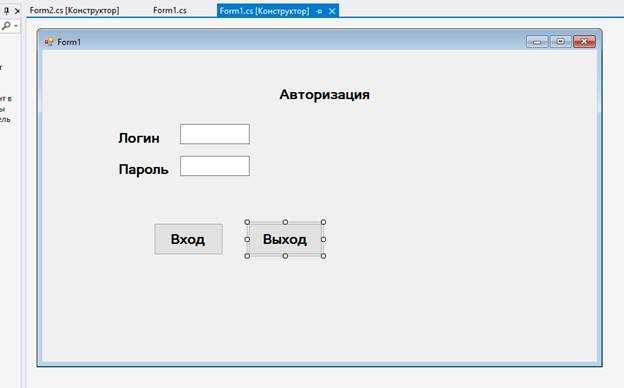
В разработке Windows-приложений на платформе .NET важной задачей является эффективная связь между различными формами. Правильная организация взаимодействия между окнами позволяет не только улучшить пользовательский интерфейс, но и сделать код более читаемым и управляемым. В Visual Studio для создания таких связей можно использовать несколько подходов, включая передачу данных через конструкторы, события и делегаты.
Первый способ заключается в передаче данных через конструктор формы. Такой подход используется, когда необходимо передать информацию между формами при их создании. Конструктор принимающей формы может быть настроен для получения параметров, переданных при вызове. Это простой и удобный способ, если форма создается для работы с конкретными данными и нет необходимости в длительном взаимодействии.
Второй способ – использование событий. С помощью событий можно создать обратную связь между формами, что особенно полезно в сложных приложениях с динамическим интерфейсом. Например, одна форма может подписаться на событие другой и реагировать на изменения в данных или состоянии. Такой подход позволяет организовать асинхронную обработку событий и уменьшить зависимость между формами, что делает код более гибким.
Третий способ – использование делегатов. Делегаты предоставляют возможность динамически передавать методы между формами. Это более универсальный инструмент для связи, который может быть полезен, когда нужно передать логику работы между несколькими частями приложения. Делегаты позволяют избежать жесткой привязки между формами и делают взаимодействие более модульным.
Для реализации этих подходов в Visual Studio, важно учитывать структуру приложения и требования к производительности. Каждый из методов имеет свои преимущества в зависимости от контекста, и правильно выбранный подход позволит существенно повысить эффективность работы с приложением.
Создание основной формы и подключение к ней дополнительных форм
Первая и основная форма создается автоматически при создании проекта в Visual Studio. Чтобы подключить к ней дополнительные формы, нужно использовать механизм открытия форм и их передачу данных. Для этого можно применить несколько подходов, в зависимости от задач приложения.
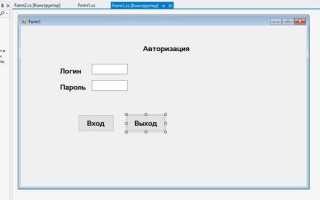
Для создания основной формы в Visual Studio достаточно выбрать тип проекта, например, Windows Forms Application, и создать форму через конструктор. Основная форма будет открыта при запуске приложения, и на ней будет размещена основная логика пользовательского интерфейса.
Подключение дополнительной формы к основной выполняется через создание экземпляра второй формы в коде основной формы. Например, чтобы открыть форму «Form2» из основной формы, нужно использовать следующий код:
Form2 form2 = new Form2();
form2.Show();
Метод Show() позволяет открыть форму в текущем потоке, что делает её видимой, не блокируя основной процесс приложения. В случае, если нужно блокировать выполнение основной формы до закрытия дополнительной, используется метод ShowDialog():
form2.ShowDialog();
После этого дополнительная форма будет открыта модально, и основная форма останется заблокированной до закрытия второй. Важно помнить, что при использовании ShowDialog() форма будет являться родительской по отношению к дочерней, и ее закрытие автоматически приведет к закрытию всех модальных окон.
Для обмена данными между основной и дополнительной формой можно использовать публичные свойства или методы. Например, если требуется передать значение из основной формы во вторую форму, можно создать свойство в дополнительной форме, которое будет принимать значение из основной:
// В основной форме
form2.Property = "Значение";
// В дополнительной форме
public string Property { get; set; }
Такой подход позволяет легко передавать данные и менять состояние интерфейсов в зависимости от действий пользователя.
Не стоит забывать, что в более сложных приложениях с множеством форм, для удобства и лучшего контроля стоит использовать паттерны проектирования, такие как MVC или MVVM, для разделения логики и представления. Это улучшит поддержку кода и уменьшит количество ошибок при взаимодействии между формами.
Правильная организация форм и их взаимодействие играет ключевую роль в создании удобных и производительных интерфейсов. Следуя вышеописанным рекомендациям, можно легко организовать работу с несколькими формами, обеспечив удобство как для пользователя, так и для разработчика.
Передача данных между формами через свойства и методы
При разработке приложений в Visual Studio часто возникает задача обмена данными между различными формами. Один из эффективных способов реализации такого обмена – использование свойств и методов. Этот подход позволяет гибко передавать данные без создания сложных зависимостей между формами.
Для передачи данных через свойства нужно создать публичное свойство в одной форме, которое будет доступно для чтения и записи из другой формы. Например, если нужно передать строку из одной формы в другую, создается свойство типа string:
public string DataToSend { get; set; }Затем, из другой формы, можно обратиться к этому свойству и присвоить ему значение:
form2.DataToSend = "Привет из первой формы";В случае, если необходимо получить данные с другой формы, можно просто прочитать свойство:
string receivedData = form2.DataToSend;Методы позволяют гибче контролировать процесс передачи данных. Например, можно создать метод, который принимает параметры и выполняет определенные действия. Такой подход удобно использовать, если передача данных связана с обработкой, а не просто с копированием значений.
Пример метода для передачи данных:
public void SetData(string data)
{
this.data = data;
}
Метод можно вызвать из другой формы, передав необходимые параметры:
form2.SetData("Данные для второй формы");Для получения данных через метод можно создать геттер:
public string GetData()
{
return this.data;
}
Методы и свойства могут использоваться в различных комбинациях, в зависимости от нужд приложения. К примеру, если требуется провести обработку данных перед их передачей, можно использовать методы, выполняющие нужные вычисления или преобразования данных. Если данные нужно просто передать без изменений, проще использовать свойства.
Важно помнить, что при проектировании системы передачи данных между формами следует учитывать такие аспекты, как безопасность данных и правильное управление доступом. В некоторых случаях может быть полезным ограничить доступ к данным, используя приватные или защищенные свойства.
Использование конструктора формы для инициализации параметров
Конструктор формы в Visual Studio позволяет удобно передавать параметры в форму при её создании. Это особенно полезно, когда нужно настроить состояние формы на основе данных, которые будут использованы в процессе её работы.
Инициализация параметров с использованием конструктора помогает избежать многократных вызовов сеттеров или обработки значений после загрузки формы. Вместо этого, параметры передаются напрямую в момент создания объекта, что упрощает код и делает его более читабельным.
Рассмотрим, как реализовать передачу параметров через конструктор:
- Создание конструктора с параметрами. При создании конструктора формы добавляем параметры, которые будут использоваться для инициализации свойств формы.
- Передача данных при создании формы. При создании экземпляра формы, передаем значения через конструктор. Это позволяет задать параметры сразу при старте.
- Использование параметров в обработке событий. Конструктор помогает задать начальные значения для элементов управления, таких как текстовые поля, кнопки и метки.
Пример кода:
public partial class MyForm : Form
{
private string _username;
private int _age;
public MyForm(string username, int age)
{
InitializeComponent();
_username = username;
_age = age;
}
private void MyForm_Load(object sender, EventArgs e)
{
labelUsername.Text = _username;
labelAge.Text = _age.ToString();
}
}
В данном примере параметры конструктора используются для инициализации значений меток на форме. Это позволяет избежать дополнительной логики после загрузки формы и ускоряет процесс её настройки.
Рекомендации:
- Используйте конструкторы с параметрами для настройки формы сразу после её создания, особенно если форма зависит от данных, получаемых из внешнего источника.
- Если параметры конструктора изменяются во время работы приложения, рассматривать их лучше через свойства, которые можно обновить после инициализации формы.
- Не передавайте слишком много параметров в конструктор, чтобы не усложнять код. Лучше группировать связанные параметры в структуры или классы.
Такой подход делает код более компактным, уменьшает количество ошибок и упрощает тестирование.
Обработка событий кнопок для управления переходами между формами
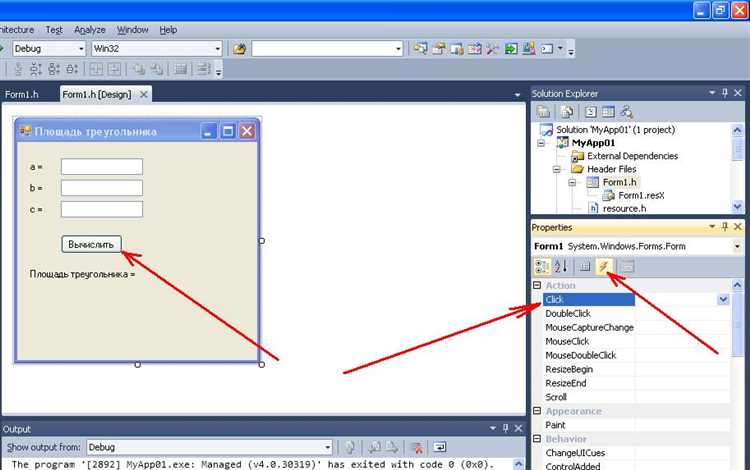
Для начала необходимо создать несколько форм в проекте. Например, создадим две формы: Form1 и Form2. Переход между ними будет осуществляться при нажатии кнопки на Form1.
Основной принцип работы с событиями кнопок заключается в использовании метода Click для привязки события. Когда кнопка нажимается, нужно программно закрывать текущую форму и открывать другую.
- Создание кнопки на Form1: На первой форме добавляем кнопку через дизайнер форм, например, назовем её
btnOpenForm2. - Обработчик события: На форме Form1 необходимо написать обработчик события кнопки
Click, который откроет Form2.
Пример кода для обработки события на Form1:
private void btnOpenForm2_Click(object sender, EventArgs e)
{
Form2 form2 = new Form2();
form2.Show();
this.Hide(); // Скрытие текущей формы
}
В этом коде создается новый экземпляр Form2, после чего она отображается с помощью метода Show(), а текущая форма скрывается с помощью Hide().
- Возврат на Form1: Если нужно вернуться обратно на Form1 после закрытия Form2, можно использовать метод
Close()для закрытия Form2 и возвращения управления к Form1.
Пример обработки события на Form2:
private void btnReturnToForm1_Click(object sender, EventArgs e)
{
this.Close(); // Закрытие текущей формы
Form1 form1 = new Form1();
form1.Show(); // Открытие Form1
}
Таким образом, при нажатии кнопки на Form2 форма закрывается, и отображается Form1.
Для обеспечения корректной работы приложения важно помнить о нескольких моментах:
- Не используйте метод
Application.Exit()для закрытия форм, если хотите вернуть управление на предыдущую форму. - Для более сложных случаев, когда нужно передавать данные между формами, используйте конструкторы или свойства.
- Закрытие формы с помощью
Close()освобождает ресурсы, но если форма открывается несколько раз, стоит использоватьHide(), чтобы избежать повторного создания экземпляра формы.
Эти простые шаги позволяют эффективно управлять переходами между формами и обеспечивают удобство в работе с многократными окнами приложения.
Связывание форм через глобальные переменные и синглтоны
Для организации взаимодействия между формами в Visual Studio можно использовать глобальные переменные и синглтоны. Эти подходы позволяют эффективно передавать данные между различными частями приложения и упрощают работу с состоянием формы.
Глобальные переменные обеспечивают доступ к данным из разных частей программы, но они могут привести к проблемам с управлением состоянием, если количество таких переменных растет. Чтобы избежать этих проблем, рекомендуется использовать синглтоны – паттерн проектирования, который гарантирует создание единственного экземпляра объекта, обеспечивая централизованный доступ к нему из разных форм.
Для создания синглтона в C# можно воспользоваться следующим примером:
public class GlobalData
{
private static GlobalData instance;
private string data;
private GlobalData() { }
public static GlobalData Instance
{
get
{
if (instance == null)
{
instance = new GlobalData();
}
return instance;
}
}
public string Data
{
get { return data; }
set { data = value; }
}
}
В этом примере класс GlobalData содержит статическое поле instance, которое является единственным экземпляром класса. Все формы, работающие с этим классом, будут использовать одну и ту же копию данных. Например, одна форма может записывать в переменную Data, а другая – считывать. Это позволяет избежать дублирования данных и синхронизировать их между формами.
Глобальные переменные могут быть полезны, если вы хотите передавать простые данные между формами без необходимости создавать дополнительные классы. Однако для более сложных случаев и для обеспечения гибкости предпочтительнее использовать синглтоны, так как они предоставляют больше возможностей для управления состоянием и контролем доступа к данным.
Также важно учитывать, что синглтон следует использовать с осторожностью, чтобы не создать зависимостей между различными частями программы, которые могут затруднить тестирование и обслуживание кода. Если вы решите использовать синглтон, убедитесь, что он не нарушает принципы инкапсуляции и не делает класс слишком жестко связанным с другими частями приложения.
Реализация навигации между несколькими формами с помощью TabControl
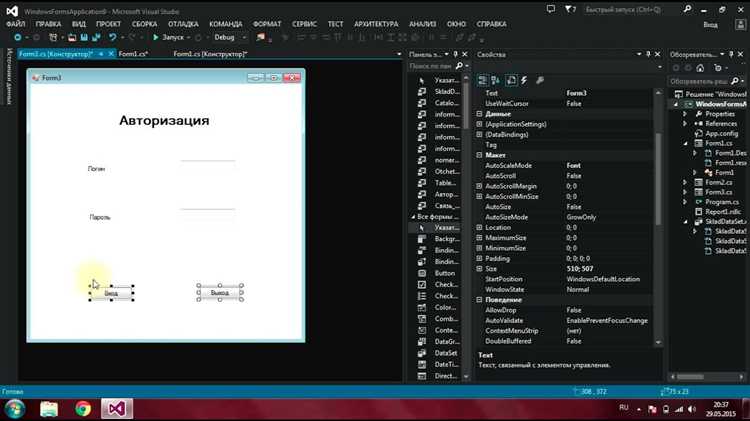
Чтобы реализовать навигацию между несколькими формами с помощью TabControl, необходимо выполнить несколько шагов:
Шаг 1: Создание TabControl на главной форме
Добавьте элемент TabControl на главную форму через панель инструментов. Это можно сделать, перетащив элемент на форму или создав его программно с помощью метода new TabControl().
Шаг 2: Добавление вкладок
Каждая вкладка будет представлять собой отдельную форму или панель. Добавьте вкладки в TabControl через коллекцию TabPages. Для этого можно воспользоваться свойствами TabControl.TabPages.Add() или настроить вкладки через окно свойств.
Шаг 3: Создание отдельных форм для каждой вкладки
Каждая вкладка может быть связана с отдельной формой или компонентом, например, с панелью управления, списком или графическим элементом. Если вкладки должны содержать сложные элементы управления, целесообразно создавать пользовательские компоненты, которые будут вставляться в соответствующие вкладки.
Шаг 4: Обработка переключений вкладок
Чтобы реализовать логику переключения между вкладками, можно использовать событие SelectedIndexChanged для отслеживания выбора вкладки пользователем. В обработчике этого события можно выполнить дополнительные действия, такие как обновление данных, изменение внешнего вида вкладки или загрузка информации, соответствующей текущей вкладке.
Шаг 5: Программная навигация
Навигацию между вкладками можно реализовать как через интерфейс пользователя, так и программно. Например, чтобы переключиться на определенную вкладку, используйте свойство TabControl.SelectedIndex, где индекс вкладки указывается целым числом.
Пример реализации:
В следующем примере создается TabControl с тремя вкладками. Каждая вкладка содержит отдельную панель для отображения информации:
TabControl tabControl = new TabControl();
TabPage tabPage1 = new TabPage("Форма 1");
TabPage tabPage2 = new TabPage("Форма 2");
TabPage tabPage3 = new TabPage("Форма 3");
tabControl.TabPages.Add(tabPage1);
tabControl.TabPages.Add(tabPage2);
tabControl.TabPages.Add(tabPage3);
tabControl.SelectedIndexChanged += (sender, e) =>
{
int selectedTab = tabControl.SelectedIndex;
// Логика для обновления содержимого формы
};
this.Controls.Add(tabControl);
Шаг 6: Стиль и оформление
TabControl предоставляет гибкие настройки для изменения внешнего вида вкладок, таких как цвета, шрифты, изображения и т. д. Для улучшения восприятия интерфейса можно задать различные цвета для активных и неактивных вкладок, а также изменить стиль для текста вкладок.
Использование TabControl для организации навигации между формами позволяет создать удобный и компактный интерфейс, который легко воспринимается пользователями. Это особенно полезно в приложениях, где необходимо предоставить доступ к множеству функциональных областей без перегрузки интерфейса.
Как использовать DialogResult для обмена информацией между формами
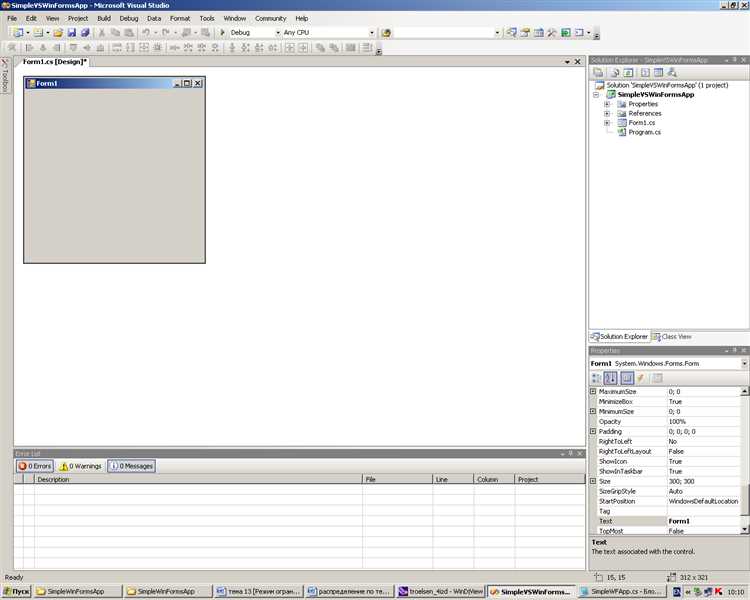
Для использования DialogResult необходимо задать свойство DialogResult для кнопок на форме, а затем обработать его значение в вызывающей форме. Например, если форма диалога возвращает DialogResult.OK, это может сигнализировать о том, что пользователь подтвердил операцию. Важно, чтобы обработчик проверял это значение и принимал соответствующие действия.
Простой пример: если у вас есть форма для ввода данных, и вы хотите, чтобы форма закрывалась с определённым результатом, используйте следующий код:
private void btnSave_Click(object sender, EventArgs e)
{
// Ожидаем подтверждения от пользователя
this.DialogResult = DialogResult.OK;
this.Close();
}
Здесь мы установили DialogResult в значение OK при нажатии на кнопку. В вызывающей форме этот результат можно обработать, чтобы выполнить дальнейшие действия, например, сохранить данные.
В главной форме можно использовать следующую конструкцию для обработки возвращённого результата:
Form2 form2 = new Form2();
if (form2.ShowDialog() == DialogResult.OK)
{
// Получаем данные с формы, если пользователь нажал "ОК"
string userData = form2.UserInput;
// Действия с полученными данными
}
Этот код демонстрирует, как форма DialogResult OK может быть использована для обмена данными между окнами. Также важно помнить, что диалоговые окна часто закрываются автоматически при установке DialogResult, что упрощает управление окнами приложения.
Использование DialogResult особенно полезно при работе с модальными окнами. Если требуется, чтобы форма отобразила результат выполнения или передала данные без закрытия окна, можно использовать различные значения DialogResult: Cancel, Yes, No и другие. Для каждого из этих значений можно настроить соответствующие действия и логику обработки данных.
Отладка и тестирование взаимодействия форм в проекте
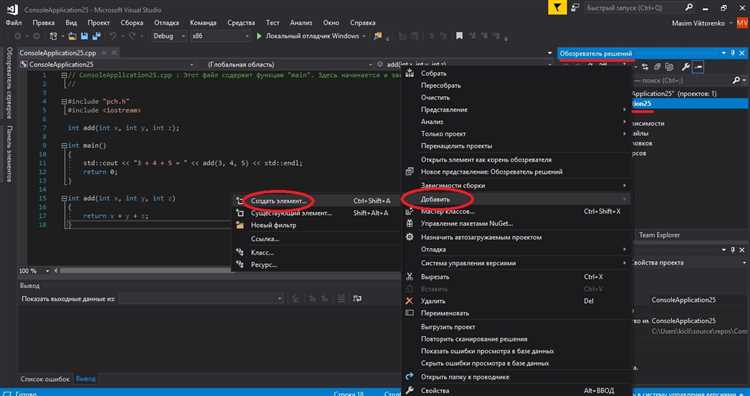
Для эффективного тестирования и отладки взаимодействия форм в Visual Studio важно использовать инструменты, которые позволяют детально отслеживать данные, передаваемые между формами, и состояние приложения в процессе работы.
Первым шагом является правильная настройка отладки в Visual Studio. Используйте точку останова (breakpoint) в местах, где происходят ключевые операции между формами, например, в обработчиках событий или при вызове методов, отвечающих за передачу данных между формами. Для этого установите точку останова в строках кода, связанных с передачей данных, и отследите значения переменных через окно «Autos» или «Locals».
Для тестирования передачи данных между формами рекомендуется использовать методы, которые не блокируют основной поток приложения, такие как асинхронные вызовы или Task. Это позволяет избежать ложных срабатываний, которые могут возникнуть из-за задержек или длительных операций. После передачи данных между формами следует проверять корректность значений в соответствующих элементах управления на целевой форме.
Одним из эффективных инструментов для отладки является использование окон «Watch» и «Immediate». Эти окна позволяют наблюдать за значениями переменных и выражений в реальном времени, а также выполнять запросы к объектам формы для тестирования их состояния. Важно проверять состояние как глобальных переменных, так и локальных данных формы, чтобы исключить ошибки, связанные с неправильной инициализацией объектов.
Рекомендуется использовать юнит-тесты для проверки корректности логики взаимодействия форм. Напишите тесты для каждого метода, который обрабатывает данные, передаваемые между формами. Важно тестировать не только успешный сценарий, но и возможные исключения и ошибочные данные, которые могут возникнуть при некорректной работе с пользователем.
Также полезно использовать инструмент «Debug -> Windows -> Call Stack» для отслеживания цепочки вызовов между методами и формирования точной картины выполнения программы. Это позволяет выявить ошибки, связанные с некорректной передачей управления или нарушением логики переходов между формами.
После того как все данные между формами передаются корректно, проведите функциональное тестирование. Используйте автоматизированные инструменты для тестирования пользовательского интерфейса, чтобы убедиться, что взаимодействие между формами не вызывает сбоев в работе программы. Особое внимание уделите обработке событий на формах и проверке их стабильности при многократном взаимодействии.
Важным этапом является тестирование на различных разрешениях экрана и с разными настройками системы. Убедитесь, что формы корректно взаимодействуют и отображаются на всех устройствах, а данные передаются без искажений при разных конфигурациях системы и разрешениях экрана.
Вопрос-ответ:
Как сделать работу с формами в Visual Studio более удобной?
Для удобства работы с формами в Visual Studio можно использовать несколько подходов. Во-первых, настройте интерфейс так, чтобы панели инструментов и окна были расположены по удобному для вас принципу. Например, закрепите окна свойств и решения рядом с окном дизайнера формы. Также стоит использовать отладчик и вывод ошибок, чтобы быстрее выявлять и исправлять проблемы в коде. Другим важным моментом является использование событий и обработчиков, которые помогут вам настроить реакцию формы на действия пользователя.
Какие инструменты Visual Studio могут помочь в проектировании форм?
В Visual Studio есть множество инструментов для проектирования форм. Во-первых, это дизайнер форм, который позволяет визуально создавать элементы управления, такие как кнопки, текстовые поля и метки. Кроме того, полезными будут панели свойств, которые позволяют настраивать поведение этих элементов. Важно помнить, что инструмент «Группировка элементов» поможет вам логично структурировать элементы на форме, а использование панели «Toolbox» позволяет быстро добавлять необходимые компоненты, такие как панели инструментов и меню.
Как связать элементы управления на форме с кодом в Visual Studio?
Для связывания элементов управления с кодом в Visual Studio нужно использовать обработчики событий. Для этого в окне свойств элемента управления выберите вкладку «События», где можно привязать код к действиям пользователя, например, к нажатию кнопки. Важно правильно определить методы обработки событий, чтобы взаимодействие с формой происходило корректно. Также можно использовать привязку данных для динамического отображения информации, что позволяет автоматически обновлять данные на форме при изменении модели данных.
Какие лучшие практики для организации форм в больших проектах?
Для организации форм в крупных проектах в Visual Studio стоит придерживаться нескольких практик. Во-первых, разделяйте логику и пользовательский интерфейс: создавайте отдельные классы для бизнес-логики, а интерфейсы должны быть ответственны только за отображение данных. Используйте паттерны проектирования, такие как MVC или MVVM, чтобы улучшить структуру приложения. Кроме того, важно использовать шаблоны и компоненты повторного использования, чтобы уменьшить дублирование кода. Наконец, не забывайте про тестирование и документирование, чтобы облегчить поддержку проекта в будущем.

 Загрузка...