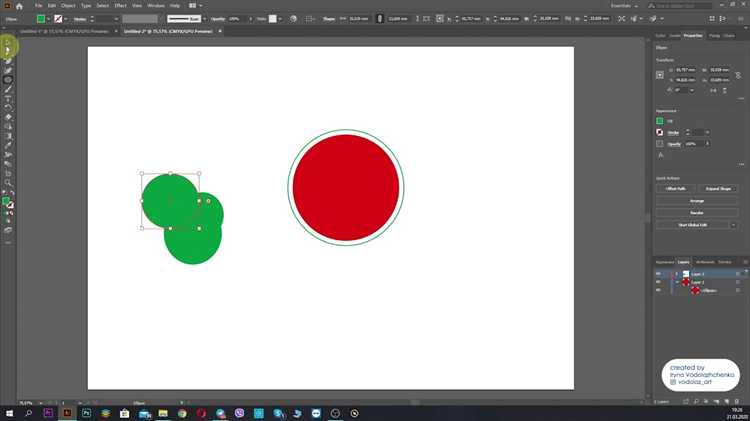
Инструмент Обработка контуров в Adobe Illustrator расположен в панели, которую можно вызвать через меню Окно → Обработка контуров (Window → Pathfinder). Эта панель содержит набор операций для объединения, вычитания, пересечения и разбиения векторных объектов. Она незаменима при работе с логотипами, иконками и сложными композициями, где требуется точная геометрическая трансформация форм.
Если панель не отображается, убедитесь, что она не свернута в группе с другими инструментами. Панель Обработка контуров часто объединяется с панелью Выравнивания, и доступ к ней можно получить через соответствующую вкладку в группе. Для ускорения доступа целесообразно закрепить панель в интерфейсе Illustrator, перетащив её в боковую область рабочей области.
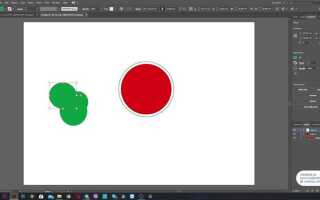
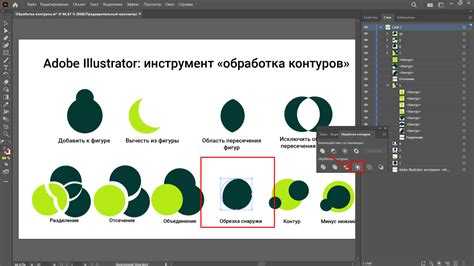
Каждая из функций панели имеет свою специфику: например, Объединение превращает пересекающиеся объекты в одну фигуру, Вычитание переднего удаляет область переднего объекта из нижнего, а Пересечение сохраняет только перекрывающуюся часть. Практическое знание этих операций позволяет значительно сократить время на редактирование и повысить точность векторных конструкций.
Как открыть панель «Обработка контуров» через меню Illustrator
Чтобы получить доступ к инструментам объединения, вычитания и пересечения объектов, необходимо открыть панель «Обработка контуров» вручную. Illustrator по умолчанию не отображает эту панель при запуске.
- Откройте Adobe Illustrator и загрузите нужный документ или создайте новый.
- В верхнем меню выберите пункт Окно (Window).
- В выпадающем списке найдите и щелкните Обработка контуров (Pathfinder).
Панель появится в правой части интерфейса или в свободной области, если закрепление отключено. Она состоит из двух блоков: «Формирование» и «Дополнительные». Если вы не видите второй блок, потяните нижний край панели вниз, чтобы раскрыть все инструменты.
- Блок «Формирование» включает основные функции: Объединение, Вычитание, Пересечение, Исключение.
- Блок «Дополнительные» содержит инструменты: Обрезка, Разделение, Слияние, Обрезка по контуру, Удаление лишнего.
Для быстрой работы рекомендуется закрепить панель в интерфейсе: перетащите её к правому краю и отпустите, когда появится синий контур. Это позволит избежать постоянного открытия через меню.
Где находится кнопка запуска панели на рабочем пространстве

Панель «Обработка контуров» (Pathfinder) в Adobe Illustrator не отображается по умолчанию и требует активации через главное меню.
- Откройте верхнее меню Окно (Window).
- В раскрывающемся списке найдите пункт Обработка контуров (Pathfinder).
- Клик по этому пункту запускает соответствующую панель и размещает её в правой части интерфейса, рядом с другими активными панелями.
Если вы используете рабочее пространство по умолчанию (Essentials), панель может быть свернута в виде иконки. Чтобы развернуть:
- Найдите иконку с двумя пересекающимися прямоугольниками в боковой панели.
- Кликните по ней – откроется панель «Обработка контуров».
Для быстрого доступа закрепите панель, перетащив её в нужную область интерфейса. Это исключит необходимость повторного открытия при каждом запуске программы.
Как закрепить панель «Обработка контуров» в интерфейсе

Чтобы закрепить панель «Обработка контуров» в Adobe Illustrator, сначала откройте её через меню Окно → Обработка контуров (Window → Pathfinder), если она ещё не активна.
Наиболее частая причина недоступности панели «Обработка контуров» – её неактивное состояние в рабочем пространстве. Чтобы проверить это, откройте меню Окно (Window) и убедитесь, что пункт Обработка контуров (Pathfinder) отмечен. Если галочка отсутствует – панель скрыта.
Возможна ситуация, когда используется нестандартное рабочее пространство. В этом случае некоторые панели отключаются. Переключитесь на предустановленное пространство Основное (Essentials) через меню Окно → Рабочее пространство (Window → Workspace), затем сбросьте его: Окно → Рабочее пространство → Сбросить «Основное».
Иногда панель открыта, но не отображается из-за конфликта с конфигурацией монитора или масштабированием интерфейса. Попробуйте временно изменить разрешение экрана или масштаб в настройках Illustrator: Редактирование → Настройки → Интерфейс и установите значение масштаба интерфейса на 100%.
Если панель отсутствует в меню вовсе, возможно, повреждён профиль пользователя или сброшены настройки интерфейса. Удерживайте клавиши Ctrl+Alt+Shift (Windows) или Cmd+Option+Shift (Mac) при запуске Illustrator для сброса настроек до заводских.
Проблемы могут возникнуть и при использовании устаревшей версии программы. Обновите Illustrator через Creative Cloud, чтобы убедиться, что все панели и функции доступны и корректно работают.
Как вернуть панель после сброса настроек Illustrator

После сброса настроек Illustrator многие панели, включая Обработка контуров, могут исчезнуть с рабочего пространства. Чтобы вернуть нужную панель, выполните следующие действия:
Откройте меню Окно (Window) в верхней части интерфейса. В выпадающем списке найдите пункт Обработка контуров (Pathfinder) и активируйте его, кликнув по названию. Панель появится на экране.
Если панель не отображается даже после включения, проверьте, не скрыта ли она за другими окнами. Переместите или сверните другие панели, чтобы убедиться, что Обработка контуров не перекрыта.
Для постоянного отображения панели добавьте её в рабочее пространство. Откройте Окно → Рабочая среда (Workspace) и выберите Сохранить текущее или Создать новое, чтобы сохранить расположение панели.
При необходимости выполните сброс текущего пространства через Окно → Рабочая среда → Сбросить [Название], затем снова активируйте панель через меню Окно.
Если ни один из методов не помогает, удалите файл настроек вручную. Закройте Illustrator. Перейдите в директорию:
Windows: C:\Users\<ваше_имя>\AppData\Roaming\Adobe\Adobe Illustrator [версия]\
macOS: /Users/<ваше_имя>/Library/Preferences/Adobe Illustrator [версия]/
Удалите файл Adobe Illustrator Prefs, затем перезапустите программу. После запуска панели можно включить повторно через меню Окно.
Как добавить панель «Обработка контуров» в пользовательское рабочее пространство
Для включения панели «Обработка контуров» в Illustrator откройте меню Окно (Window) на верхней панели. В выпадающем списке найдите пункт Обработка контуров (Pathfinder) и активируйте его, поставив галочку.
После появления панели перетащите её в удобное место рабочего пространства. Чтобы сохранить расположение, перейдите в меню Окно → Рабочие пространства → Сохранить рабочее пространство. Введите имя и подтвердите.
Если панель не отображается в списке, проверьте, что используете стандартный режим Illustrator, а не ограниченный, например, режим эскизов. В редких случаях может потребоваться сбросить настройки интерфейса через Редактировать → Настройки → Интерфейс, где есть опция сброса панелей.
Вопрос-ответ:
Где находится инструмент «Обработка контуров» в Adobe Illustrator?
Инструмент «Обработка контуров» в Illustrator доступен через меню «Объект» — там нужно выбрать «Обработка контуров» (Pathfinder). Он позволяет работать с объединением, вычитанием и пересечением фигур.
Как открыть панель обработки контуров в Illustrator?
Чтобы открыть панель обработки контуров, перейдите в меню «Окно» и выберите пункт «Обработка контуров» (Pathfinder). После этого появится окно с набором кнопок для объединения и других операций с контурами.
Можно ли быстро найти инструмент обработки контуров с помощью поиска в Illustrator?
Да, в последних версиях Illustrator есть строка поиска в верхней части окна. Если ввести «Обработка контуров» или «Pathfinder», программа предложит открыть соответствующую панель или команду.
Почему я не вижу панель обработки контуров в Illustrator и как её включить?
Возможно, панель просто не открыта. Проверьте меню «Окно» — там должна быть строка «Обработка контуров». Если её нет, значит, нужно обновить программу или проверить, что используете полноценную версию Illustrator, а не упрощённую.
Можно ли настроить панель обработки контуров, чтобы она всегда была на виду?
Да, после открытия панели через меню «Окно» её можно закрепить в удобном месте интерфейса, например, слева или справа. Просто перетащите панель мышью в нужное место, и она останется там при следующем запуске программы.

 Загрузка...