Visual Studio Code не включает встроенный компилятор, поэтому для сборки программ на C необходимо установить внешние инструменты. Чаще всего используется компилятор GCC из состава MinGW или WSL на Windows, либо clang на macOS и Linux. Правильная настройка среды и интеграция компилятора с VS Code обеспечивают удобство работы и быстрый запуск кода.
Для компиляции нужно создать файл конфигурации tasks.json, который задает команды сборки, а также настроить launch.json для отладки. Эти файлы хранятся в папке .vscode проекта и позволяют запускать компиляцию и отладку напрямую из редактора без перехода в терминал. Рекомендуется использовать расширение C/C++ от Microsoft, оно добавляет поддержку автодополнения и диагностики.
Важно учесть правильные пути к компилятору и библиотекам, особенно при использовании MinGW: системная переменная PATH должна содержать путь к bin каталогу компилятора. Если выбран WSL, компиляция происходит в Linux-окружении, что меняет конфигурацию задач. Следуя точным шагам настройки, вы быстро создадите рабочее окружение для разработки и отладки C-программ в VS Code.
Установка и настройка расширения C/C++ для Visual Studio Code
Откройте Visual Studio Code и перейдите в раздел расширений, нажав на иконку квадратов слева или сочетание клавиш Ctrl+Shift+X. В строке поиска введите «C/C++» от Microsoft. Выберите расширение с точным названием «C/C++» и нажмите кнопку «Установить».
После установки перезапустите VS Code для корректного подключения расширения. Для настройки компиляции и отладки создайте в корне проекта папку .vscode, если ее нет. Внутри создайте файл tasks.json для описания задач сборки и launch.json для конфигурации отладчика.
В tasks.json укажите путь к компилятору, например, «gcc» или «clang», и аргументы для компиляции, включая выходной файл. В launch.json настройте конфигурацию с типом «cppdbg», укажите путь к отладчику (например, gdb или lldb) и исполняемый файл для запуска. Обязательно задайте рабочую директорию.
Для автодополнения и подсветки синтаксиса в файле c_cpp_properties.json настройте пути к заголовочным файлам через параметр «includePath». Это ускорит работу IntelliSense и устранит ошибки «не найден заголовочный файл».
Если используете Windows, проверьте наличие переменных окружения PATH с путями к компилятору и отладчику. Для Linux и macOS проверьте права доступа к исполняемым файлам и корректность их установки.
Дополнительно можно включить параметр «C_Cpp.intelliSenseEngine» в настройках VS Code для выбора между «Default» и «Tag Parser» – первый обеспечивает более точный анализ кода.
Установка компилятора GCC на Windows и проверка его работы
Для установки GCC на Windows оптимально использовать пакет MinGW-w64. Перейдите на официальный сайт проекта https://www.mingw-w64.org и выберите раздел загрузок. Рекомендуется скачивать установщик с SourceForge, так как он поддерживает последние версии компилятора.
Запустите инсталлятор, в разделе выбора архитектуры укажите x86_64 для 64-битной системы или i686 для 32-битной. Важный параметр – версия компилятора: выберите последнюю стабильную, например, 12.2.0 или выше. Путь установки лучше оставить без пробелов, например, C:\mingw-w64.
После завершения установки откройте «Переменные среды» Windows (через Пуск → Параметры → Система → О системе → Дополнительные параметры системы → Переменные среды). В списке системных переменных найдите PATH и добавьте путь к папке bin внутри установленного MinGW, например C:\mingw-w64\mingw64\bin. Это позволит запускать GCC из командной строки.
Для окончательной проверки создайте файл test.c с простейшим кодом:
int main() { return 0; }
Создание первого проекта на C и настройка структуры папок
Для начала работы создайте отдельную папку проекта, например, MyCProject. Внутри нее организуйте две основные директории: src для исходных файлов и include для заголовочных файлов. Такая структура облегчает масштабирование и поддержку кода.
В папке src разместите основной файл с расширением .c, например, main.c. Заголовочные файлы (.h) поместите в include. В дальнейшем это позволит удобно подключать их в исходниках через #include "имя_файла.h".
Создайте в корне проекта файл tasks.json для автоматизации сборки. В разделе command укажите путь к компилятору, обычно gcc или clang. В args включите параметры компиляции, например: -Iinclude -o bin/main src/main.c. Для результатов создайте папку bin, куда будет помещаться исполняемый файл.
В Visual Studio Code откройте папку проекта, чтобы редактор корректно разрешал пути к файлам. Настройте c_cpp_properties.json, добавив путь к include в параметр includePath. Это обеспечит подсветку и автодополнение для заголовочных файлов.
Рекомендуется сразу создать файл .vscode/launch.json с настройками отладки, указав путь к исполняемому файлу в program. Это ускорит переход к тестированию без ручного поиска и запуска.
Конфигурация файла tasks.json для компиляции программы
Файл tasks.json управляет автоматизацией сборки в Visual Studio Code. Для компиляции программы на C необходимо явно задать задачу, которая вызывает компилятор с нужными параметрами.
Минимальный набор ключей в объекте задачи:
label – уникальное имя задачи, например, "build";
type – тип задачи, для компиляции указывается "shell";
command – команда для запуска компилятора, например, "gcc" или полный путь к нему;
args – массив аргументов, включающий имя исходного файла, опции компиляции и имя итогового файла. Для простейшей компиляции это ["-g", "main.c", "-o", "main.exe"];
group – логическая группа задач. Для удобства сборки указывается {"kind": "build", "isDefault": true}, чтобы запускать задачу через горячие клавиши;
Пример конфигурации для файла main.c:
{
"version": "2.0.0",
"tasks": [
{
"label": "build",
"type": "shell",
"command": "gcc",
"args": ["-g", "main.c", "-o", "main.exe"],
"group": {
"kind": "build",
"isDefault": true
},
"problemMatcher": ["$gcc"]
}
]
}
Указание -g включает отладочную информацию. Для нескольких исходников аргументы расширяются, например, ["-g", "main.c", "utils.c", "-o", "program.exe"]. Полезно задать абсолютный или относительный путь к компилятору в command, если он не в PATH.
Для кроссплатформенных проектов рекомендуется создавать отдельные задачи с учетом ОС, используя ключ "options": {"shell": {"executable": "/bin/bash"}} на Linux/macOS или PowerShell на Windows.
Настройка tasks.json позволяет запускать компиляцию без перехода в терминал и интегрирует ошибки в окно проблем, что значительно ускоряет цикл разработки.
Настройка launch.json для отладки программы на C
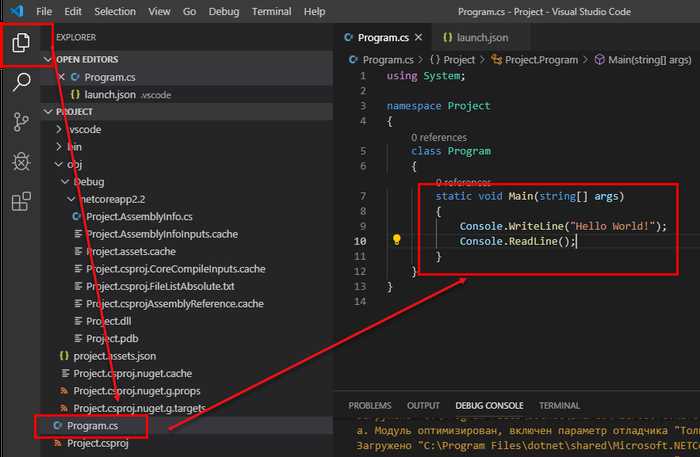
Файл launch.json отвечает за параметры запуска и отладки в Visual Studio Code. Для отладки C-программ необходимо создать конфигурацию с использованием расширения CodeLLDB или Microsoft C/C++ (cpptools).
Основные обязательные поля:
«program» – полный путь к исполняемому файлу, например ${workspaceFolder}/a.exe или ${workspaceFolder}/bin/main.
«args» – массив аргументов командной строки, если требуется передать параметры программе.
«cwd» – рабочая директория для запуска, обычно ${workspaceFolder}.
«stopAtEntry» – логическое значение, определяющее остановку на точке входа (true для немедленной паузы).
Для Windows с использованием Microsoft C/C++ отладчика пример конфигурации:
{
"name": "Отладка C (Windows)",
"type": "cppvsdbg",
"request": "launch",
"program": "${workspaceFolder}/a.exe",
"args": [],
"stopAtEntry": false,
"cwd": "${workspaceFolder}",
"environment": [],
"console": "externalTerminal"
}
Для Linux/macOS с использованием CodeLLDB:
{
"name": "Отладка C (LLDB)",
"type": "lldb",
"request": "launch",
"program": "${workspaceFolder}/a.out",
"args": [],
"cwd": "${workspaceFolder}",
"stopOnEntry": false,
"terminal": "integrated"
}
Для отладки важно, чтобы исполняемый файл был собран с ключом -g для генерации отладочной информации. Запуск без -g не позволит видеть исходный код и устанавливать точки останова.
Если требуется отлаживать программу с передачей параметров, указывайте их в «args» в формате массива, например: «args»: [«input.txt», «100»].
При работе с несколькими конфигурациями в одном проекте, задавайте уникальные имена для каждой в поле «name» для удобного выбора в списке отладки.
Файл launch.json сохраняется в папке .vscode вашего рабочего пространства. Рекомендуется создавать его вручную или через команду Run and Debug → create a launch.json file с выбором соответствующего отладчика.
Запуск компиляции и исправление типичных ошибок сборки

Для запуска компиляции в Visual Studio Code откройте терминал (Ctrl+`), перейдите в каталог с исходным файлом и выполните команду компилятора, например:
gcc main.c -o main.exe
Если вы используете task.json, вызов компиляции происходит через сочетание клавиш Ctrl+Shift+B, при условии, что задача настроена правильно.
Типичные ошибки сборки делятся на синтаксические, связанные с неверным использованием языка, и конфигурационные, возникающие из-за некорректных путей или отсутствия библиотек.
Ошибка «undefined reference» указывает на отсутствие реализации функции или неправильное подключение библиотек. Проверьте параметры компоновщика, добавьте нужные файлы или ключи типа -lm для математической библиотеки.
Синтаксические ошибки компилятора обычно указывают на номер строки и описание. Перейдите к указанной строке и устраните ошибку: например, пропущенную точку с запятой, неверный тип данных или неправильно объявленную функцию.
Если в терминале появляется сообщение о невозможности найти компилятор, убедитесь, что путь к gcc или clang добавлен в переменную окружения PATH. Для Windows проверьте настройки среды или используйте расширение C/C++ от Microsoft, которое облегчает конфигурацию.
Для отладки ошибок сборки используйте флаг -Wall, который активирует предупреждения компилятора. Это помогает выявить потенциально проблемные места до возникновения критичных ошибок.
Если после исправления ошибок код не компилируется, очистите старые артефакты сборки, удалив файлы .exe, .o или используя команду make clean, если применяется Makefile.
Регулярно сохраняйте и проверяйте конфигурационные файлы VS Code (tasks.json, c_cpp_properties.json) для корректного пути к заголовочным файлам и компилятору.
Использование терминала VS Code для запуска скомпилированного файла

После успешной компиляции программы на C в Visual Studio Code запуск выполняется через встроенный терминал. Терминал открывается через меню Вид → Терминал или сочетанием клавиш Ctrl + `.
Для запуска скомпилированного исполняемого файла необходимо выполнить следующие шаги:
- Перейти в каталог, где находится скомпилированный файл, командой
cd путь_к_папке. Обычно это директория проекта или папкаbin. - Ввести имя исполняемого файла. На Windows это, как правило,
имя_файла.exe, на Linux/macOS –./имя_файла. - Нажать Enter для запуска.
Пример для Windows:
cd C:\Users\Username\Projects\MyApp
MyApp.exe
Для систем на базе Unix:
cd ~/Projects/MyApp
./MyApp
Если терминал по умолчанию открыт не в каталоге проекта, используйте команду cd с точным путем. Для удобства настройте рабочую директорию терминала в настройках VS Code (terminal.integrated.cwd), чтобы терминал запускался сразу в папке проекта.
Для повторного запуска программы достаточно нажать стрелку вверх (↑) в терминале, чтобы вызвать последнюю команду, и нажать Enter.
Важно: если программа ожидает ввода, введите данные прямо в терминал и нажмите Enter. Ошибки запуска связаны чаще всего с неправильным путем или отсутствием прав на выполнение файла – проверьте эти моменты при возникновении проблем.
Подключение дополнительных библиотек и настройка include path
Для корректной компиляции программ на C с внешними библиотеками в Visual Studio Code необходимо явно указать пути к заголовочным файлам и самим библиотекам. Это особенно важно при использовании нестандартных или сторонних библиотек.
-
Настройка include path для заголовочных файлов
- В файле
c_cpp_properties.json(расположен в папке.vscode) добавьте пути к папкам с заголовочными файлами в массив"includePath". Например:
"includePath": [ "${workspaceFolder}/include", "C:/Libraries/libfoo/include" ] - В файле
- Указывайте абсолютные пути либо пути относительно рабочей папки проекта.
- Для поддержки IntelliSense рекомендуется добавлять пути с помощью макросов окружения, таких как
${workspaceFolder}. -
Указание путей к библиотекам при компиляции
- В конфигурации компилятора (например, в
tasks.json) добавьте ключи-Lи-lдля указания папки с библиотеками и названия библиотек соответственно:
gcc main.c -o main.exe -LC:/Libraries/libfoo/lib -lfoo
- В конфигурации компилятора (например, в
- Путь после
-Lуказывает папку с файлами.lib(Windows) или.a(Linux, MinGW). - После
-lпишется имя библиотеки без префиксаlibи расширения. -
Проверка правильности путей
- Убедитесь, что все заголовочные файлы доступны по указанным путям, иначе компилятор выдаст ошибку
file not found. - Для динамических библиотек (.dll, .so) дополнительно проверьте, что системный PATH включает папки с этими файлами или скопируйте их в папку с исполняемым файлом.
- Убедитесь, что все заголовочные файлы доступны по указанным путям, иначе компилятор выдаст ошибку
-
Использование системных и пользовательских переменных окружения
- Для удобства и переносимости проекта рекомендуют использовать переменные окружения, чтобы не захардкоживать пути в конфигурационных файлах.
- В
c_cpp_properties.jsonможно применять переменные, например:"${env:MY_LIB_PATH}/include".
Такой подход обеспечивает гибкую и контролируемую работу с внешними библиотеками, упрощая масштабирование и переносимость проектов в Visual Studio Code.
Вопрос-ответ:
Как настроить компилятор для программ на C в Visual Studio Code?
Для начала необходимо установить сам Visual Studio Code и дополнительно — расширение C/C++, разработанное Microsoft. Затем нужно установить компилятор, например GCC из пакета MinGW для Windows. После этого следует настроить файл tasks.json, в котором указываются команды для сборки программы. В этом файле задается путь к компилятору и параметры компиляции. Также важно создать файл launch.json для отладки, чтобы Visual Studio Code мог запускать и проверять скомпилированные приложения.
Почему после установки Visual Studio Code не удается скомпилировать программу на C?
Частая причина — отсутствует установленный компилятор или он не добавлен в системный PATH. Visual Studio Code сама по себе не содержит компилятора, поэтому без отдельной установки GCC или другого компилятора код не соберется. Нужно убедиться, что компилятор установлен и его путь доступен в командной строке. Также иногда бывают ошибки в настройках tasks.json, которые мешают правильному запуску компиляции.
Как организовать запуск и отладку программы на C внутри Visual Studio Code?
Для запуска и отладки создается конфигурация в файле launch.json. В ней указываются путь к исполняемому файлу, рабочая директория и параметры отладчика (например, GDB). После настройки можно запускать программу прямо из среды с возможностью ставить точки останова, смотреть значения переменных и следить за выполнением кода шаг за шагом. Это позволяет находить ошибки быстрее и удобнее, чем через терминал.
Можно ли использовать Visual Studio Code для работы с большими проектами на C?
Да, Visual Studio Code поддерживает работу с проектами любой сложности. Для удобства можно использовать расширения, которые помогают управлять файлами, автоматически включать заголовочные файлы и создавать пользовательские задачи сборки. Однако для очень крупных проектов иногда удобнее специализированные среды, но VS Code отлично подходит для большинства задач и легко масштабируется благодаря гибкости настроек.
Что делать, если компилятор выдает ошибки, но код кажется правильным?
В первую очередь следует внимательно прочитать сообщения об ошибках — они обычно указывают на проблему с конкретной строкой или синтаксисом. Возможны ошибки из-за неправильных путей к заголовочным файлам, несовместимости стандартов C или опечаток. Если ошибки связаны с настройками компиляции, стоит проверить параметры в tasks.json. Иногда помогает компиляция из командной строки, чтобы понять, в чем именно проблема.

 Загрузка...