Visual Studio позволяет гибко настраивать внешний вид редактора, включая фон рабочего пространства. Изменение фона помогает снизить нагрузку на глаза и повысить комфорт при длительной работе с кодом.
В этой инструкции рассмотрены способы смены фонового цвета и установки пользовательских изображений для фона редактора. Все действия выполняются через настройки интерфейса и требуют минимальных усилий, не затрагивая функциональность IDE.
Пошаговые рекомендации подходят для последних версий Visual Studio начиная с 2019 года. При необходимости можно быстро вернуться к стандартным настройкам или применить различные цветовые схемы для улучшения визуального восприятия.
Как открыть настройки оформления Visual Studio
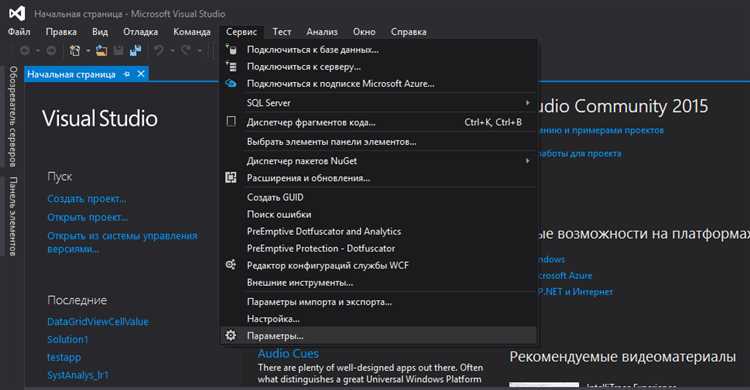
Для доступа к параметрам оформления в Visual Studio откройте меню Инструменты в верхней панели. Далее выберите пункт Параметры (Options).
В появившемся окне перейдите в раздел Среда → Общие или Среда → Шрифты и цвета. В разделе Общие можно задать глобальную тему интерфейса, а в Шрифты и цвета – настроить цветовую схему отдельных элементов редактора.
Для быстрого перехода можно воспользоваться поисковой строкой в окне параметров: введите «тема» или «цвета» для мгновенного фильтра нужных настроек.
После внесения изменений нажмите ОК для сохранения и применения выбранного оформления.
Выбор и установка темы оформления с изменённым фоном
Для изменения фона в Visual Studio оптимально использовать готовые темы оформления, которые содержат заранее настроенные цветовые схемы, включая фон редактора. Перейдите в меню Инструменты → Параметры → Среда → Общие → Цвета и шрифты для базовой настройки, однако для комплексного изменения рекомендуется установка новых тем.
Посетите Visual Studio Marketplace и выберите расширения в разделе «Темы». Обратите внимание на популярные пакеты, например, “One Dark Pro”, “Solarized Dark” или “Dracula Official”, которые содержат тщательно подобранные тёмные фоны с комфортной контрастностью. Для светлых фонов подойдут темы типа “Light+” или “Solarized Light”.
После загрузки и установки темы через меню Расширения → Управление расширениями, активируйте её в Инструменты → Параметры → Среда → Общие → Цветовая схема. При необходимости откройте Среда → Шрифты и цвета для тонкой настройки фонового цвета, используя категорию Редактор текста и параметр Фон.
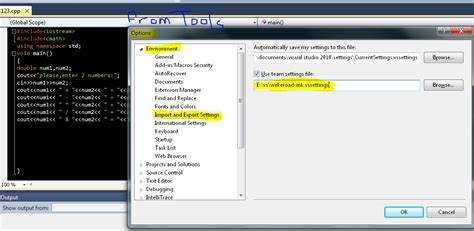
Для профессионального контроля используйте файл настроек темы (.vssettings или .json), который можно редактировать вручную, меняя значения параметров цвета фона, что обеспечивает точное соответствие вашим требованиям. После редактирования импортируйте файл через Инструменты → Импорт и экспорт настроек.
Рекомендуется сохранять пользовательские настройки и резервные копии тем, чтобы быстро переключаться между вариантами без потери индивидуальных параметров.
Создание и подключение собственной темы для фона
Для создания собственной темы в Visual Studio необходимо подготовить файл формата .vstheme или использовать формат .json, поддерживаемый в последних версиях IDE. Рекомендуется работать через Visual Studio Color Theme Designer – расширение, доступное в Marketplace, которое позволяет настраивать цвета интерфейса, включая фон редактора и окон.
Запустите Color Theme Designer и создайте новую тему на основе существующей, чтобы сохранить основные настройки и изменить только фон. В разделе настроек редактора найдите параметр «Background» и задайте желаемый цвет в формате HEX (например, #1E1E1E для темного фона). Для установки изображения фона потребуется использовать сторонние расширения, так как стандартная тема работает только с цветами.
После завершения настройки сохраните тему через меню «Export» в формате .vstheme. Для подключения темы перейдите в Visual Studio в меню «Инструменты» → «Параметры» → «Среда» → «Общие» → «Цветовая схема» и выберите вашу новую тему из списка.
Если планируется использование пользовательского изображения в фоне, понадобится установить расширение, поддерживающее фоновые картинки, например, “Background Image Visual Studio Extension”. Затем загрузите созданную тему с базовыми цветами и активируйте фон через настройки расширения, указав путь к изображению.
Изменение цвета фона редактора кода вручную
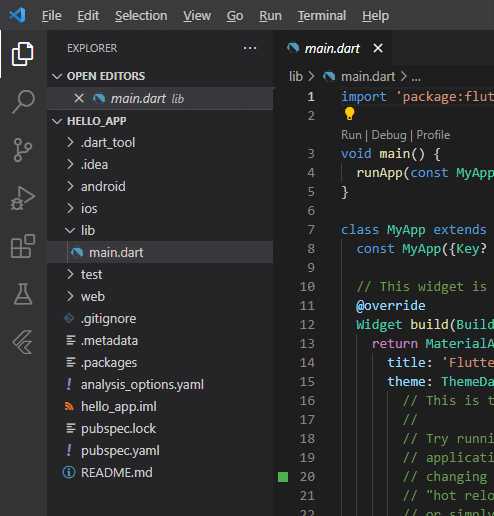
Для точного изменения цвета фона в редакторе Visual Studio откройте меню Инструменты → Параметры. В появившемся окне перейдите в раздел Среда → Шрифты и цвета. В выпадающем списке Элемент отображения выберите пункт Фон текстового редактора.
В поле Цвет элемента задайте желаемый цвет фона, используя палитру или введя шестнадцатеричный код цвета (например, #1E1E1E). После выбора нажмите ОК для применения изменений.
Для сохранения индивидуальных настроек рекомендуется экспортировать их через Файл → Импорт и экспорт настроек, чтобы при обновлениях Visual Studio не потерять цветовую схему.
Если фон кажется слишком ярким или темным, корректируйте цвет в формате RGB, ориентируясь на контраст с цветом шрифта, чтобы сохранить удобочитаемость кода.
Настройка фонового изображения в Visual Studio

Visual Studio не содержит встроенной функции для прямой установки фонового изображения в редакторе кода. Для реализации такой возможности необходимо использовать расширения. Рекомендуется обратить внимание на расширение Background Image, доступное в Visual Studio Marketplace.
Для установки фонового изображения:
1. Откройте меню Extensions > Manage Extensions.
2. В поиске введите «Background Image» и установите расширение от соответствующего разработчика.
3. После перезапуска Visual Studio в меню Tools появится пункт настройки фонового изображения.
В настройках расширения можно выбрать изображение в форматах JPG, PNG, BMP. Рекомендуемый размер изображения – не менее 1920×1080 пикселей для качественного отображения на большинстве экранов.
Также доступны параметры прозрачности и расположения (по центру, по плитке, масштабирование). Для комфортной работы рекомендуется установить прозрачность в диапазоне 10-30%, чтобы не мешать восприятию текста.
При использовании фонового изображения следует учитывать производительность IDE: тяжелые изображения и высокая непрозрачность могут снижать скорость работы редактора.
Использование расширений для кастомизации фона

Visual Studio не предоставляет встроенных настроек для изменения фонового изображения редактора, но позволяет расширить функциональность с помощью специализированных расширений. Они дают возможность задать фоновый рисунок или текстуру, а также управлять прозрачностью и эффектами.
Наиболее популярные расширения для кастомизации фона:
- Background Image – добавляет изображение на фон редактора, поддерживает прозрачность, масштабирование и выбор позиции.
- Custom Document Well – позволяет не только менять фон, но и улучшать вкладки, включая визуальное оформление.
- Visual Studio Themes with Background – интегрирует фоновые картинки в цветовые темы, синхронизируя общий стиль.
Рекомендации по использованию расширений:
- Перед установкой проверьте совместимость с текущей версией Visual Studio.
- Используйте изображения с разрешением не ниже 1920×1080 для четкости на больших экранах.
- Выбирайте изображения с нейтральной палитрой, чтобы не отвлекать внимание от кода.
- Настройте прозрачность, чтобы сохранить контраст текста и избежать ухудшения читаемости.
- Обновляйте расширения регулярно для совместимости и исправления багов.
Установка происходит через Extensions > Manage Extensions. После добавления расширения следует перезапустить Visual Studio и открыть настройки расширения для выбора изображения и параметров отображения.
Восстановление стандартного фона при сбоях или ошибках
Если после смены фона в Visual Studio возникают проблемы с отображением или нестабильность интерфейса, выполните сброс настроек цвета к стандартным. Откройте меню Инструменты → Параметры → Среда → Шрифты и цвета. В списке «Показать настройки для» выберите Текстовый редактор, затем в параметре «Элемент отображения» найдите Фон и установите значение Автоматически или По умолчанию. После этого нажмите ОК для применения изменений.
Если визуальные сбои сохраняются, запустите Visual Studio с параметром командной строки /ResetSettings. Это вернёт все настройки среды к исходным, включая цветовую схему. Для этого закройте программу, откройте командную строку и выполните devenv.exe /ResetSettings. Важно: резервируйте текущие настройки заранее, если планируете их восстановить позже.
В случае, если ошибки связаны с нестабильной темой или установленными расширениями, временно отключите все сторонние дополнения через Расширения → Управление расширениями и перезапустите Visual Studio. Для проверки целостности файлов среды используйте команду devenv.exe /SafeMode, которая запускает Visual Studio без расширений и с минимальными настройками.
После устранения проблем рекомендуется создать резервную копию текущих настроек через Инструменты → Импорт и экспорт настроек, чтобы в будущем быстро восстановить корректный вид среды без сбоев.
Вопрос-ответ:
Как поменять фон в Visual Studio для улучшения читаемости кода?
Для изменения фона редактора в Visual Studio нужно открыть меню «Сервис», затем выбрать «Параметры». В появившемся окне зайдите в раздел «Среда» — «Шрифты и цвета». Там в списке элементов найдите «Фон текстового редактора» и выберите желаемый цвет. После сохранения настроек фон сменится, что может помочь сделать код более удобным для восприятия.
Можно ли использовать собственные изображения в качестве фона редактора в Visual Studio?
Стандартные возможности Visual Studio не предусматривают установку картинок в качестве фонового изображения редактора кода. Однако существуют сторонние расширения, которые позволяют добавить фоновое изображение. Для этого нужно установить соответствующий плагин из магазина расширений и настроить его в соответствии с инструкциями автора. Без таких дополнений встроенными средствами добиться этого нельзя.
Как сохранить настройки фонового цвета, чтобы они применялись при каждом запуске Visual Studio?
Все изменения, сделанные через меню «Параметры» в Visual Studio, сохраняются автоматически и применяются при следующем запуске программы. Если вы поменяли цвет фона в разделе «Шрифты и цвета», эти настройки будут сохранены в пользовательском профиле и загрузятся автоматически при старте среды. Дополнительных действий для сохранения не требуется.
Есть ли возможность быстро переключаться между несколькими цветами фона в Visual Studio без повторного захода в настройки?
В стандартном интерфейсе Visual Studio нет функции быстрого переключения цветовых схем или фоновых цветов. Однако можно использовать темы оформления, которые включают набор цветов для фона и текста. Для более удобного переключения можно установить расширения, позволяющие менять темы горячими клавишами или через специальное меню, что значительно ускоряет процесс смены внешнего вида.
Какие цвета фона лучше выбрать для долгой работы с кодом, чтобы не уставали глаза?
Для длительной работы часто рекомендуют выбирать темные оттенки фона, например, темно-серый или темно-синий, с контрастным светлым текстом. Такой вариант снижает нагрузку на глаза в условиях слабого освещения. При ярком дневном свете удобнее использовать светлые тона, например, светло-серый или бежевый. Важно подобрать цвет, который будет комфортен именно вам, так как восприятие зависит от индивидуальных особенностей зрения.
Как изменить фон редактора кода в Visual Studio?
Чтобы сменить фон редактора кода в Visual Studio, нужно открыть настройки через меню «Сервис» → «Параметры». В открывшемся окне выберите раздел «Среда» → «Шрифты и цвета». В списке элементов найдите «Текст редактора» и измените цвет фона на желаемый. После этого нажмите «ОК» для сохранения изменений.

 Загрузка...