Компиляция проекта на языке C в Visual Studio завершается созданием исполняемого файла с расширением .exe. Чтобы получить рабочий бинарник, необходимо правильно настроить параметры конфигурации, выбрать подходящий тип сборки и понимать, как работает система проектов в Visual Studio. Без этого даже успешно написанный код может не дойти до стадии исполняемого файла.
Сначала создайте проект типа Console Application в Visual Studio, выбрав шаблон C и задав конфигурацию Release или Debug в зависимости от целей сборки. Убедитесь, что выбран компилятор MSVC и задана правильная архитектура – x86 или x64. Неправильно выбранная архитектура приведет к несовместимости с целевой системой.
Откройте Property Pages проекта и в разделе Configuration Properties → C/C++ настройте параметры компиляции. Для минимального EXE отключите все ненужные предупреждения и задайте опцию Optimization в значение Maximize Speed (/O2). Далее в разделе Linker → System убедитесь, что используется Console как тип подсистемы.
После настройки нажмите Ctrl + Shift + B или используйте пункт Build → Build Solution. Файл с расширением .exe будет размещён в каталоге .\[ProjectName]\x64\Release\ или аналогичном, в зависимости от конфигурации. Запуск возможен как из самой среды, так и напрямую из Проводника Windows.
Создание нового проекта C в Visual Studio с нуля

Откройте Visual Studio и выберите пункт Создать проект. В поле поиска введите Console App и выберите шаблон Консольное приложение (C). Убедитесь, что язык выбран как C, а не C++. Нажмите Далее.
Задайте имя проекта без пробелов и специальных символов. В разделе Расположение укажите путь к каталогу, где будет храниться проект. Убедитесь, что опция Создать каталог для решения включена. Нажмите Создать.
На следующем этапе выберите платформу Windows, язык – C, тип сборки – Консоль. Нажмите Создать. Visual Studio сгенерирует шаблон с основным файлом main.c.
Перейдите в обозреватель решений. В дереве проекта найдите папку Source Files, щёлкните правой кнопкой мыши и выберите Добавить → Новый элемент. Выберите C File (.c), введите имя, например main.c, и нажмите Добавить.
В открывшемся файле пропишите стандартную структуру программы:
#include <stdio.h>
int main(void) {
printf("Hello, World!\n");
return 0;
}
Сохраните изменения с помощью Ctrl + S. Убедитесь, что файл входит в состав проекта: при необходимости добавьте его через контекстное меню проекта.
Перейдите в меню Сборка и выберите Собрать решение. Файл .exe будет сгенерирован в каталоге Проект → Debug или Release в зависимости от выбранной конфигурации.
Откройте свойства проекта: щёлкните правой кнопкой мыши по проекту в обозревателе решений и выберите «Свойства». Перейдите в раздел «Конфигурация свойств» → «Общие».
В поле «Каталог выходных файлов» укажите путь, где должен размещаться исполняемый файл. Например, чтобы EXE размещался в каталоге «bin\Release», введите $(SolutionDir)bin\$(Configuration)\.
Перейдите в «Конфигурация свойств» → «C/C++» → «Общие». В параметре «Дополнительные каталоги включаемых файлов» добавьте пути к заголовочным файлам. Используйте переменные, например $(ProjectDir)include\, чтобы избежать жёстких путей.
В разделе «Компоновщик» → «Общие» укажите «Дополнительные каталоги библиотек», если используются сторонние библиотеки. Например: $(SolutionDir)libs\.
Изменения сохраняйте отдельно для каждой конфигурации (Debug/Release), выбрав соответствующий пункт в выпадающем списке конфигурации в верхней части окна свойств.
Добавление исходных файлов и подключаемых библиотек
Для сборки C-проекта в исполняемый файл EXE необходимо явно указать все исходные файлы и правильно подключить внешние библиотеки. Это позволяет компилятору и компоновщику корректно построить итоговый бинарник без ошибок разрешения символов.
- Откройте обозреватель решений (Solution Explorer) и щёлкните правой кнопкой по проекту.
- Выберите Add → Existing Item и укажите все исходные файлы
.cи заголовочные.h, которые участвуют в сборке. - Убедитесь, что каждый файл
.cотображается в разделе Source Files, а.h– в Header Files. Если файлы не попали в нужные разделы, перетащите их вручную.
Для подключения сторонних библиотек:
- Откройте свойства проекта (Project → Properties).
- Перейдите в Configuration Properties → C/C++ → General.
- В поле Additional Include Directories добавьте путь к папкам, содержащим заголовочные файлы сторонних библиотек.
- Затем перейдите в Linker → General и добавьте путь к папкам с библиотеками
.libв поле Additional Library Directories. - В Linker → Input добавьте имена нужных библиотек (например,
ws2_32.lib) в поле Additional Dependencies.
Используйте только те библиотеки, которые необходимы для текущей конфигурации. Избыточные зависимости увеличивают размер EXE и усложняют отладку. Для каждой платформы (x86, x64) проверяйте соответствие версий .lib-файлов архитектуре проекта.
Выбор конфигурации Debug или Release перед сборкой
Перед сборкой проекта в исполняемый файл важно выбрать правильную конфигурацию – Debug или Release. Это определяет не только поведение программы, но и её производительность, размер и пригодность для распространения.
Конфигурация Debug предназначена для этапа разработки. Включает отладочную информацию, упрощает диагностику ошибок, активирует проверки времени выполнения (например, проверку границ массива в CRT), но приводит к увеличению размера файла и снижению производительности.
Конфигурация Release ориентирована на финальную сборку. Отключает отладочные символы, активирует оптимизации компилятора (/O2, /GL, /Gy), устраняет лишний код, встраивает функции, ускоряет выполнение. В этой конфигурации следует вручную отключить все вспомогательные диагностические элементы, иначе поведение программы может отличаться от ожидаемого.
Выбор конфигурации осуществляется в выпадающем списке «Solution Configurations» в верхней панели Visual Studio. Убедитесь, что перед финальной сборкой выбрана именно Release, иначе собранный EXE-файл будет неэффективен и непригоден для распространения.
Дополнительно рекомендуется в Release-конфигурации:
- Отключить генерацию .pdb-файлов, если не планируется отладка на стороне клиента.
- Включить Link Time Code Generation (/LTCG) для повышения производительности за счёт межмодульной оптимизации.
- Проверить наличие атрибута
NDEBUGв списке препроцессорных определений – он исключает assert-проверки.
Пошаговая сборка проекта и генерация.exe файла
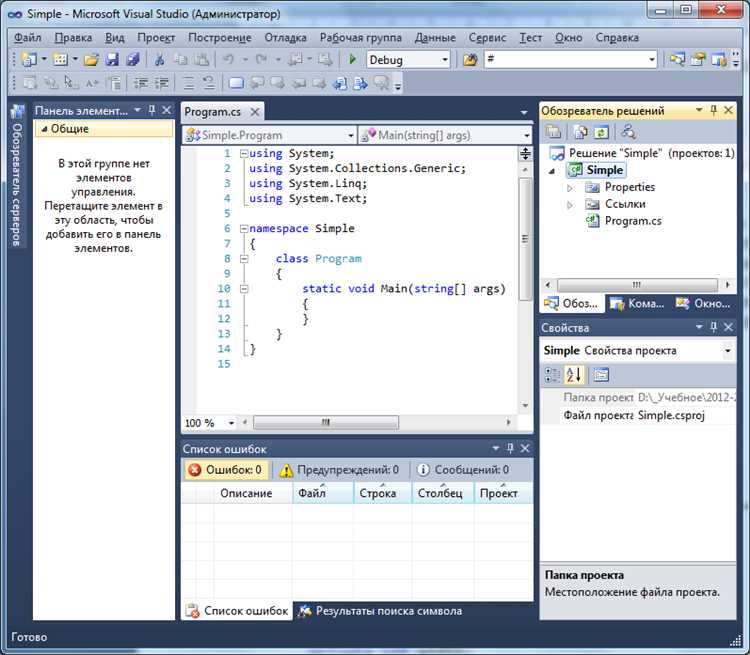
Откройте Visual Studio и создайте новый проект типа «Console App» на языке C, выбрав шаблон «Empty Project», чтобы исключить автоматическую генерацию лишних файлов.
В панели «Solution Explorer» кликните правой кнопкой мыши по имени проекта и выберите «Add» → «New Item». Добавьте файл с расширением .c (например, main.c). Убедитесь, что код в файле содержит точку входа int main().
Перейдите в свойства проекта: правый клик по проекту → «Properties». В разделе «Configuration Properties» → «General» убедитесь, что используется правильная конфигурация: «Release» для итогового .exe, «x86» или «x64» в зависимости от целевой платформы.
В разделе «Configuration Properties» → «C/C++» → «General» убедитесь, что путь к заголовочным файлам указан корректно. В подразделе «Preprocessor» проверьте наличие нужных директив (например, _CRT_SECURE_NO_WARNINGS при работе с функциями стандартной библиотеки).
Перейдите в «Linker» → «General» и задайте путь к библиотекам, если используются сторонние .lib-файлы. В разделе «Linker» → «Input» убедитесь, что перечислены необходимые библиотеки в поле «Additional Dependencies».
Нажмите комбинацию клавиш Ctrl + Shift + B для сборки проекта. Убедитесь в отсутствии ошибок в окне Output. Если сборка прошла успешно, откройте каталог проекта – по умолчанию путь вида Проект\Release.
Файл с расширением .exe будет находиться в папке соответствующей выбранной конфигурации. Проверьте запуск .exe напрямую из проводника или через командную строку. Для распределения или тестирования можно использовать утилиту «Dependency Walker», чтобы убедиться, что все необходимые библиотеки доступны.
Решение распространённых ошибок при сборке EXE
При сборке проекта C в Visual Studio в файл EXE часто возникают ошибки, которые связаны с настройками среды, кодом или конфигурацией сборки. Ниже приведены конкретные проблемы и методы их устранения.
- Ошибка LNK1104: невозможно открыть файл
- Проверьте правильность путей к библиотекам и объектным файлам в настройках проекта (Linker > Input).
- Убедитесь, что все необходимые .lib файлы присутствуют и не заблокированы системой или антивирусом.
- Закройте другие процессы, которые могут использовать эти файлы, или перезапустите Visual Studio.
- Ошибка C1083: не удается открыть файл включения
- Проверьте корректность указания путей к заголовочным файлам (Project Properties > C/C++ > General > Additional Include Directories).
- Убедитесь, что файлы действительно находятся по указанным путям и не имеют опечаток в именах.
- Ошибка неопределённого символа (unresolved external symbol)
- Проверьте, что все объявленные функции и переменные реализованы в коде или подключены через библиотеки.
- Добавьте недостающие файлы исходников в проект или подключите нужные библиотеки в настройках линковщика.
- Обратите внимание на соглашения о вызовах (__cdecl, __stdcall) – несоответствие приводит к ошибкам.
- Ошибка несовместимости платформ (x86 vs x64)
- Убедитесь, что все используемые библиотеки и компоненты соответствуют целевой архитектуре сборки.
- Настройте платформу проекта в Configuration Manager и проверьте параметры Linker и C/C++.
- Ошибка «Access denied» при создании EXE
- Закройте программу, если EXE запущен, либо завершите процесс вручную через диспетчер задач.
Вопрос-ответ:
Как создать исполняемый файл EXE из проекта на C в Visual Studio?
Для создания EXE-файла в Visual Studio нужно открыть проект на C, убедиться, что выбран конфигурационный режим «Release» или «Debug», затем нажать «Построить решение» (Build Solution). После успешной сборки файл EXE появится в папке проекта, обычно в каталоге «bin» или «Debug/Release» внутри каталога с исходниками.
Почему Visual Studio не создает файл EXE после сборки проекта на C?
Причин может быть несколько. В первую очередь, стоит проверить, успешно ли прошла компиляция и нет ли ошибок. Также убедитесь, что выбран правильный тип проекта — должен быть именно консольный или Windows-приложение, а не, например, библиотека. Наконец, проверьте настройки выходного каталога, возможно, EXE создается, но в другом месте.
Где в проекте Visual Studio можно найти скомпилированный EXE-файл?
Скомпилированный EXE обычно находится в подпапке «Debug» или «Release» внутри папки проекта. Точный путь зависит от конфигурации сборки, указанной в настройках. Обычно это что-то вроде «Проект\Debug\» или «Проект\Release\». Если не удается найти, можно посмотреть путь в свойствах проекта, во вкладке «Вывод» или «Build».
Какие настройки нужно проверить, чтобы сборка проекта на C прошла успешно в Visual Studio?
Важно убедиться, что выбран правильный компилятор и платформа (например, x86 или x64). Проверьте настройки конфигурации: выбрана ли сборка типа «Application (.exe)», корректны ли пути к исходным файлам и библиотекам. Также стоит проверить параметры компоновщика — правильна ли указанная точка входа (функция main).
Можно ли собрать проект Visual Studio C в EXE без использования графического интерфейса IDE?
Да, это возможно с помощью командной строки. Для этого используется утилита MSBuild, которая идет в комплекте с Visual Studio. Нужно открыть командную строку разработчика, перейти в каталог с проектом и выполнить команду msbuild с нужными параметрами. После успешного выполнения в соответствующей папке появится EXE-файл.
Как собрать проект на C в Visual Studio, чтобы получить исполняемый файл?
Для создания исполняемого файла из проекта на C в Visual Studio необходимо открыть нужное решение и проверить настройки проекта. В разделе «Конфигурация» нужно выбрать режим сборки (обычно Debug или Release). Затем нужно нажать кнопку «Построить» или использовать сочетание клавиш Ctrl+Shift+B. После успешной компиляции файл с расширением .exe появится в папке, указанной в свойствах проекта, чаще всего это папка «Debug» или «Release» внутри каталога с проектом.
Где в Visual Studio найти скомпилированный EXE-файл после сборки проекта на C?
После выполнения сборки проекта на C в Visual Studio исполняемый файл создаётся в папке, которая зависит от выбранной конфигурации. Обычно это папка «Debug» или «Release», расположенная внутри основной директории проекта. Путь можно уточнить, зайдя в свойства проекта — там в разделе «Вывод» или «Пути сборки» указывается конкретное место для результата компиляции. Если файл не найден, стоит проверить успешность сборки и правильность настроек.

 Загрузка...