Visual Studio не предоставляет отдельной функции «копирования проекта», но при этом позволяет гибко управлять файлами и структурами решений. Ручное копирование особенно полезно, когда нужно создать резервную копию, развернуть шаблон или протестировать изменения в изолированной среде.
Начните с копирования физической директории проекта с помощью Проводника Windows или любой другой файловой утилиты. Убедитесь, что скопированы все вложенные каталоги, включая .vs, .vscode (если используется), папки bin и obj, а также файл решения .sln и все файлы проекта .csproj, .vcxproj и т.д.
После копирования переименуйте директорию и при необходимости откройте .sln файл в текстовом редакторе, чтобы изменить пути, если они зафиксированы явно. Особенно это актуально при переносе проектов на другой диск или в другую иерархию папок.
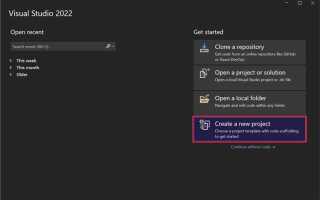
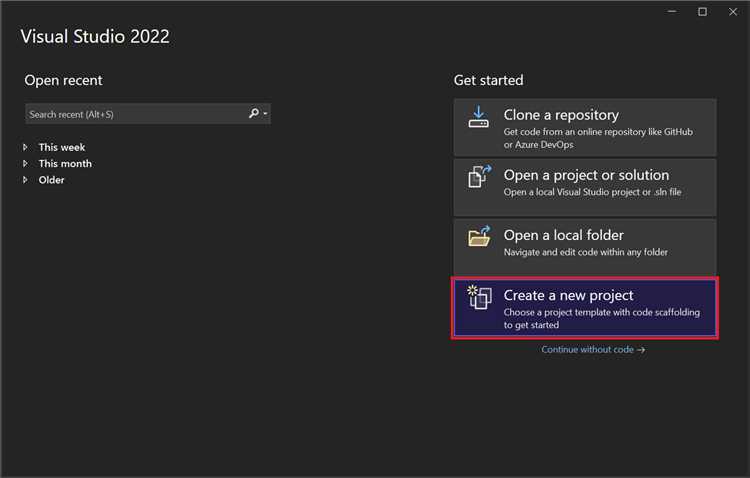
При открытии копии в Visual Studio рекомендуется выбрать пункт «Open a project or solution» и указать путь к новому .sln. Если проект использует абсолютные пути или ссылки на внешние зависимости, проверьте и при необходимости скорректируйте их через свойства проекта или вручную в файлах конфигурации.
Важно протестировать сборку, запустить проект и убедиться, что все зависимости доступны. Если проект интегрирован с системой контроля версий (например, Git), убедитесь, что новая копия не содержит остаточных ссылок на старые репозитории, если это не требуется.
Подготовка оригинального проекта к копированию
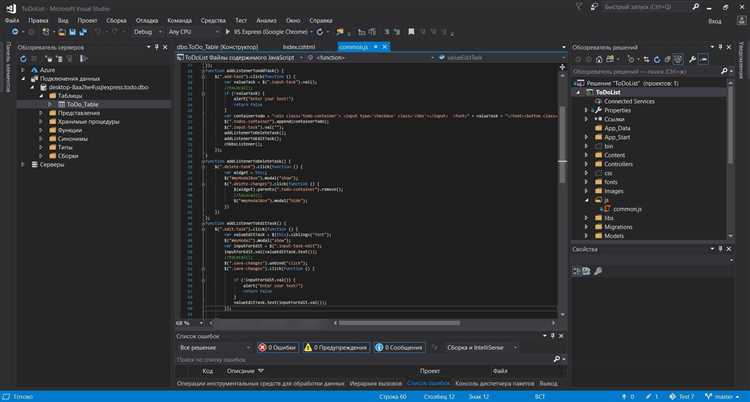
Закройте Visual Studio, чтобы избежать блокировки файлов средой разработки. Перейдите к корневой папке проекта в проводнике Windows. Убедитесь, что в директории нет скрытых или системных файлов, не относящихся к проекту, включая .vs, bin и obj. Эти каталоги удалите, чтобы сократить объем копируемых данных и избежать конфликтов при повторной сборке.
Проверьте наличие всех исходников, ресурсов, конфигурационных файлов и зависимостей внутри папки проекта. Если какие-либо файлы находятся вне рабочей директории, переместите их внутрь и обновите пути в проекте вручную, используя редактор .csproj или соответствующий файл конфигурации.
Если проект использует пакеты NuGet, откройте файл packages.config или .csproj и убедитесь, что все зависимости перечислены корректно. Это обеспечит восстановление библиотек после копирования без обращения к глобальному кэшу NuGet.
Сделайте резервную копию исходного проекта перед началом любых изменений. Используйте сжатие с сохранением структуры директорий (например, ZIP-архив), чтобы сохранить целостность оригинальной структуры и упростить откат при необходимости.
Выбор и копирование нужных файлов проекта
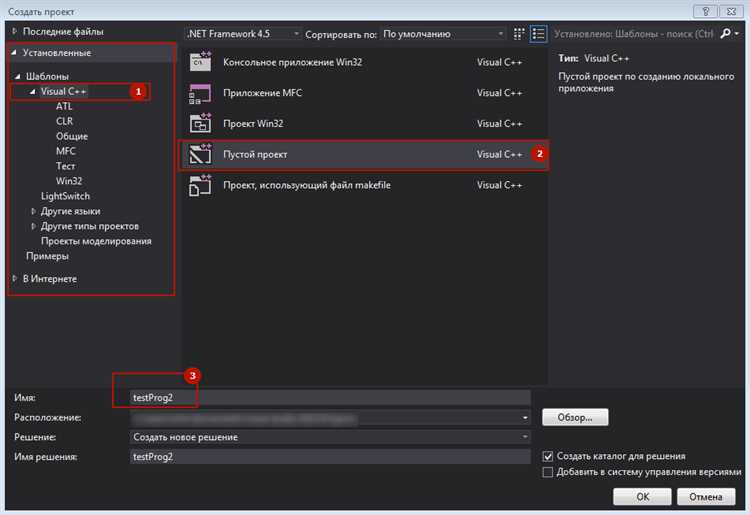
Перед копированием проекта в Visual Studio вручную необходимо определить, какие файлы действительно участвуют в его сборке и функционировании. Основу составляют файлы с расширениями .sln (решение), .csproj или .vcxproj (файл проекта). Они содержат конфигурацию сборки и ссылки на исходники.
Обязательно включите все файлы исходного кода: .cs, .cpp, .h, а также файлы ресурсов: .resx, .xaml, .rc. Пропуск любого из них приведёт к ошибкам компиляции или потере функциональности интерфейса.
Копируйте папки Properties, Resources, Assets и App_Data, если они есть. В них могут храниться настройки сборки, изображения, файлы конфигурации, данные базы SQLite или начальные XML-файлы. Отсутствие этих директорий может нарушить поведение приложения.
Не включайте папки bin и obj – они содержат временные сборки и будут пересозданы при компиляции. Также игнорируйте файлы с расширениями .user, .suo, .vsp, так как они содержат пользовательские настройки среды и временные данные отладки.
Если проект использует NuGet-пакеты, проверьте наличие файла packages.config или папки packages. Для проектов SDK-стиля (например, .NET Core) достаточно сохранить файл проекта, в нём содержатся все зависимости.
После копирования проверьте, открывается ли решение в Visual Studio, корректно ли загружаются все проекты и отслеживаются ли ссылки. При необходимости пересоберите проект для верификации работоспособности.
Переименование каталога и файлов проекта
Сначала переименуйте корневую папку проекта в Проводнике. Новое имя должно соответствовать цели проекта и не содержать пробелов или спецсимволов.
Затем откройте файл решения .sln в любом текстовом редакторе. Замените все вхождения старого имени проекта на новое, включая пути к файлам .vcxproj, .csproj и аналогичным.
Переименуйте сам файл проекта, например, OldProject.csproj в NewProject.csproj. Обязательно обновите имя внутри самого .csproj в тегах <AssemblyName> и <RootNamespace>, если они присутствуют.
Если проект содержит пространства имён, соответствующие старому имени (например, namespace OldProject), выполните поиск и замену по всем исходным файлам, включая .cs, .xaml и .config.
После всех изменений откройте обновлённый .sln файл в Visual Studio. Если появляются ошибки загрузки проекта, проверьте правильность путей в .sln и .csproj, а также наличие всех связанных файлов.
Правка файла .sln для нового проекта
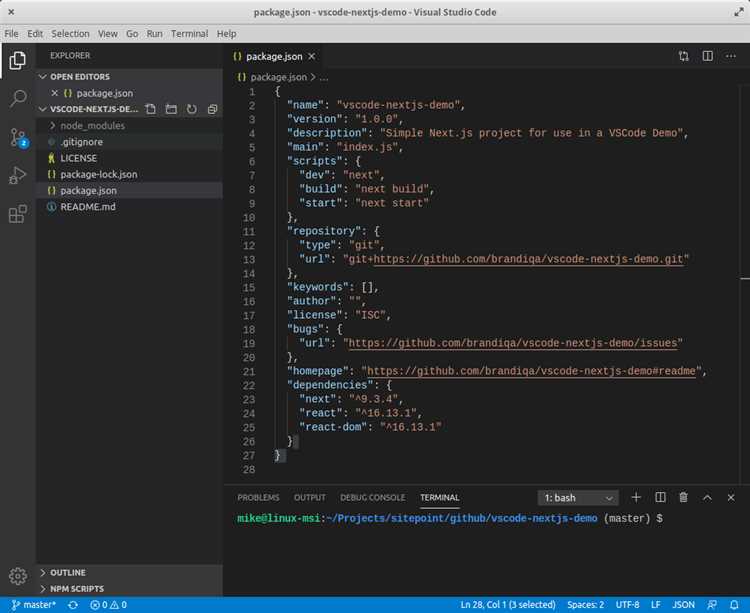
После копирования проекта необходимо внести изменения в файл .sln, чтобы он корректно ссылался на новую директорию и проектные файлы. Откройте .sln в любом текстовом редакторе, например, в Notepad++ или VS Code.
- Найдите строку, начинающуюся с
Project("{. В ней указан идентификатор проекта, его имя и путь к.vcxprojили.csprojфайлу. - Измените имя проекта и путь к новому файлу проекта, если вы переименовали его при копировании. Пример:
- Было:
Project("{GUID}") = "OldProject", "OldProject\OldProject.csproj", "{GUID}" - Стало:
Project("{GUID}") = "NewProject", "NewProject\NewProject.csproj", "{GUID}"
- Было:
- Проверьте пути в секции
GlobalSection(ProjectConfigurationPlatforms). Убедитесь, что имя проекта соответствует новому. Иначе сборка не будет работать. - Не меняйте GUID проекта, если не клонируете его как отдельный независимый модуль. Если нужен полностью изолированный проект, сгенерируйте новый GUID, например, через PowerShell командой
[guid]::NewGuid(). - Если проект имеет вложенные зависимости, убедитесь, что все ссылки на другие проекты (ProjectReference) обновлены в соответствующих
.csprojили.vcxprojфайлах. Это критично для сборки и отладки.
Сохраните изменения и откройте обновлённый .sln в Visual Studio. Убедитесь, что все проекты загружаются без ошибок.
Обновление путей в файле .vcxproj или .csproj
После ручного копирования проекта в новую директорию необходимо скорректировать абсолютные и относительные пути в файле проекта, чтобы исключить ошибки сборки.
- Откройте файл
.vcxprojили.csprojв любом текстовом редакторе, поддерживающем UTF-8 (например, Visual Studio Code или Notepad++). - Проверьте элементы
<ClCompile Include=...>,<ClInclude Include=...>или<Compile Include=...>– обновите пути к исходникам, если они изменились при копировании. - Убедитесь, что ссылки на библиотеки, указанные в
<AdditionalDependencies>и<HintPath>, соответствуют новой структуре каталогов. - Если проект использует сторонние зависимости, обновите переменные
<ReferencePath>и<LibraryPath>, особенно если они были заданы вручную или относительными путями. - В
.csprojпроверьте секции<ProjectReference Include=...>и<PackageReference>, особенно если структура решения изменилась. Путь должен указывать на корректное расположение связанного проекта. - После внесения изменений сохраните файл и выполните пересборку, чтобы убедиться в отсутствии ошибок связанных с неправильными путями.
Изменения путей должны быть точными: Visual Studio не интерпретирует ошибочные ссылки и не уведомляет о них явно, что затрудняет диагностику. Рекомендуется использовать относительные пути при переносе внутри одного решения.
Проверка зависимостей и подключённых библиотек
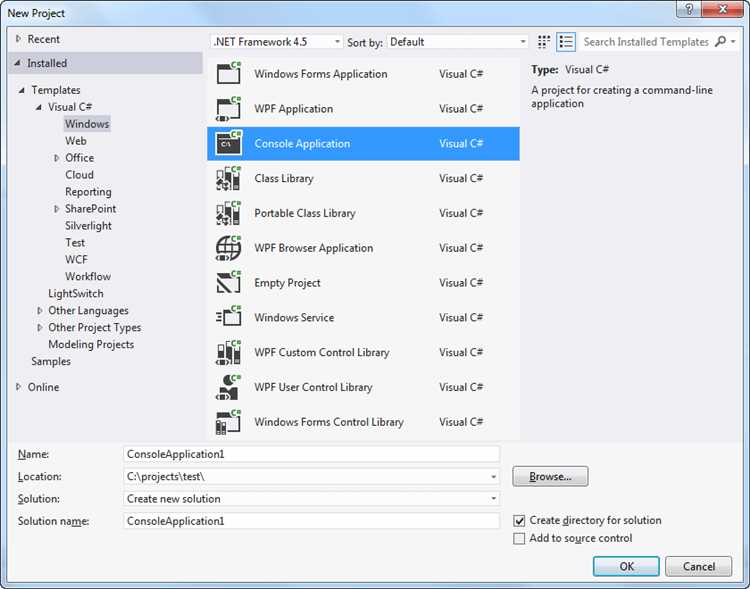
Перед ручным копированием проекта в Visual Studio необходимо тщательно проверить все зависимости. В первую очередь откройте файл решения (.sln) и убедитесь, что все проекты, указанные в нем, присутствуют в новой директории с корректными путями.
В файлах проектов (.csproj, .vcxproj, .vbproj и др.) проверьте секции ItemGroup, где описаны ссылки на внешние библиотеки и пакеты. Особое внимание уделите элементам Reference и PackageReference: проверьте, что версии и пути к DLL соответствуют тем, которые используются в исходной среде.
Если проект использует NuGet-пакеты, обязательно скопируйте файл packages.config или проверьте секцию PackageReference в проектных файлах. После переноса выполните команду Restore NuGet Packages через Visual Studio или CLI, чтобы гарантировать загрузку всех необходимых пакетов.
При наличии локальных библиотек или проектов, подключаемых через относительные пути, убедитесь, что структура папок сохранена. Изменение относительных путей приведет к ошибкам сборки и отсутствию необходимых компонентов.
Рекомендуется проверить свойства каждого проекта на наличие нестандартных путей в разделах Reference Paths и Additional Include Directories, особенно если проект использует нативные библиотеки или нестандартные SDK.
Для комплексных проектов с большим количеством зависимостей можно использовать команду dotnet list package —outdated или специализированные инструменты анализа зависимостей, чтобы выявить отсутствующие или несовместимые версии библиотек.
Открытие скопированного проекта в Visual Studio
После ручного копирования проекта необходимо открыть его в Visual Studio через файл решения с расширением .sln. Запустите Visual Studio, выберите пункт меню Файл → Открыть → Проект/решение и укажите путь к скопированной папке с проектом. Обязательно проверьте наличие файла .sln в корне скопированного каталога, без него открыть проект напрямую невозможно.
Если в скопированной папке отсутствует файл решения, откройте основной файл проекта с расширением .csproj, .vcxproj или другим, соответствующим типу проекта. После открытия Visual Studio автоматически сгенерирует решение.
При открытии Visual Studio выполнит проверку путей к исходным файлам и зависимостям. Если пути внутри файлов решения или проекта остались ссылаться на старое расположение, потребуется исправить их вручную, редактируя файл .sln или проектные файлы через текстовый редактор. Обратите внимание на строки, содержащие относительные или абсолютные пути к ресурсам.
Для успешной сборки убедитесь, что структура каталогов сохранена, и все внешние зависимости (NuGet-пакеты, библиотеки) доступны из нового расположения. После открытия решения рекомендуется выполнить очистку и повторную сборку проекта через меню Построение → Очистить решение и Построение → Построить решение.
Если возникают ошибки загрузки проектов или отсутствия файлов, проверьте права доступа к папке и целостность скопированных данных. В некоторых случаях помогает удаление временных файлов Visual Studio (папки bin, obj) и повторное восстановление пакетов NuGet через Сервис → Управление пакетами NuGet → Восстановить пакеты.
Сборка и устранение ошибок после копирования
После ручного копирования проекта в Visual Studio необходимо выполнить полную пересборку решения. Запустите Clean Solution, чтобы удалить все артефакты предыдущих сборок, затем выполните Rebuild Solution. Это гарантирует актуальность всех скомпилированных файлов.
Если возникают ошибки компиляции, первым делом проверьте пути к исходным файлам и подключаемым библиотекам в файле проекта (.csproj, .vcxproj и т.п.). Частая причина – неправильные относительные пути, которые могли измениться при копировании.
Обратите внимание на настройки Target Framework и версии SDK. Они должны совпадать с оригиналом, иначе может возникнуть несовместимость, приводящая к ошибкам типа «не найден тип» или «неопределенный namespace».
Проверьте файлы конфигурации, такие как app.config, web.config или *.props, на корректность ссылок и параметров. Особенно важны переменные среды и пути к дополнительным ресурсам, используемым проектом.
Ошибки, связанные с отсутствием NuGet-пакетов, устраняются через повторное восстановление зависимостей командой Restore NuGet Packages в Visual Studio или с помощью dotnet restore в терминале. Иногда необходимо удалить папку packages и восстановить её заново.
Если сборка прерывается на этапе генерации ресурсов или сборки интерфейса, убедитесь, что файлы сгенерированных кода и ресурсы корректно скопированы и находятся в нужных папках.
В случае ошибок линковки (для C++ проектов) проверьте корректность путей к библиотекам и статическим файлам, а также совместимость платформ (x86, x64).
Для поиска детальной информации используйте окно Output с уровнем логирования Detailed. Оно покажет точное место и причину ошибки.
После исправления всех ошибок повторите сборку и тестируйте функциональность, чтобы убедиться в полном восстановлении работоспособности проекта.
Вопрос-ответ:
Как вручную скопировать проект Visual Studio на другой компьютер без использования встроенных функций?
Для ручного копирования проекта нужно скопировать всю папку с исходными файлами и конфигурацией проекта. Затем на новом компьютере открыть файл решения (.sln) через Visual Studio. Важно убедиться, что пути к используемым библиотекам и инструментам совпадают или перенастроены после копирования.
Какие файлы и папки обязательно нужно перенести при ручном копировании проекта в Visual Studio?
Необходимо скопировать папку проекта целиком, включая подпапки с исходным кодом (.cpp, .h, .cs и другие), файлы решения (.sln), а также файлы проекта (.vcxproj, .csproj и т.п.). Если используются дополнительные ресурсы — изображения, базы данных, библиотеки — их тоже стоит перенести, чтобы проект работал корректно.
Что делать, если после копирования проекта Visual Studio не может найти некоторые зависимости или настройки?
В этом случае нужно проверить свойства проекта и пути к внешним библиотекам и файлам. Часто причиной являются абсолютные пути, которые отличаются на другом компьютере. Рекомендуется заменить их относительными путями или вручную указать правильные каталоги в настройках проекта.
Можно ли скопировать проект вручную и сохранить все настройки отладки и сборки?
Да, если скопировать все файлы проекта и решения, включая скрытые и конфигурационные файлы, то настройки сборки и отладки сохранятся. Однако важно, чтобы версии используемых инструментов и SDK совпадали, иначе возможны ошибки или несовместимости.

 Загрузка...