Visual Studio предоставляет широкий набор инструментов для разработки интерфейсов на базе Windows Forms и WPF. Создание новой формы начинается с выбора подходящего проекта – Windows Forms App или WPF App, что влияет на набор доступных элементов управления и архитектуру приложения.
После запуска проекта добавление формы выполняется через контекстное меню решения: Добавить → Новый элемент → Windows Form. Форма получает расширение .cs и автоматически включается в структуру проекта, что обеспечивает возможность мгновенного перехода к визуальному редактору.
Визуальный редактор позволяет быстро разместить стандартные элементы управления, изменить свойства формы, установить обработчики событий и задать начальные параметры. Важно учитывать, что правильная организация компонентов и использование панели свойств ускоряет процесс разработки и снижает вероятность ошибок.
Эта инструкция подробно описывает каждый этап создания формы с примерами и рекомендациями по оптимизации рабочего процесса в Visual Studio. Следуя ей, вы сможете создавать функциональные и адаптированные интерфейсы без лишних сложностей.
Настройка проекта для создания новой формы
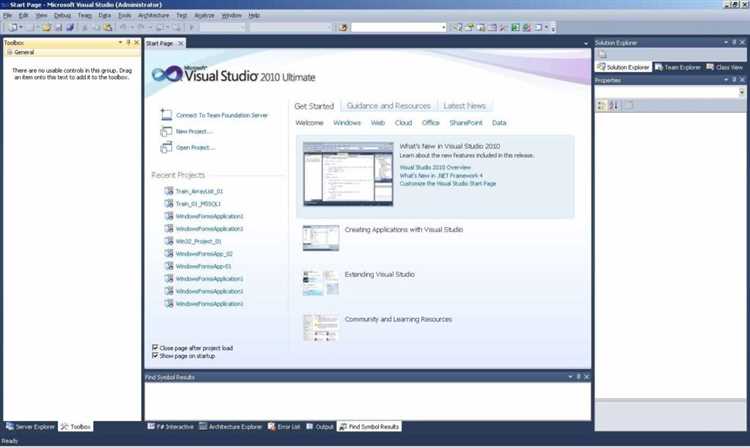
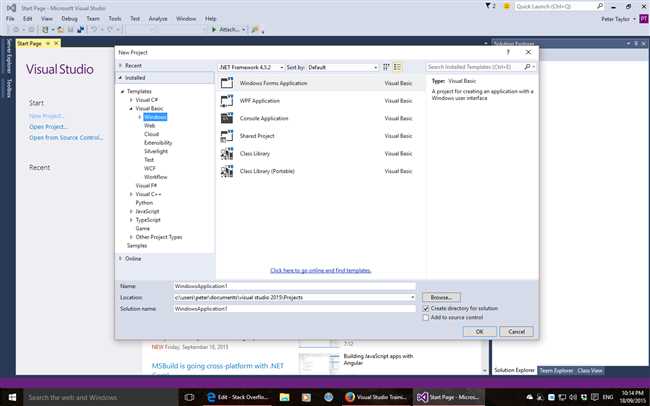
После создания проекта в Visual Studio необходимо определить тип проекта – Windows Forms App (.NET Framework или .NET Core). Это гарантирует правильную работу визуальных компонентов и доступ к библиотекам для работы с формами.
В разделе «Обозреватель решений» нажмите правой кнопкой мыши на проекте, выберите «Добавить» → «Форма Windows Forms». Укажите имя файла формы без пробелов и спецсимволов, чтобы избежать проблем с пространствами имён.
Проверьте целевую платформу проекта в свойствах (x86, x64, Any CPU). Для совместимости с конкретными библиотеками лучше явно указать архитектуру, особенно если используете сторонние компоненты.
В настройках проекта на вкладке «Приложение» убедитесь, что стартовой формой назначена новая форма. Для этого измените параметр «Объект запуска» или отредактируйте метод Program.cs, установив в Application.Run() нужную форму.
Рекомендуется активировать автоматическое восстановление пакетов NuGet, если проект зависит от сторонних библиотек. Это позволит избежать ошибок при сборке и запуске.
Настройте параметры отладки: в свойствах проекта в разделе «Отладка» убедитесь, что путь к исполняемому файлу указан корректно и выбран правильный профиль запуска (обычно «Проект»).
Для удобства работы с формой включите в Visual Studio панели «Свойства» и «Обозреватель решений», чтобы быстро менять параметры и управлять файлами формы.
Добавление новой формы в проект Visual Studio
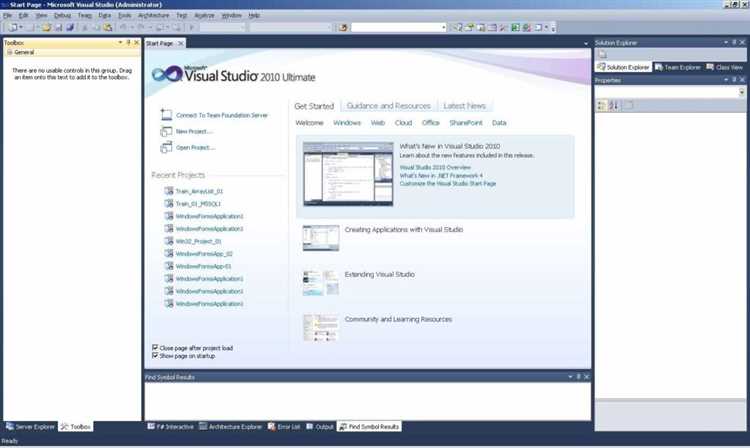
Откройте проект в Visual Studio и в панели «Обозреватель решений» выберите нужный проект. Кликните правой кнопкой мыши на папке или проекте, в котором хотите создать форму, затем выберите «Добавить» → «Форма Windows Forms».
В открывшемся окне укажите имя новой формы. Рекомендуется использовать осмысленные имена, отражающие назначение формы, например, «SettingsForm» или «LoginForm». Нажмите «Добавить».
Visual Studio автоматически создаст файл с расширением .cs и связанный с ним дизайнерский файл .Designer.cs, где будет размещён базовый код и визуальный каркас формы.
Для изменения свойств формы выберите её в конструкторе и используйте окно «Свойства». Здесь можно задать размеры, заголовок (свойство Text), цвет фона и другие параметры.
Для добавления элементов управления откройте панель «Элементы управления» и перетащите нужные компоненты на форму. Все изменения автоматически сохраняются в дизайнерском файле.
Чтобы открыть новую форму из кода, создайте её экземпляр и вызовите метод Show() или ShowDialog(), например: var form = new SettingsForm(); form.ShowDialog();.
После добавления формы убедитесь, что она включена в сборку проекта и корректно подключена в коде, чтобы избежать ошибок компиляции и выполнения.
Настройка свойств формы и основных параметров
После создания новой формы в Visual Studio важно сразу настроить её ключевые свойства для корректной работы и удобства пользователя.
- Изменение имени формы (Name)
В окне «Свойства» замените значение свойства
Nameна уникальное, отражающее назначение формы, напримерmainFormилиsettingsForm. Это облегчит обращение к форме в коде. - Задание заголовка окна (Text)
В свойстве
Textукажите отображаемый заголовок окна. Он будет виден в верхней панели формы. Рекомендуется использовать краткий и информативный текст. - Установка размеров формы (Size)
Задайте значения
WidthиHeightлибо с помощью ручного ввода в полеSize, либо перетаскиванием границ формы в дизайнере. Для большинства приложений рекомендуется использовать фиксированный размер, если не требуется динамическое изменение. - Положение при запуске (StartPosition)
Выберите одно из значений:
CenterScreen– форма появится по центру экрана.Manual– позиция устанавливается программно.WindowsDefaultLocation– размещение по умолчанию ОС.
- Стиль границ (FormBorderStyle)
Определяет вид границ и возможность изменения размера формы.
FixedDialog– фиксированный размер без кнопки развертывания.Sizable– размер можно менять.None– без границ и панели заголовка.
- Иконка формы (Icon)
Загрузите собственный файл иконки (.ico), чтобы заменить стандартный значок окна.
- Цвет фона (BackColor)
Установите цвет фона, соответствующий стилю приложения, через палитру цветов в свойствах.
- Режим масштабирования (AutoScaleMode)
Для адаптации интерфейса к разным разрешениям экранов установите
AutoScaleModeвDpiилиFont, в зависимости от приоритетов масштабирования. - Показ формы при запуске (Visible)
Свойство
Visibleуправляет видимостью формы. Обычно устанавливается вtrue, чтобы окно отображалось сразу после запуска.
Точная настройка этих параметров обеспечит удобство разработки и корректное поведение формы в приложении.
Добавление и расположение элементов управления на форме
Для добавления элемента управления выберите нужный компонент из панели «Toolbox» и перетащите его на форму. Размер и положение элемента можно изменить, выделив его и воспользовавшись маркерами изменения размера.
Для точного позиционирования используйте свойства Location (задает координаты X и Y относительно верхнего левого угла формы) и Size (ширина и высота) в окне «Properties».
При размещении нескольких элементов применяйте выравнивание по сетке, активируемое в меню «View» → «Snap To Grid». Это обеспечивает равномерные отступы и аккуратный вид.
Для группировки элементов используйте контейнеры, например, Panel или GroupBox. Это облегчает управление расположением и позволяет перемещать сразу несколько элементов.
Используйте свойства Anchor и Dock для адаптивного поведения элементов при изменении размера формы. Anchor фиксирует стороны элемента относительно формы, Dock закрепляет элемент к выбранной грани.
Проверяйте итоговое расположение элементов в режиме предпросмотра, чтобы убедиться в правильной визуальной компоновке и отсутствии перекрытий.
Настройка обработчиков событий для элементов формы
При ручном добавлении обработчика в коде используйте оператор +=. Пример для кнопки button1 и события Click:
button1.Click += Button1_Click;
Метод обработчика должен соответствовать делегату события, чаще всего с параметрами object sender, EventArgs e. Пример:
private void Button1_Click(object sender, EventArgs e)
{
    // Логика обработки
}
Обработчики событий можно создавать и редактировать вручную в файле формы с расширением .cs. При переименовании элементов не забудьте обновить все ссылки в коде, чтобы избежать ошибок компиляции.
Для нескольких элементов, использующих одинаковую логику, можно назначить один обработчик. Внутри метода через параметр sender определяйте источник события и выполняйте необходимое действие.
Чтобы отключить событие, используйте оператор -= с тем же методом:
button1.Click -= Button1_Click;
Не рекомендуется создавать обработчики напрямую в конструкторе формы без инициализации компонента InitializeComponent(), чтобы избежать ошибок вызова.
Сборка и тестирование созданной формы в проекте
После создания формы в Visual Studio необходимо выполнить её сборку и проверить работоспособность в контексте проекта.
- Сборка проекта
- Откройте меню
Buildи выберитеBuild Solution(или нажмитеCtrl+Shift+B). - Обратите внимание на окно
Error List: отсутствие ошибок подтверждает корректность кода. - При возникновении предупреждений проанализируйте их и устраните, если они могут повлиять на работу формы.
- Откройте меню
- Запуск формы для тестирования
- Убедитесь, что созданная форма установлена в качестве стартовой или вызывается из главной формы.
- Запустите проект через
Start Debugging(F5) илиStart Without Debugging(Ctrl+F5). - Проверьте отображение элементов интерфейса: все кнопки, поля ввода и метки должны отображаться корректно и работать согласно ожиданиям.
- Проверка логики и обработчиков событий
- Активируйте все элементы управления, задействованные в форме, чтобы убедиться в правильности работы событий (например, нажатие кнопок, ввод текста).
- Используйте точки останова (breakpoints) для отладки ключевых участков кода, чтобы проследить ход выполнения.
- Исправление выявленных ошибок
- Вернитесь в исходный код формы для внесения корректировок.
- Повторите сборку и тестирование после каждого изменения для подтверждения устранения проблемы.
- Финальная проверка
- Проверьте устойчивость формы к некорректным действиям пользователя: ввод пустых значений, закрытие формы в неожиданных местах.
- Убедитесь, что форма корректно освобождает ресурсы при закрытии, если используется работа с внешними ресурсами.
Вопрос-ответ:
Как в Visual Studio создать новую форму для Windows Forms приложения?
Чтобы добавить новую форму в проект Windows Forms, нужно в обозревателе решений щелкнуть правой кнопкой мыши по проекту, выбрать «Добавить» → «Форма Windows Forms». Затем задайте имя формы и нажмите «Добавить». После этого откроется дизайнер, где можно настроить элементы интерфейса.
Какие настройки можно изменить у формы сразу после её создания в Visual Studio?
После добавления формы в проект можно изменить её размеры, заголовок (свойство Text), цвет фона (BackColor), а также настроить свойства шрифтов и начальное расположение окна. Все эти параметры доступны через окно свойств, которое появляется справа в Visual Studio.
Как связать созданную форму с основной программой, чтобы она открывалась по кнопке?
Для открытия новой формы по нажатию кнопки нужно добавить обработчик события Click на эту кнопку в главной форме. В обработчике создайте объект новой формы и вызовите метод Show() или ShowDialog(). Например: Form2 form = new Form2(); form.ShowDialog();. Это откроет вторую форму как модальное окно.
Можно ли создать форму с уже готовым набором элементов управления? Как это сделать?
Да, можно. В дизайнере формы просто перетащите нужные элементы из панели инструментов — кнопки, текстовые поля, метки и прочее. Каждый элемент можно настроить по параметрам в окне свойств, например, задать текст, размеры, цвета. Такой подход позволяет быстро собрать интерфейс без программирования.
Как сохранить и потом изменить форму, если нужно добавить новые элементы или изменить дизайн?
Форма сохраняется автоматически в файлах проекта. Чтобы внести изменения, откройте файл формы (.cs [или .vb]) через обозреватель решений и дважды кликните по нему — откроется дизайнер. Там можно добавить, удалить или изменить элементы интерфейса. После изменений сохраните проект и пересоберите его.

 Загрузка...