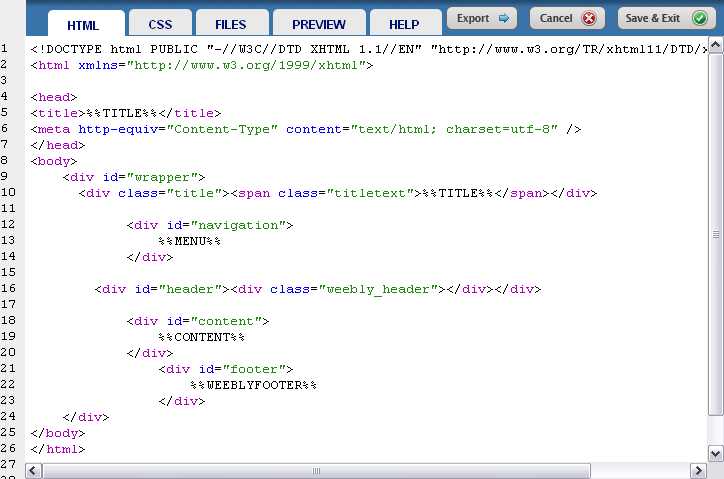
HTML (HyperText Markup Language) – основа для создания веб-страниц. Он служит для разметки контента, определяя, как текст, изображения и другие элементы будут отображаться на странице. Чтобы создать сайт, необходимо понять структуру HTML-документа и правильно использовать теги для организации контента.
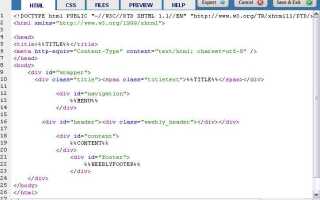
Первый шаг – создание структуры страницы. Стандартный HTML-документ начинается с объявления типа документа, за которым следуют теги <html>, <head> и <body>. В теге <head> помещаются метаданные, такие как название страницы (<title>) и ссылки на стили. Тег <body> содержит видимую часть страницы, которая будет отображаться пользователю.
Структурирование контента на странице начинается с заголовков. Использование тегов <h1>, <h2>, <h3> помогает разделить текст на логические блоки, улучшая восприятие информации. Тег <p> служит для оформления абзацев текста, а <strong> и <em> позволяют выделить важные или акцентированные слова.
Оформление ссылок и изображений также важно для создания полноценного сайта. Для добавления ссылок используется тег <a>, а для изображений – <img>. Важно правильно указывать атрибуты, такие как href для ссылок и src для изображений, чтобы они корректно отображались.
Знание этих основ помогает не только в создании статических сайтов, но и служит фундаментом для дальнейшего освоения CSS и JavaScript, которые добавляют функциональность и стиль. Важно помнить, что HTML – это не стиль, а структура, и её корректное использование обеспечит правильную работу сайта на всех устройствах.
Как выбрать структуру сайта для HTML-разметки
Правильный выбор структуры сайта начинается с определения его целей и типа контента. Для одностраничных сайтов (landing page) достаточно простой структуры с разделами, такими как заголовок, текст, изображения и форма обратной связи. В случае с многостраничными сайтами структура будет более сложной, включающей навигацию, различные категории контента и разделы для каждого типа данных.
Основные элементы структуры сайта для HTML-разметки:
- Header – включает логотип, навигационное меню и важные ссылки (например, контакты). Это первая часть сайта, к которой пользователь обращает внимание, поэтому её важность нельзя недооценивать.
- Navigation – основное меню для перехода между страницами сайта. Это могут быть как горизонтальные, так и вертикальные меню в зависимости от дизайна.
- Main – основной контент страницы, который соответствует её назначению. Для информационных сайтов это может быть текст с картинками, а для интернет-магазинов – товарные карточки с фильтрами и корзиной.
- Footer – нижняя часть страницы, где размещаются контактные данные, ссылки на политику конфиденциальности, соцсети и дополнительная навигация.
При выборе структуры важно учитывать, как будет восприниматься сайт на разных устройствах. Для мобильных версий сайта может понадобиться адаптивная верстка, где элементы будут изменять расположение в зависимости от ширины экрана. На этом этапе можно применить медиазапросы для улучшения пользовательского опыта.
Еще один аспект – это иерархия контента. Структура должна быть логичной и позволять пользователям легко ориентироваться. Использование тегов <section> и <article> помогает разделить контент на независимые блоки, каждый из которых может быть воспринимаем как отдельная единица информации.
Не стоит забывать о SEO-оптимизации. Четкая иерархия контента через теги <h1>–<h6>, правильное использование <nav> для навигации и наличие уникальных мета-тегов для каждой страницы улучшает видимость сайта в поисковых системах.
Как создать основной каркас сайта с использованием HTML
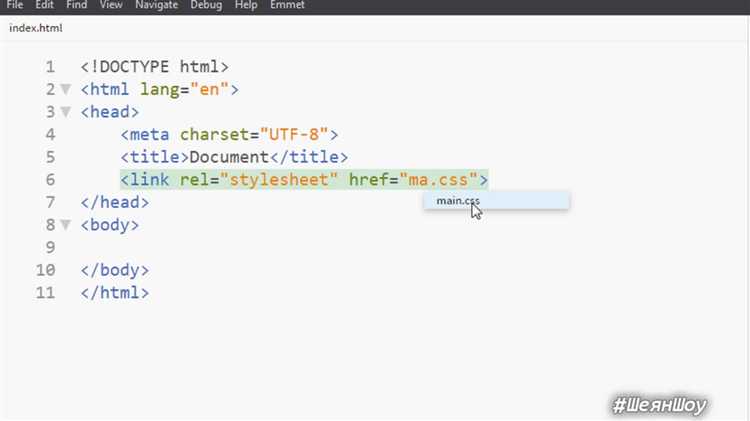
Основной каркас сайта создается с помощью нескольких ключевых элементов HTML, которые формируют структуру страницы. Основные компоненты включают в себя объявление типа документа, корневой элемент, разделы для метаданных, контента и скриптов.
Начнем с объявления типа документа. Это обязательный элемент, который сообщает браузеру, какой стандарт HTML используется. Для HTML5 это выглядит так:
Затем идет открывающий тег <html>, который является корневым элементом страницы. Внутри этого тега находятся два основных раздела: <head> и <body>.
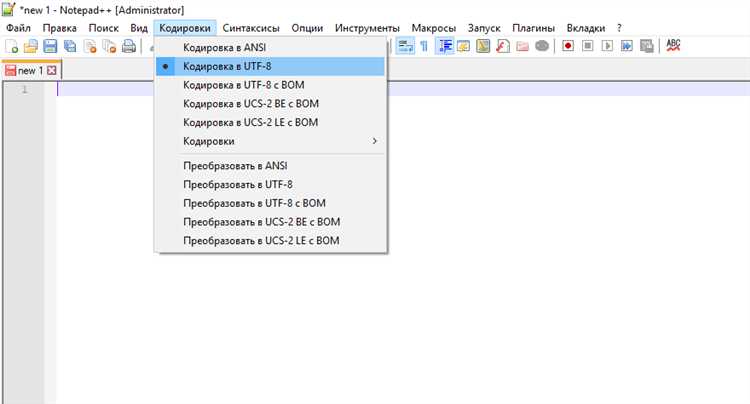
Тег <head> включает метаданные, такие как кодировка, ссылки на стили и шрифты. Пример простого содержимого:
Название страницы
Внутри тега <body> размещается сам контент страницы. Это может быть текст, изображения, ссылки, формы и другие элементы. Все визуальные компоненты страницы находятся именно здесь.
Пример простого каркаса страницы:
Пример сайта
Здесь размещен основной контент.
Основные рекомендации для организации структуры страницы:
- Тег
<head>не должен содержать контент, отображаемый на странице, он только отвечает за метаданные. - Контент страницы должен быть структурирован с помощью семантических тегов, таких как
<header>,<nav>,<section>и<footer>.
Таким образом, создание основного каркаса сайта – это правильная структура тегов и четкое распределение функционала между <head> и <body>. Это обеспечивает не только корректную работу страницы, но и удобство в дальнейшем добавлении контента и стилей.
Как добавить текстовые элементы и заголовки на сайт
Для создания структуры текста на веб-странице используются теги для заголовков и параграфов. Заголовки помогают организовать контент и сделать его более читаемым для пользователей. В HTML существует шесть уровней заголовков, от <h1> до <h6>, каждый из которых отображается с различным размером шрифта. Обычно, <h1> используется для главного заголовка страницы, а <h2> и ниже – для подзаголовков.
Заголовки оформляются следующим образом:
<h1>Главный заголовок</h1>
<h2>Подзаголовок второго уровня</h2>
<h3>Подзаголовок третьего уровня</h3>
Текстовые элементы, такие как абзацы, добавляются с помощью тега <p>. Этот тег автоматически добавляет отступы между параграфами и помогает структурировать контент. Для выделения текста можно использовать теги <strong> и <em>. <strong> применяется для выделения текста жирным, а <em> – для выделения курсивом.
Пример абзаца с выделением текста:
<p>Это обычный абзац с текстом. <strong>Этот текст выделен жирным</strong> и <em>этот курсивом</em>.</p>Для создания списков используйте <ul> для ненумерованных списков и <ol> для нумерованных. Каждый элемент списка оборачивается в тег <li>.
<ul>
<li>Первый элемент</li>
<li>Второй элемент</li>
</ul>
В случае необходимости добавления ссылок используйте тег <a> с атрибутом href для указания адреса страницы.
<a href="https://example.com">Перейти на сайт</a>Таким образом, правильно подобранные заголовки и текстовые элементы делают страницу удобной для восприятия и позволяют структурировать информацию для пользователей.
Как вставить изображения и мультимедийные файлы в HTML
Для вставки изображения в HTML используется тег <img>. Этот тег не имеет закрывающей пары, и все атрибуты указываются внутри него. Наиболее важный атрибут – src, который указывает путь к файлу изображения.
Пример вставки изображения:
<img src="path/to/image.jpg" alt="Описание изображения">Атрибут alt используется для задания текста, который будет отображаться, если изображение не загрузилось или для улучшения доступности (например, для людей с ограниченными возможностями). Он важен как для SEO, так и для улучшения пользовательского опыта.
Если изображение хранится на внешнем сервере, можно указать полный URL в атрибуте src. Например:
<img src="https://example.com/images/photo.jpg" alt="Пример изображения">Для вставки мультимедийных файлов, таких как видео и аудио, используются теги <video> и <audio>.
Пример вставки видео:
<video controls>
<source src="video.mp4" type="video/mp4">
Ваш браузер не поддерживает видео.
</video>
В атрибуте controls добавляется панель управления для воспроизведения видео (кнопки паузы, громкости и т. д.). Можно указать несколько форматов видео (например, mp4, webm и ogg) с помощью нескольких тегов <source>.
Пример вставки аудио:
<audio controls>
<source src="audio.mp3" type="audio/mp3">
Ваш браузер не поддерживает аудио.
</audio>
Тег <audio> позволяет добавить элементы управления для воспроизведения звука, а атрибут controls обеспечивает возможность паузы, перемотки и регулировки громкости.
Для вставки нескольких мультимедийных форматов используйте несколько тегов <source> внутри <audio> или <video> для обеспечения совместимости с разными браузерами:
<video controls>
<source src="video.mp4" type="video/mp4">
<source src="video.webm" type="video/webm">
<source src="video.ogv" type="video/ogg">
Ваш браузер не поддерживает видео.
</video>
Используйте эти теги для обеспечения удобства пользователей и совместимости с различными устройствами и браузерами.
Как оформить ссылки и навигацию на сайте с помощью HTML
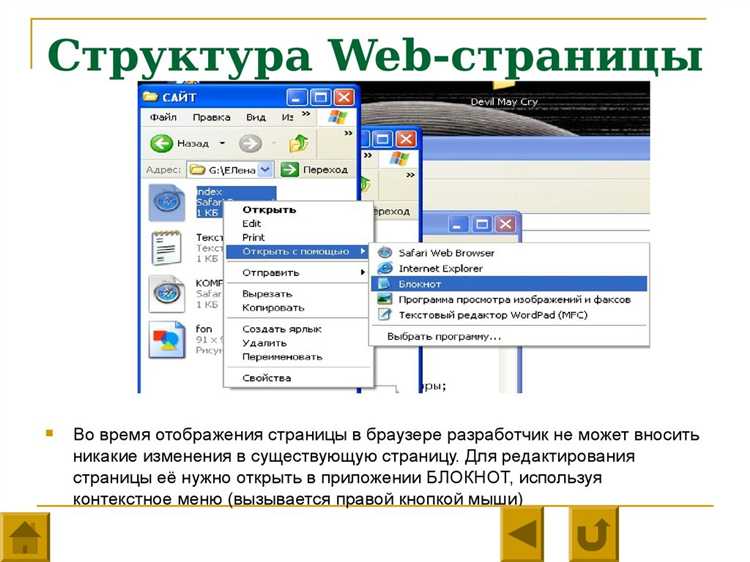
Для создания ссылок в HTML используется тег <a>. Этот тег позволяет пользователям переходить на другие страницы или ресурсы. Ссылка создается с помощью атрибута href, который указывает адрес целевой страницы.
Пример базовой ссылки:
Перейти на сайт
Для улучшения навигации на сайте часто используется список ссылок. Это позволяет упорядочить элементы и улучшить пользовательский опыт. Для создания меню навигации используйте теги <ul> и <li> для каждого элемента списка.
Пример навигационного меню:
Для создания выпадающего меню используйте вложенные списки. Вложенные <ul> создают подменю, которое раскрывается при наведении курсора или нажатии.
Пример выпадающего меню:
Если вы хотите выделить ссылку, используйте атрибут target="_blank", чтобы открыть ссылку в новой вкладке.
Пример с открытием ссылки в новой вкладке:
Перейти на сайт в новой вкладке
Для улучшения видимости ссылок на странице добавляйте описание с помощью атрибута title. Он позволяет показать всплывающую подсказку при наведении на ссылку.
Пример с подсказкой:
Пример
Важно помнить о доступности. Использование aria-label помогает пользователям с ограниченными возможностями ориентироваться на сайте.
Пример с aria-label:
Главная
Для создания более сложной навигации можно использовать <nav>, чтобы семантически обозначить блок с навигацией.
Пример семантической навигации:
При создании сайта важно учитывать, что ссылки должны быть логично структурированы и легко доступны. Использование правильных элементов и атрибутов улучшает как пользовательский опыт, так и SEO.
Как использовать формы для сбора данных на сайте
Для сбора данных на сайте используются формы. Они позволяют взаимодействовать с пользователями, получать информацию и отправлять её на сервер для обработки. В HTML для этого предназначены теги <form>, <input>, <textarea>, <select> и другие.
Основные элементы формы:
<form>– контейнер для всех элементов формы. Атрибутactionуказывает, куда отправляются данные, аmethod– способ отправки (обычно GET или POST).<input>– элемент для ввода данных. С помощью атрибутаtypeможно задать тип поля (текстовое, парольное, флажок и другие).<textarea>– многострочное поле для ввода текста.<select>и<option>– выпадающий список для выбора одного или нескольких значений.<button>или<input type="submit">– кнопка для отправки формы.
Пример базовой формы:
Особенности использования форм:
- Атрибут
requiredпозволяет сделать поле обязательным для заполнения. - Валидация помогает убедиться в корректности данных перед отправкой. Например, можно использовать типы
emailилиnumber, которые автоматически проверяют формат данных. - Метод GET передает данные через URL, что удобно для запросов без конфиденциальной информации. Метод POST отправляет данные в теле запроса и подходит для обработки больших или защищенных данных.
- Обработка ошибок на стороне сервера помогает информировать пользователя о неправильно введенных данных.
Если необходимо собрать несколько вариантов информации, лучше использовать радиокнопки или флажки (checkboxes) для выбора из предложенных вариантов. Например:
Для более сложных форм и многократного сбора данных можно использовать поля с выбором нескольких значений:
Важно также позаботиться о безопасности: использовать атрибуты method="POST" и action с защищенными URL-адресами, а также применять защиту от CSRF (межсайтовая подделка запросов).
Как оптимизировать сайт для отображения на мобильных устройствах
Для оптимизации сайта под мобильные устройства важно учитывать несколько ключевых аспектов, которые влияют на пользовательский опыт и скорость загрузки. Первый шаг – использование адаптивной вёрстки, которая позволяет автоматически подстраивать элементы страницы под размеры экрана. Это достигается с помощью CSS и медиазапросов.
Для корректной работы адаптивного дизайна добавьте в код метатег <meta name="viewport" content="width=device-width, initial-scale=1">. Это обеспечит правильное масштабирование контента и предотвращение горизонтальной прокрутки на мобильных устройствах.
При проектировании мобильной версии стоит минимизировать количество элементов на странице. Это уменьшит время загрузки и улучшит восприятие контента. Избегайте использования больших изображений и шрифтов, которые требуют значительных ресурсов для загрузки. Вместо этого оптимизируйте изображения с помощью форматов WebP и используйте атрибут srcset для подгрузки различных разрешений в зависимости от устройства.
Навигация должна быть простая и интуитивно понятная. Использование фиксированных меню или «гамбургеров» поможет сэкономить место на экране. Однако важно протестировать такие элементы на разных устройствах, чтобы убедиться в удобстве их использования.
Не забывайте про оптимизацию JavaScript. Избыточный и неэффективный код может замедлить работу сайта. Используйте асинхронную загрузку скриптов и минимизацию их размера. Это ускоряет загрузку страницы, особенно на мобильных устройствах с ограниченной пропускной способностью.
Тестирование на различных мобильных устройствах – обязательный этап. Регулярно проверяйте работу сайта на экранах разных размеров, включая старые модели телефонов, чтобы убедиться, что контент отображается корректно и взаимодействие с сайтом остаётся удобным.
Вопрос-ответ:
Что такое HTML и почему он важен для создания сайта?
HTML (HyperText Markup Language) — это язык разметки, используемый для создания веб-страниц. Он задаёт структуру страницы, определяя, какие элементы будут на ней отображаться, такие как текст, изображения, ссылки и формы. Без HTML создание сайта было бы невозможно, так как это основа для любой веб-страницы.
Что такое атрибуты в HTML и зачем они нужны?
Атрибуты в HTML — это дополнительные параметры, которые могут быть добавлены к тегам для настройки их поведения или внешнего вида. Например, атрибут `href` в теге `` указывает ссылку, на которую нужно перейти. Атрибуты всегда пишутся в виде `имя=»значение»`. Они помогают более точно определить, как элементы будут работать или отображаться.
Какую роль в создании сайта играет HTML и что нужно знать новичку?
HTML (Hypertext Markup Language) — это основной язык разметки, который используется для создания структуры веб-страниц. Он позволяет определить, какие элементы будут присутствовать на странице, например, текст, изображения, ссылки и другие компоненты. Для новичка важно понимать основные теги, такие как ``, `
`, ``, а также как правильно использовать заголовки, абзацы и списки. Основной принцип работы с HTML заключается в том, чтобы логически и правильно структурировать контент, что облегчает работу другим разработчикам и улучшает восприятие пользователями.
 Загрузка...