Открытие HTML файла на Android устройстве через браузер – это быстрый и простой способ просматривать веб-страницы без необходимости подключения к интернету. В отличие от работы с ПК, где достаточно дважды кликнуть по файлу, на мобильных устройствах нужно учитывать несколько особенностей, чтобы процесс прошел без сбоев.
Для начала важно понимать, что большинство современных браузеров для Android поддерживают открытие локальных HTML файлов. Чтобы это сделать, достаточно иметь сам файл на устройстве и использовать один из популярных браузеров, таких как Google Chrome или Mozilla Firefox.
Важно: Если файл не отображается сразу, стоит убедиться, что он находится в доступной для браузера папке, например, в «Загрузках» или «Документах». В некоторых случаях потребуется использовать файловый менеджер, чтобы найти файл и открыть его вручную.
Кроме того, если HTML файл содержит ссылки на ресурсы или скрипты, важно убедиться, что они доступны для загрузки, иначе страницы могут не отображаться корректно. В таком случае, можно настроить браузер на разрешение доступа к локальным файлам.
Где найти HTML файл на Android устройстве
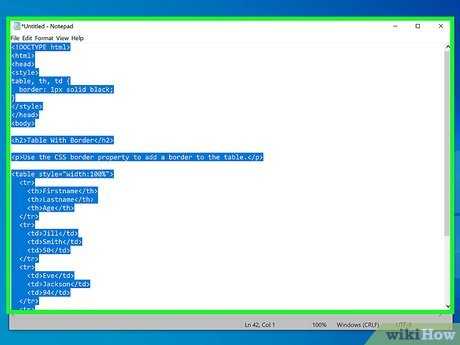
Чтобы открыть HTML файл на Android устройстве, его сначала нужно найти. В большинстве случаев такие файлы хранятся в директориях, доступных через файловые менеджеры. Рассмотрим несколько способов, как можно найти HTML файл на вашем устройстве.
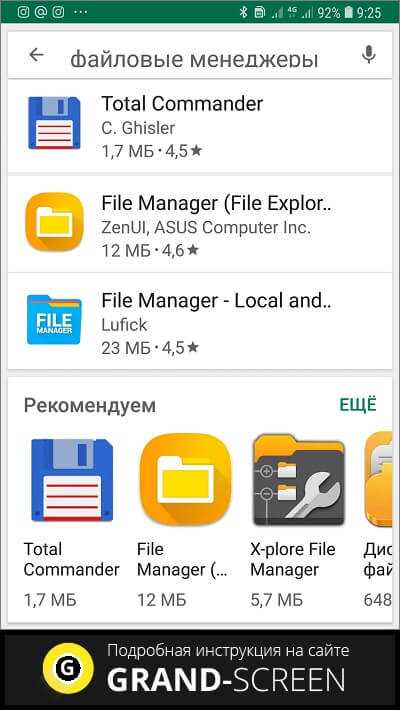
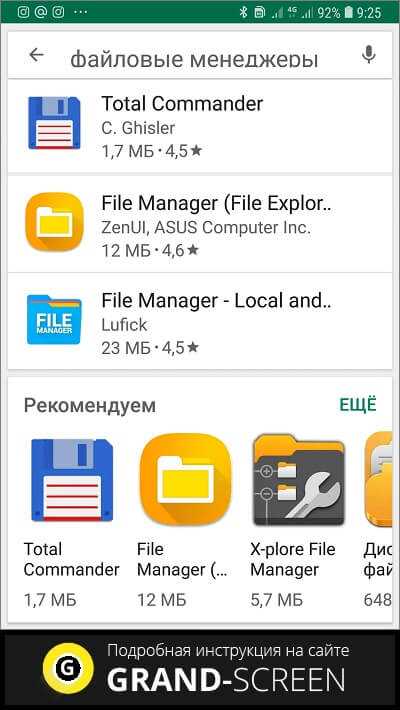
1. Встроенный файловый менеджер: большинство современных Android устройств имеют встроенный файловый менеджер, с помощью которого можно искать и открывать локальные файлы. Откройте приложение «Файлы» или «Менеджер файлов» на вашем устройстве и перейдите в папку, где вы могли сохранить HTML файл. Это может быть папка «Документы», «Загрузки» или «Картинки».
2. Папка загрузок: если вы загрузили HTML файл с интернета, он может оказаться в папке «Загрузки». Чтобы найти его, откройте файловый менеджер, выберите раздел «Загрузки» и найдите нужный файл.
3. Хранилище приложений: в случае, если HTML файл был получен через мессенджер или приложение для почты, его можно найти в папке соответствующего приложения. Например, файлы, полученные через WhatsApp, сохраняются в папке «WhatsApp» в разделе «Файлы» или «Downloads».
4. Облачные хранилища: если вы использовали облачное хранилище для сохранения HTML файла (например, Google Диск или Dropbox), вам нужно будет зайти в соответствующее приложение и найти файл там. Обычно такие файлы могут быть доступны сразу после синхронизации.
5. Поиск по имени файла: если вы не можете найти HTML файл вручную, используйте встроенный поиск в файловом менеджере. Введите название файла или его часть, и система предложит результаты.
После того как вы нашли HTML файл, его можно открыть через любой браузер, указав путь к файлу в адресной строке, или воспользовавшись специальными приложениями для работы с локальными веб-страницами.
Как выбрать браузер для открытия HTML файла на Android
Выбор браузера для открытия HTML файлов на Android зависит от нескольких факторов, таких как функциональность, поддержка стандартов и удобство работы с локальными файлами. На рынке есть несколько популярных браузеров, каждый из которых имеет свои особенности.
Google Chrome – наиболее распространённый браузер, который поддерживает все основные веб-технологии. Он без проблем открывает локальные HTML файлы через файловый менеджер. Однако, чтобы открыть файл, необходимо использовать адрес «file://» с полным путём к файлу. Chrome не всегда удобен при работе с локальными файлами, так как не позволяет легко изменять их на лету, как это делают другие браузеры.
Mozilla Firefox предлагает более гибкие настройки для работы с локальными файлами. Он поддерживает открытие HTML документов напрямую через файловый менеджер, без необходимости вручную вводить путь. В Firefox также доступна функция разработчика, которая может быть полезна для тестирования и отладки HTML файлов на Android.
Opera – ещё один популярный вариант для Android. Браузер не ограничивает доступ к локальным файлам и позволяет легко открывать их через интерфейс. Opera также включает встроенные функции, такие как VPN и блокировка рекламы, что может быть полезно для повышения безопасности при просмотре веб-страниц.
Edge от Microsoft имеет минималистичный интерфейс, но поддерживает все основные функции для работы с HTML файлами. Он предлагает удобный доступ к локальным файлам через файловый менеджер и быстро открывает их. Несмотря на меньшее количество дополнительных функций, это хороший выбор для тех, кто предпочитает стабильность.
Для более продвинутых пользователей подойдёт Dolphin Browser, который предлагает расширенные настройки и поддержку различных форматов, включая HTML файлы. Также этот браузер поддерживает жесты и имеет множество полезных расширений для персонализации.
При выборе браузера важно учитывать, насколько часто вам нужно работать с локальными HTML файлами. Если это регулярная задача, лучше выбрать браузер с удобной поддержкой таких файлов, как Firefox или Opera. Для пользователей, которым не требуется частая работа с HTML, подойдёт Google Chrome или Microsoft Edge.
Что делать, если HTML файл не открывается в браузере
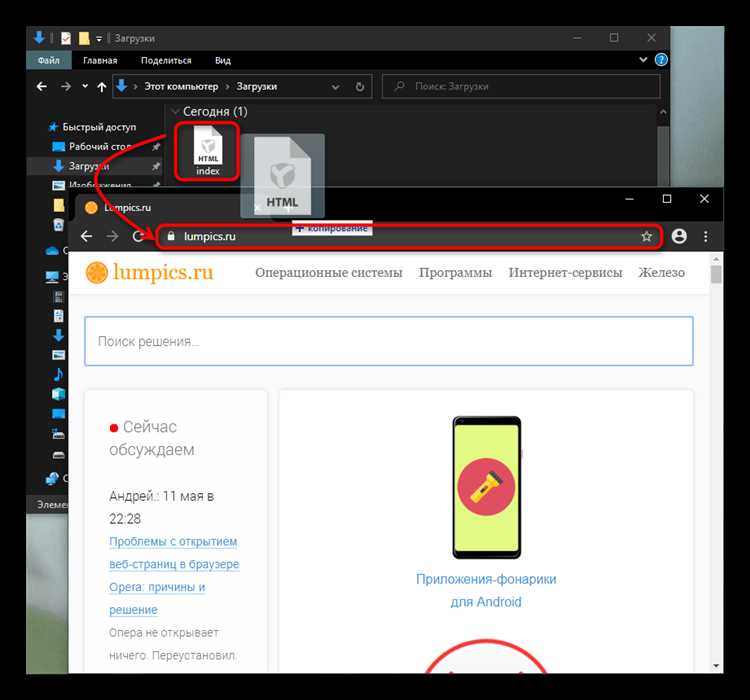
Если HTML файл не открывается в браузере на Android, сначала проверьте его расположение. Убедитесь, что файл сохранён на устройстве, а не в облачном хранилище. Для этого используйте файловый менеджер, чтобы найти файл в папке «Загрузки» или другой директории. Иногда файл может быть повреждён, и его повторное скачивание или передача с другого устройства поможет решить проблему.
Если файл находится на устройстве, но всё равно не открывается, проверьте его расширение. Оно должно быть «.html». Иногда файлы могут случайно получить неверное расширение, например «.txt». Переименуйте файл, добавив правильное расширение.
Попробуйте открыть файл через другой браузер. Если стандартный браузер не справляется, загрузите и установите альтернативные браузеры, такие как Google Chrome, Mozilla Firefox или Opera. Возможно, ваш браузер не поддерживает некоторые особенности HTML, и другой браузер откроет файл корректно.
Если проблема сохраняется, проверьте версию браузера. Устаревшие версии браузеров могут не поддерживать новые стандарты HTML. Обновите приложение через Google Play.
В редких случаях файл может содержать ошибки в коде, которые мешают его нормальному отображению. Проверьте файл на наличие синтаксических ошибок, используя онлайн-валидаторы HTML, такие как W3C Validator. Убедитесь, что все теги закрыты правильно и структура документа корректна.
Ещё одной причиной может быть неправильная настройка браузера. Откройте настройки браузера и убедитесь, что у него есть разрешение на доступ к локальным файлам. Некоторые браузеры требуют специальных разрешений для открытия файлов, расположенных на устройстве.
Если файл всё равно не открывается, попробуйте использовать специализированные приложения для просмотра HTML файлов, например, «HTML Viewer» или «Web Browser» в Google Play. Эти приложения часто предлагают дополнительные функции и настройки для работы с локальными веб-страницами.
Как открыть локальные HTML файлы через браузер на Android
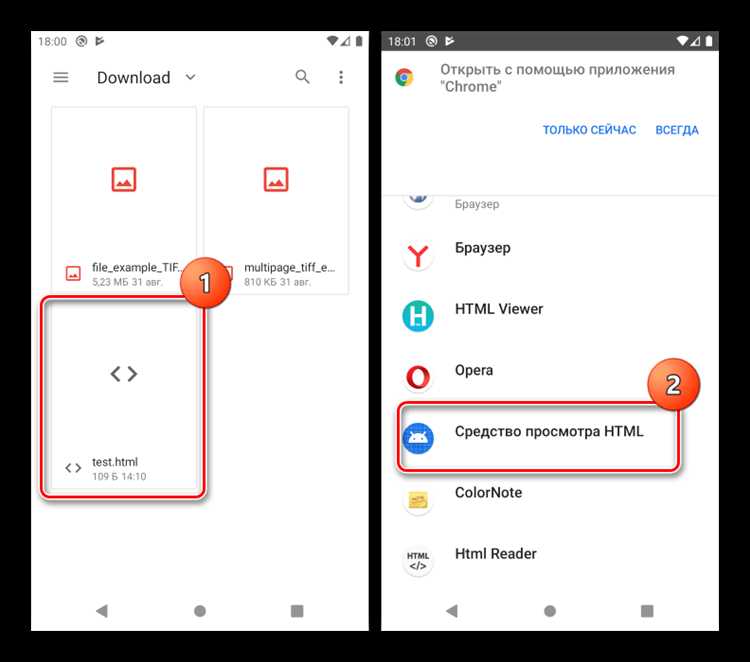
Чтобы открыть локальные HTML файлы на Android, можно использовать несколько методов в зависимости от того, какой браузер установлен и какие приложения доступны на устройстве.
Вот несколько вариантов:
- Использование файлового менеджера: Откройте файловый менеджер на устройстве и найдите нужный HTML файл. Обычно файлы с расширением .html можно открыть напрямую через браузер, нажав на них.
- Открытие через браузер: В некоторых браузерах, таких как Google Chrome или Firefox, можно открыть локальные файлы. Для этого используйте команду file:// в адресной строке. Пример: file:///storage/emulated/0/Download/yourfile.html.
- Использование файловых менеджеров с встроенной поддержкой: Некоторые файловые менеджеры, например, ES File Explorer, имеют встроенную возможность открывать HTML файлы через браузер. Найдите файл, выберите его, а затем выберите браузер для открытия.
- Программы для разработки: Если вы часто работаете с локальными HTML файлами, установите редакторы кода, такие как AIDE или Dcoder, которые позволяют сразу просматривать файлы в браузере внутри приложения.
Важный момент: если файл не открывается или отображается некорректно, убедитесь, что файл сохранен в нужном формате и не поврежден.
Для улучшения совместимости с Android убедитесь, что используемый браузер поддерживает работу с локальными файлами через file://. В некоторых случаях может потребоваться настроить дополнительные разрешения для доступа к файлам устройства.
Использование приложений для просмотра HTML файлов на Android
Другим вариантом является приложение «HTML Viewer», которое также позволяет загружать и просматривать локальные HTML файлы. Это приложение поддерживает синтаксис HTML и CSS, обеспечивая корректное отображение страниц с разметкой. HTML Viewer подходит для разработчиков, так как предоставляет возможность анализа исходного кода прямо на устройстве.
Для более продвинутых пользователей подойдёт «DroidEdit». Оно является текстовым редактором, который позволяет работать с HTML и другими языками программирования. В нем можно не только просматривать HTML файлы, но и редактировать их. DroidEdit поддерживает синтаксическую подсветку, что полезно при разработке или проверке кода.
Если вам нужно быстро открыть HTML файл без установки дополнительных приложений, можно воспользоваться приложением «Xodo PDF Reader & Editor», которое поддерживает работу с HTML файлами. Оно имеет встроенную возможность открывать веб-страницы, а также позволяет просматривать HTML файлы с сохранёнными стилями и графикой.
Выбор приложения зависит от ваших целей: если нужно просто открыть файл, подойдут простые просмотрщики, а для более сложных задач, например, редактирования или анализа кода, стоит рассмотреть более функциональные решения.
Как настроить браузер для работы с HTML файлами на Android
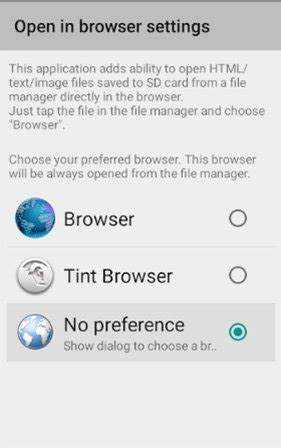
Для корректной работы с HTML файлами на Android необходимо настроить браузер таким образом, чтобы он мог открывать локальные файлы. По умолчанию большинство браузеров на Android не позволяют открыть локальные HTML файлы напрямую, но есть несколько шагов, чтобы настроить эту функцию.
1. Использование браузера Google Chrome
В Google Chrome для Android нет прямой функции для открытия локальных файлов через адресную строку. Чтобы открыть HTML файл, нужно использовать файловый менеджер или другое приложение для просмотра файлов, а затем выбрать Chrome для открытия. Например, через файловый менеджер выберите файл, нажмите «Открыть с помощью» и выберите Chrome.
2. Установка сторонних браузеров
Некоторые браузеры, такие как Firefox или Opera, позволяют открывать локальные файлы без дополнительных настроек. В Firefox достаточно выбрать HTML файл через файловый менеджер, и он откроется в браузере без проблем.
3. Разрешения для доступа к файлам
Убедитесь, что ваш браузер имеет разрешение на доступ к файлам в памяти устройства. Это можно настроить в разделе «Настройки» вашего устройства, в разделе «Программы» или «Разрешения». Включите доступ к памяти для выбранного браузера.
4. Открытие через файловый менеджер
Если в вашем браузере нет функции прямого открытия HTML файлов, используйте файловый менеджер. Выберите файл, затем нажмите «Открыть с помощью» и выберите браузер. Этот способ подходит для большинства стандартных браузеров.
5. Использование локального веб-сервера
Для более сложных сценариев можно использовать приложение, которое запустит локальный веб-сервер на устройстве. Например, с помощью приложения «KSWEB» или «Termux» можно настроить локальный сервер, на котором будут открываться HTML файлы. Это позволит работать с динамическими HTML страницами, а также тестировать веб-приложения.
6. Проверка пути к файлу
Важно помнить, что для правильного открытия файла его путь должен быть указан корректно. Например, на Android путь может начинаться с «file:///sdcard/» или «file:///storage/emulated/0/». Убедитесь, что указали правильный путь к файлу, чтобы избежать ошибок при его открытии.
Вопрос-ответ:
Как открыть HTML файл на Android через браузер?
Для того чтобы открыть HTML файл на Android, нужно воспользоваться встроенным браузером. Просто найдите файл на устройстве, например, через файловый менеджер, и выберите опцию «Открыть с помощью» браузера. HTML файлы поддерживаются большинством современных браузеров, таких как Chrome, Firefox или Opera, поэтому открытие не должно вызвать проблем.
Какие браузеры на Android поддерживают открытие HTML файлов?
Практически все современные браузеры на Android поддерживают HTML файлы. Вы можете использовать Chrome, Firefox, Opera или другие популярные браузеры. Просто найдите нужный файл на устройстве и откройте его через меню выбора программы для открытия. Если файл отображается некорректно, убедитесь, что он не поврежден и имеет правильное расширение (.html).
Как сделать так, чтобы HTML файл открылся автоматически в браузере на Android?
Чтобы HTML файл открывался автоматически в браузере на Android, нужно настроить устройство так, чтобы файлы с расширением .html ассоциировались с выбранным браузером. Для этого можно использовать файловый менеджер, выбрать файл и в меню «Открыть с помощью» указать браузер по умолчанию. После этого все HTML файлы будут открываться автоматически в этом браузере.
Можно ли открыть локальный HTML файл на Android без подключения к интернету?
Да, можно. HTML файл на Android можно открыть без интернета. Главное, чтобы файл был сохранен на устройстве. Откройте его через файловый менеджер или напрямую через браузер, и он отобразится в том виде, в котором был сохранен. Это будет локальный просмотр, и доступ к сети не требуется.
Как отредактировать HTML файл на Android перед его открытием в браузере?
Для редактирования HTML файлов на Android можно использовать специальные приложения для работы с кодом, например, HTML Editor или Notepad++. Эти приложения позволяют редактировать код HTML прямо на устройстве. После внесения изменений, файл можно сохранить и открыть через браузер для просмотра.
Как открыть HTML файл на Android через браузер?
Чтобы открыть HTML файл на Android, нужно выполнить несколько простых шагов. Сначала найдите файл на вашем устройстве с помощью файлового менеджера. После этого нажмите на файл и выберите браузер, через который хотите его открыть, например, Google Chrome или Mozilla Firefox. Если файл не открывается, убедитесь, что у вас установлен подходящий браузер, и что файл имеет расширение .html.
Почему я не могу открыть HTML файл на Android через браузер?
Если HTML файл не открывается в браузере на Android, возможно, это связано с несколькими проблемами. Во-первых, убедитесь, что файл имеет правильное расширение .html. Во-вторых, проверьте, что ваш браузер поддерживает открытие локальных файлов. Иногда браузеры могут не поддерживать доступ к файлам на устройстве из-за настроек безопасности. В этом случае попробуйте использовать другой файловый менеджер или откройте файл через другую программу, которая поддерживает работу с HTML.

 Загрузка...