При создании форм важно обеспечить их удобное и визуально корректное расположение. Центрирование формы в HTML можно выполнить разными способами, каждый из которых подходит для определённых задач и требований к вёрстке.
На практике для центрирования формы по горизонтали используют свойство margin: 0 auto; в сочетании с заданной шириной блока. Если форма должна быть выровнена как по горизонтали, так и по вертикали, применяют Flexbox или Grid. Эти технологии позволяют добиться точного позиционирования независимо от размера экрана и содержимого.
Для центрирования с помощью Flexbox родительскому элементу нужно задать display: flex; и свойства justify-content: center; и align-items: center;. Если используется Grid, достаточно установить display: grid; и параметры place-items: center;. В обоих случаях рекомендуется дополнительно задать минимальную высоту контейнера через min-height: 100vh; для центрирования относительно всей области просмотра.
Выбор метода зависит от требований проекта: Flexbox подходит для простого выравнивания одного элемента, а Grid удобен для сложных макетов с несколькими зонами размещения. Ошибкой считается использование устаревших методов вроде абсолютного позиционирования без учёта адаптивности.
Хочешь, я ещё подготовлю примеры кода для каждого из способов?
Центрирование формы с помощью CSS-свойства text-align
CSS-свойство text-align можно использовать для горизонтального центрирования формы, помещённой внутри блочного родительского элемента. Этот способ подходит для простых макетов, где форма не требует сложного позиционирования.
- Убедитесь, что форма является строчным или строчно-блочным элементом. По умолчанию тег
<form>– блочный, поэтому нужно задать емуdisplay: inline-blockилиdisplay: inline. - Добавьте обертку вокруг формы, например
<div>, и установите для неёtext-align: center.
Пример структуры HTML:
<div class="form-wrapper">
<form>
<input type="text" name="name" />
<input type="submit" value="Отправить" />
</form>
</div>
CSS-правила:
.form-wrapper {
text-align: center;
}
form {
display: inline-block;
}
- Свойство
text-align: centerна обертке заставляет браузер центрировать все вложенные строчные и строчно-блочные элементы. - Форма становится строчно-блочной за счёт
display: inline-blockи подчиняется выравниванию внутри родителя. - Внутренние элементы формы (например, инпуты) можно дополнительно выравнивать с помощью собственных CSS-правил, если требуется более точная настройка.
Этот метод не подходит для вертикального центрирования и сложных сеток. При необходимости гибкой верстки лучше использовать Flexbox или Grid.
Как использовать flexbox для горизонтального и вертикального центрирования формы
Для центрирования формы с помощью flexbox необходимо обернуть её в контейнер и применить к нему правильные свойства CSS.
Создайте контейнер, например, с классом .form-container. Для него задайте стиль display: flex. Чтобы выровнять форму по горизонтали, используйте justify-content: center. Для вертикального выравнивания примените align-items: center.
Чтобы центрирование происходило не только по горизонтали, но и по вертикали на всю высоту экрана, установите для контейнера height: 100vh. Это значение задаёт высоту контейнера равной высоте окна браузера.
Пример разметки:
<div class="form-container">
<form>
<input type="text" placeholder="Имя">
<input type="email" placeholder="Email">
<button type="submit">Отправить</button>
</form>
</div>
Минимальный набор CSS для центрирования:
.form-container {
display: flex;
justify-content: center;
align-items: center;
height: 100vh;
}
Если необходимо, чтобы форма оставалась центрированной при изменении размеров окна, никаких дополнительных настроек добавлять не требуется: flexbox адаптивен по умолчанию.
В случае, если контейнер имеет вложенные элементы, которые не должны наследовать поведение flexbox, используйте flex-direction: column внутри формы, чтобы элементы выстраивались вертикально.
Хочешь, я также покажу пример с дополнительными настройками для разных экранов?
Настройка центрирования формы с помощью grid-контейнера
Для центрирования формы через CSS Grid необходимо создать родительский контейнер с применением свойств display: grid и place-items: center. Это обеспечит выравнивание формы как по горизонтали, так и по вертикали без дополнительных настроек.
Пример базовой структуры:
<div class="grid-container">
<form class="form">
<!-- Поля формы -->
</form>
</div>
CSS-оформление контейнера:
.grid-container {
display: grid;
place-items: center;
min-height: 100vh;
}
Свойство min-height: 100vh позволяет контейнеру занимать всю высоту окна браузера, обеспечивая вертикальное центрирование формы. Связка display: grid и place-items: center автоматически выравнивает дочерние элементы по центру без необходимости явно задавать justify-content и align-items.
Если требуется центрировать форму только по горизонтали, вместо place-items: center используется justify-content: center. Для вертикального выравнивания достаточно align-items: center.
Дополнительные отступы вокруг формы можно задать через padding внутри формы, чтобы избежать прилипания к краям экрана на малых разрешениях.
Особенности центрирования формы с фиксированной шириной
При центрировании формы с фиксированной шириной важно учитывать особенности поведения контейнера в потоке документа. Для точного выравнивания по центру применяют сочетание фиксированной ширины и автоматических внешних отступов.
Минимальный набор CSS-свойств для правильного центрирования формы выглядит следующим образом:
form {
width: 400px;
margin-left: auto;
margin-right: auto;
}
Ширина формы задается явно в пикселях или через другую фиксированную единицу измерения. Использование процентов в данном случае не рекомендуется, так как относительная ширина утратит смысл фиксированного размера.
Если требуется добавить визуальное выделение формы, допустимо дополнительно использовать внутренние отступы (padding) и ограничение максимальной ширины окна просмотра через свойство max-width.
Форма без родительского блока, обладающего специальными свойствами, будет центрироваться относительно всей ширины окна браузера. Если форма находится внутри контейнера с ограничением ширины, необходимо убедиться, что этот контейнер сам корректно выровнен и не имеет лишних внутренних отступов, влияющих на центрирование формы.
В ситуациях, когда требуется вертикальное центрирование вместе с горизонтальным, используют flex-контейнер:
.container {
display: flex;
justify-content: center;
align-items: center;
height: 100vh;
}
form {
width: 400px;
}
Основные ошибки при центрировании формы фиксированной ширины:
- Отсутствие автоматических внешних отступов.
- Задание ширины только через процентные значения.
- Наличие у родительского элемента внутренних отступов, нарушающих центрирование.
Точное центрирование фиксированной формы требует четкой структуры и правильного понимания модели коробки (box model), включая границы, внутренние и внешние отступы.
Как центрировать форму в пределах всего окна браузера
Чтобы разместить форму строго по центру окна браузера, используется сочетание CSS-свойств position, top, left, transform. Форма должна иметь абсолютное или фиксированное позиционирование относительно окна.
Пример кода:
<style>
form {
position: fixed;
top: 50%;
left: 50%;
transform: translate(-50%, -50%);
}
</style>
<form>
<input type="text" placeholder="Ваше имя">
<button type="submit">Отправить</button>
</form>
position: fixed; фиксирует форму относительно окна, независимо от прокрутки страницы.
top: 50%; и left: 50%; сдвигают форму в центр окна по осям X и Y.
transform: translate(-50%, -50%); компенсирует смещение формы на её собственную ширину и высоту, обеспечивая точное центрирование.
Если требуется сохранить прокрутку страницы, замените position: fixed на position: absolute и добавьте обёртку с position: relative на уровне ближайшего родителя.
Ошибки при центрировании формы и способы их устранения
При центрировании формы в HTML часто встречаются распространенные ошибки, которые мешают правильному отображению. Важно понимать, что центрирование может зависеть от множества факторов, таких как настройки контейнера и свойства формы.
1. Ошибки с использованием свойств margin
Использование свойства margin с значением auto часто вызывает проблемы, если не учитывать контекст. Когда форма или контейнер не имеет явно заданной ширины, свойство margin: auto; не будет работать должным образом.
- Проверьте, что для элемента задана фиксированная или максимальная ширина.
- Используйте
widthдля контейнера формы, чтобы свойствоmargin: auto;начало работать.
2. Игнорирование свойств flexbox
Использование flexbox – один из лучших способов для центрирования элементов, однако часто его применяют некорректно, что приводит к нежелательным результатам. Это бывает связано с отсутствием правильной настройки родительского контейнера.
- Убедитесь, что родительский элемент имеет свойство
display: flex;. - Добавьте
justify-content: center;для горизонтального центрирования иalign-items: center;для вертикального.
3. Проблемы с позиционированием
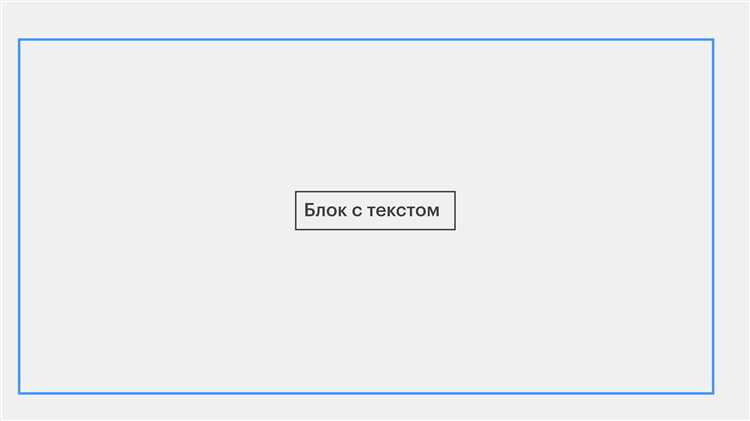
Некорректное использование абсолютного позиционирования может привести к тому, что форма не будет отображаться в центре страницы. Например, если элемент имеет абсолютное позиционирование, но не указаны его отступы относительно родительского контейнера, результат может быть неожиданным.
- При использовании
position: absolute;всегда уточняйте отступы с помощьюtop,left,rightиbottom. - Для центрирования можно использовать комбинацию
position: absolute;,top: 50%;иleft: 50%;, а затем сдвигать элемент с помощьюtransform: translate(-50%, -50%);.
4. Невнимание к браузерным особенностям
Разные браузеры могут интерпретировать одно и то же CSS-правило по-разному. Иногда формы не центрируются из-за специфики обработки различных свойств в старых версиях браузеров.
- Тестируйте вашу страницу в нескольких браузерах, чтобы убедиться в корректности центрирования.
- Используйте префиксы для свойств, если требуется поддержка старых браузеров.
5. Использование неподдерживаемых значений в свойствах
Некоторые старые или нестандартные значения свойств могут не поддерживаться во всех браузерах, что приводит к неправильному отображению формы. Например, попытка использовать vertical-align: middle; для центрирования блока, который не является строчным или строчно-блочным элементом, приведет к ошибкам.
- Убедитесь, что вы используете совместимые и поддерживаемые значения для всех свойств CSS.
- Используйте
flexboxилиgridвместо устаревших методов, таких какvertical-align.
Центрирование формы внутри родительского блока с позицией relative
Для центрирования формы внутри родительского блока с позицией relative используется сочетание свойств CSS. Важно, чтобы родительский элемент имел свойство position: relative;, а сама форма была размещена относительно этого блока с использованием абсолютного позиционирования.
1. Задайте родительскому элементу позицию relative, чтобы создать контекст для абсолютного позиционирования дочернего элемента.
2. Для формы используйте position: absolute;, чтобы она могла позиционироваться относительно родителя.
3. Для центрирования формы применяйте следующие свойства: top, left, transform. Чтобы форма была точно по центру, установите top: 50% и left: 50%, а затем с помощью transform: translate(-50%, -50%) сдвигайте элемент на половину его ширины и высоты, что гарантирует идеальное центрирование.
Пример кода:
Важно помнить, что родительский элемент должен иметь заданные размеры, иначе центрирование не будет работать должным образом. Если родительский блок изменяет свой размер, форма будет центрироваться относительно его новых границ.
Такой подход работает на всех современных браузерах и является надежным способом центрирования, не требующим использования лишних элементов или сложных расчетов.
Адаптивное центрирование формы на разных устройствах
Для корректного центрирования формы на различных устройствах важно учитывать особенности экранов и разрешений. Чтобы форма оставалась удобной и красиво смотрелась на мобильных, планшетах и десктопах, необходимо использовать методы, которые обеспечивают гибкость и устойчивость к изменениям размеров экрана.
Одним из популярных способов является использование Flexbox. Этот метод позволяет гибко размещать элементы в контейнере. Пример кода для центрирования формы по вертикали и горизонтали:
CSS:
.form-container {
display: flex;
justify-content: center;
align-items: center;
min-height: 100vh;
}
Этот код использует свойство justify-content: center для центрирования по горизонтали и align-items: center для вертикального выравнивания. min-height: 100vh гарантирует, что контейнер будет занимать всю высоту экрана, что особенно важно на мобильных устройствах.
Для улучшения адаптивности формы можно добавить медиазапросы. Например, для уменьшения размера элементов на маленьких экранах:
@media (max-width: 600px) {
.form-container form {
width: 90%;
}
}
Этот медиазапрос изменяет ширину формы на мобильных устройствах, чтобы она не выходила за пределы экрана. Уменьшение ширины формы помогает избежать горизонтальной прокрутки и сохраняет удобство для пользователя.
Другим методом центрирования является использование CSS Grid. Он предоставляет ещё большую гибкость и может быть полезен для более сложных форм. Пример:
.form-container {
display: grid;
place-items: center;
min-height: 100vh;
}
Здесь place-items: center комбинирует выравнивание как по горизонтали, так и по вертикали, аналогично Flexbox, но с меньшим количеством кода.
Важно помнить, что для идеального результата следует тестировать форму на разных устройствах. Использование инструментов разработчика в браузерах, таких как Chrome DevTools, позволяет имитировать разные разрешения экрана и убедиться в правильности центрирования.
Вопрос-ответ:
Что такое 100vh и как оно влияет на центрирование?
100vh означает 100% высоты экрана. Когда вы используете `height: 100vh` для контейнера, это заставляет его растягиваться на всю высоту видимой части экрана. Это удобно при центрировании, так как гарантирует, что элементы внутри контейнера будут расположены по центру экрана, независимо от его высоты. Однако стоит помнить, что на мобильных устройствах при изменении ориентации экрана высота может изменяться, и иногда нужно учитывать это при дизайне интерфейса.

 Загрузка...