В современных веб-разработках часто возникает необходимость улучшить структуру кода, разделяя стили и разметку. В редакторе Visual Studio Code перенос классов из HTML в CSS становится важным этапом, который позволяет улучшить поддержку и читаемость кода. Этот процесс можно автоматизировать, используя возможности VSCode и практичные методы для работы с CSS.
Шаг 1: Определите классы в HTML. Прежде чем переносить стили, необходимо выделить все классы, которым будут применяться CSS-стили. Вы можете использовать удобные инструменты VSCode, такие как поиск по файлам, для быстрого нахождения всех классов в вашем HTML-файле.
Шаг 2: Создайте файл CSS, если он еще не существует. Для этого в VSCode нажмите правой кнопкой мыши на ваш проект и выберите опцию для создания нового CSS-файла. Название этого файла должно быть логичным и соответствовать структуре вашего проекта.
Шаг 3: Используйте функциональность Emmet для ускорения написания CSS-кода. Например, набрав сокращение в HTML-классе, вы можете быстро перейти к созданию соответствующих стилей. Убедитесь, что ваш CSS-файл подключен к HTML-файлу, иначе стили не будут применяться.
Шаг 4: Примените стили в CSS. После того как классы были найдены в HTML, создайте соответствующие правила в CSS-файле. Не забывайте о том, что каждый класс в HTML должен иметь аналогичное правило в CSS с необходимыми стилями.
Шаг 5: Используйте инструменты VSCode для проверки ошибок. Плагины, такие как Prettier или CSS IntelliSense, помогут вам следить за качеством кода и выявлять возможные ошибки при переносе стилей.
Перенос классов из HTML в CSS в VSCode – это не только способ улучшить структуру кода, но и важный шаг на пути к более удобному и эффективному процессу разработки. Выделение стилей в отдельный файл облегчает поддержку и расширение проекта в будущем.
Подготовка файлов для работы с HTML и CSS в VSCode

Перед тем как приступить к созданию веб-страницы, важно правильно настроить проект в VSCode. Это поможет эффективно работать с HTML и CSS и избежать возможных проблем на этапе разработки.
Вот несколько шагов, которые нужно выполнить для правильной подготовки файлов:
- Создание структуры проекта
Рекомендуется начинать с четкой организации файловой структуры. Создайте папку проекта, внутри которой будут следующие каталоги:
- assets/ – для изображений, шрифтов и других медиафайлов.
- css/ – для файлов стилей.
- js/ – для JavaScript-файлов (если требуется).
- index.html – главный HTML-файл.
- Создание и подключение файлов
В VSCode создайте файлindex.htmlв корневой папке проекта. В нем будут размещаться основные структуры страницы. Файлstyle.cssв папке css/ будет отвечать за стили. - Подключение CSS к HTML
Вставьте ссылку на CSS файл в раздел<head>HTML-документа:<link rel="stylesheet" href="css/style.css">Это позволяет браузеру автоматически загружать стили при открытии страницы.
- Использование расширений VSCode
Чтобы упростить работу с HTML и CSS, установите расширения, такие как Live Server для автоматической перезагрузки страницы и Prettier для форматирования кода.
- Проверка структуры проекта
Убедитесь, что структура папок и файлов соответствует правилам. Файлы стилей и скриптов должны быть правильно подключены и доступны из HTML-документа.
После выполнения этих шагов проект будет готов к работе с HTML и CSS. Правильная подготовка файлов позволяет избежать проблем при дальнейшей разработке и облегчает отладку.
Определение классов в HTML и их связь с элементами
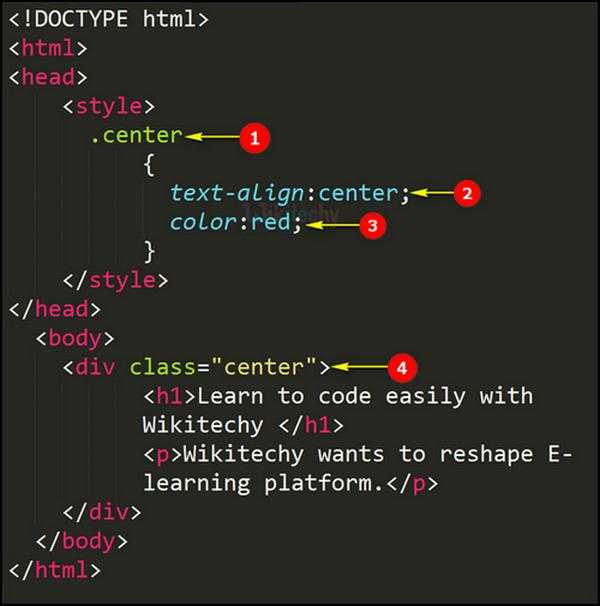
В HTML класс представляет собой атрибут, который позволяет группировать элементы для стилизации с помощью CSS. Каждый класс может быть привязан к одному или нескольким элементам на странице, что облегчает применение одинаковых стилей к различным частям сайта.
Для того чтобы определить класс в HTML, используется атрибут class. Он добавляется к тегам элементов и может содержать одно или несколько имен классов, разделённых пробелами.
<div class="container">Контент</div><p class="text-primary">Текст</p><button class="btn primary">Кнопка</button>
Каждое имя класса, заданное в HTML, будет связано с определённым CSS-правилом, если таковое существует. Например, класс container может быть определён в CSS как:
 .container {
width: 100%;
margin: 0 auto;
}
Когда класс добавляется к элементу, CSS-правила, относящиеся к этому классу, автоматически применяются к данному элементу на веб-странице. Например, класс btn может стилизовать кнопку:
 .btn {
padding: 10px 20px;
font-size: 16px;
}
Если к элементу присвоены несколько классов, они будут комбинироваться. Например, комбинация btn и primary позволяет применять несколько стилей сразу:
 .primary {
background-color: blue;
color: white;
}
Классы можно комбинировать не только с элементами, но и между собой в разных частях кода. Это даёт большую гибкость в разработке и позволяет использовать одинаковые стили для различных элементов.
Для работы с классами важно помнить, что наименование классов чувствительно к регистру, что означает, что btn и Btn будут восприниматься как разные классы.
Таким образом, классы в HTML не только позволяют упростить работу с элементами, но и дают возможность эффективно управлять стилями через CSS. Задание одного класса или нескольких классов на одном элементе помогает поддерживать чистоту и структуру кода, а также ускоряет процесс разработки.
Создание и подключение внешнего CSS-файла
Для того чтобы использовать внешний CSS-файл, его нужно сначала создать. В редакторе VSCode создайте новый файл с расширением .css, например, styles.css. Этот файл будет содержать все стили, которые будут применяться к элементам вашего HTML-документа.
После того как файл создан, его нужно подключить к HTML-странице. Для этого в разделе <head> вашего HTML-документа добавьте следующий тег:
<link rel="stylesheet" href="styles.css">Атрибут rel указывает на тип связанного файла (в данном случае stylesheet), а атрибут href – путь к файлу стилей. Важно, чтобы путь к файлу был указан правильно, особенно если файл находится в другой папке или директории.
При подключении CSS-файла путь может быть относительным (например, styles/styles.css) или абсолютным (например, https://example.com/styles.css). В случае относительного пути браузер будет искать файл относительно расположения HTML-документа.
Если ваш проект включает несколько стилей или вы используете сторонние библиотеки, то подключать их можно в одном разделе <head> в соответствующем порядке. Например:
<link rel="stylesheet" href="styles.css">
<link rel="stylesheet" href="reset.css">
В случае ошибок, связанных с подключением CSS, всегда проверяйте правильность написания пути и наличие самого CSS-файла в указанной директории.
Перенос стилей из HTML в CSS: пошаговая инструкция
Чтобы перенести стили из HTML в CSS, следуйте этому алгоритму. Перенос стилей улучшает структуру кода, упрощает его поддержку и делает проект более масштабируемым. Рассмотрим, как это можно сделать в несколько шагов.
Шаг 1: Найдите стили в HTML
Первым делом необходимо найти в HTML все встроенные стили. Обычно они находятся внутри атрибута `style` в теге элемента. Например:
<div style="color: red; font-size: 16px;">Текст</div>Шаг 2: Создайте файл CSS
Перейдите к созданию отдельного CSS файла. В VSCode это делается через команду «Новый файл». Рекомендуется использовать расширение `.css` для этого файла, например, `styles.css`.
Шаг 3: Перенос стилей в CSS
Все стили из атрибутов `style` нужно перенести в CSS-файл. Для этого создайте класс или ID для каждого элемента, который имеет стили. Например, для элемента из шага 1 код будет выглядеть так:
.my-class {
color: red;
font-size: 16px;
}
Шаг 4: Применение классов в HTML
После того как стили перенесены в CSS, назначьте классы соответствующим HTML-элементам. В нашем примере это будет выглядеть так:
<div class="my-class">Текст</div>Шаг 5: Подключите CSS-файл
<link rel="stylesheet" href="styles.css">Шаг 6: Проверка результатов
После выполнения всех шагов откройте HTML-файл в браузере, чтобы убедиться, что стили применяются правильно. Если что-то не работает, проверьте, правильно ли прописаны пути к файлам и соответствуют ли классы в HTML и CSS.
Используя этот процесс, можно значительно улучшить читаемость и поддержку кода, а также сделать проект более удобным для дальнейшего расширения и редактирования.
Использование инструментов VSCode для упрощения работы с классами
VSCode предоставляет множество инструментов, которые значительно ускоряют работу с классами и облегчают их перенос между HTML и CSS. Основной метод – использование расширений и встроенных функций редактора.
Одним из самых полезных инструментов является IntelliSense. Он помогает при написании классов, предлагая автодополнение на основе существующих CSS-классов в проекте. Это особенно полезно, когда необходимо быстро найти или изменить класс, не тратя время на ручной ввод.
Для более эффективной работы можно использовать расширение Emmet, которое встроено в VSCode. Оно позволяет значительно ускорить написание HTML-кода. Например, вместо того, чтобы вручную писать весь HTML-код с классами, можно использовать сокращения, такие как div.container>ul>li*5, что автоматически создаст структуру с нужными классами.
Также стоит обратить внимание на функцию поиска и замены, которая в VSCode значительно расширена. Используя поиск по регулярным выражениям, можно легко найти все элементы с определенными классами и заменить их, например, при изменении стиля или при рефакторинге проекта. Для этого достаточно использовать комбинацию клавиш Ctrl+Shift+F и задать нужное выражение для поиска.
Если проект включает множество файлов и необходимо изменить стили в нескольких местах, можно использовать функцию Go to Definition. При нажатии на класс в HTML-файле и использовании горячих клавиш F12, редактор автоматически переведет к определению этого класса в CSS, что позволяет быстрее перемещаться между файлами и актуализировать стили.
Для удобства работы с большими проектами полезно настроить параметры фрагментов кода (snippets) для CSS. Например, можно настроить короткие команды для популярных классов, что ускоряет процесс создания стилей и уменьшает вероятность ошибок при вводе.
Наконец, использование встроенных возможностей Git в VSCode позволяет отслеживать изменения в файлах стилей и быстро возвращаться к предыдущим версиям, если требуется отменить изменения в классах или стилях. Это особенно важно при командной разработке, где несколько человек могут одновременно работать над проектом и вносить изменения в стили.
Проверка корректности переноса: отладка и тестирование
Следующий этап – проверка наличия конфликтов между стилями. Иногда в процессе переноса могут возникать дублирующиеся или противоречивые правила, особенно если несколько классов влияют на один и тот же элемент. Важно исключить избыточные селекторы и избежать специфичности, которая приводит к неожиданным результатам. В инструментах разработчика можно увидеть, какой стиль имеет приоритет, и отследить, какой из классов может не работать как ожидалось.
Тестирование на различных устройствах и разрешениях экрана также является важной частью процесса. Некоторые стили могут работать корректно на десктопной версии сайта, но вести себя некорректно на мобильных устройствах. Используйте возможности эмулятора устройств в браузере для проверки адаптивности и масштабируемости элементов.
После выполнения этих проверок важно обратить внимание на производительность. Если классы слишком громоздкие или содержат избыточные свойства, это может замедлить рендеринг страницы. Используйте инструменты, такие как Lighthouse или DevTools, для измерения скорости загрузки страницы и выявления потенциальных проблем с производительностью, связанных с переопределением стилей.
Наконец, не забывайте про кросс-браузерное тестирование. Для того чтобы убедиться, что сайт работает корректно во всех популярных браузерах, используйте такие сервисы, как BrowserStack, или проверяйте в разных браузерах вручную. Иногда некоторые CSS-свойства могут вести себя по-разному в зависимости от браузера, что потребует дополнительной корректировки стилей.
Организация структуры CSS для дальнейшего масштабирования проекта
Для эффективного масштабирования проекта важно заранее продумать структуру CSS. Это позволяет легко поддерживать и расширять стили, минимизируя дублирование кода и улучшая его читаемость.
Один из способов организации – использование методологии BEM (Block, Element, Modifier). Это помогает создать понятную иерархию классов, где каждый элемент описан с точки зрения его роли в блоке. Пример: для кнопки внутри формы класс будет выглядеть как «form__button» с возможным модификатором «form__button—primary». Такая схема делает код легко расширяемым и понятным другим разработчикам.
Для масштабируемости стоит разделить стили на несколько файлов. Например, можно создать отдельные файлы для общих стилей (reset.css, variables.css, typography.css), компонентов (button.css, header.css) и страницы (home.css, about.css). Каждый файл должен отвечать за свою часть интерфейса, что упрощает поддержку и улучшает производительность проекта.
Кроме того, важно использовать CSS-переменные для повторяющихся значений. Например, цвета и шрифты могут быть вынесены в отдельный файл с переменными, что позволит быстро изменять их по всему проекту, не редактируя каждый стиль вручную. Пример переменной для цвета: «—primary-color: #ff6347».
Использование современных возможностей CSS, таких как Flexbox и Grid, также помогает сделать проект более гибким. Эти технологии позволяют создать адаптивные и масштабируемые макеты без необходимости переписывать стили при добавлении новых элементов.
Не забывайте про медиа-запросы. Они должны быть организованы в одном месте, чтобы изменения для разных экранов можно было внедрять быстро и удобно. Лучше всего группировать медиа-запросы по их назначению, например, для мобильных устройств, планшетов и десктопов.
Для проектов с большой командой важно настроить стандарты кодирования и использовать линтеры, чтобы исключить ошибки в структуре CSS. Автоматические инструменты могут помочь поддерживать стиль кода и предотвратить конфликтующие изменения.
Вопрос-ответ:
Как перенести стили для классов из HTML в CSS в VSCode?
Чтобы перенести стили для классов из HTML в CSS в VSCode, нужно создать отдельный файл с расширением .css. Затем в этом файле описать нужные стили, указав селекторы классов, например: `.className { color: red; }`. После этого подключите файл стилей к HTML-документу с помощью тега `` в разделе `
`, как в примере: ``. Теперь все стили будут загружаться из CSS-файла, а HTML будет очищен от инлайн-стилей.Можно ли автоматизировать процесс переноса стилей из HTML в CSS в VSCode?
Да, можно автоматизировать процесс с помощью расширений для VSCode, например, «CSS Peek» или «Emmet». Эти инструменты помогают быстро находить стили в HTML-коде и перемещать их в отдельный CSS-файл. Например, с помощью Emmet можно быстро создавать шаблоны классов, а с помощью CSS Peek быстро переходить к связанным стилям, что ускоряет процесс переноса. Однако, сам процесс переноса стилей в CSS в большинстве случаев потребует ручной работы для корректного распределения стилей и классов по файлам.

 Загрузка...