При создании веб-страниц часто требуется реализовать возможность увеличения изображения без привлечения сторонних библиотек. Для этого достаточно базовых средств HTML и минимального применения CSS или JavaScript. Такой подход обеспечивает быструю загрузку страницы и упрощает её поддержку.
Один из наиболее прямых методов – использование элемента <a> с вложенной картинкой, где ссылка указывает на версию изображения в высоком разрешении. При клике пользователь видит увеличенное изображение в новой вкладке или в модальном окне, если дополнительно задействовать атрибуты target и простые скрипты.
Для интерактивного увеличения без перехода на другую страницу можно применить сочетание тега <figure> и манипуляций с классами через JavaScript. При клике добавляется класс, который масштабирует изображение через CSS-трансформации. Такой способ исключает перезагрузку контента и подходит для адаптивных сайтов.
При реализации увеличения необходимо учитывать размер исходных файлов. Изображения должны быть оптимизированы, чтобы минимизировать время загрузки и избежать ухудшения пользовательского опыта. Рекомендуется использовать форматы WebP или AVIF для обеспечения баланса между качеством и размером файла.
Хотите, я сразу подготовлю также короткий пример кода для такого увеличения без сторонних библиотек?
Подключение базовой разметки для работы с изображением
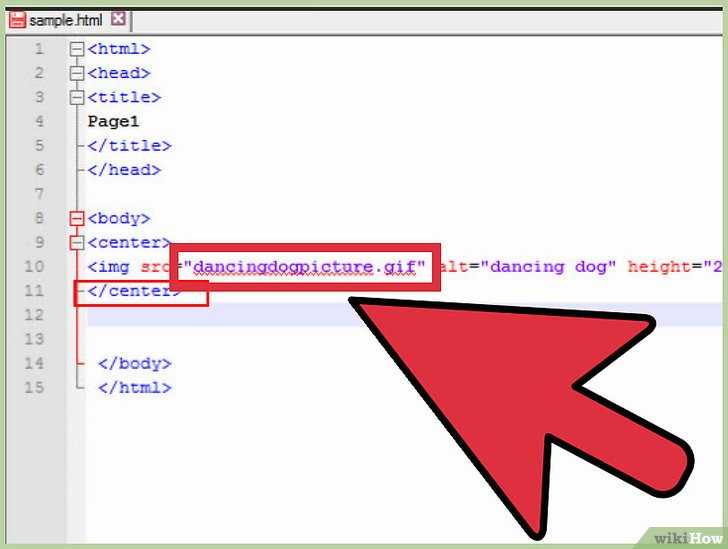
Для реализации увеличения изображения при клике требуется правильно подготовить HTML-разметку. В первую очередь необходимо обернуть изображение в контейнер, который будет служить якорем для скриптов и стилей. Используется тег <div> или <a> с атрибутом href на полный размер изображения.
Пример базовой структуры:
<div class="image-wrapper">
<a href="path/to/large-image.jpg" class="zoom-trigger">
<img src="path/to/thumbnail.jpg" alt="Описание изображения">
</a>
</div>
Атрибут alt обязателен для повышения доступности и правильной индексации. Контейнер с классом image-wrapper позволяет управлять стилями отображения, а класс zoom-trigger используется для отслеживания события клика в JavaScript.
Рекомендуется указывать разные файлы для миниатюры и полноразмерного изображения, чтобы сократить время загрузки страницы и сохранить высокое качество при увеличении.
Создание увеличения изображения с помощью атрибута href и тега <a>
Для создания эффекта увеличения изображения при клике можно использовать тег с атрибутом href, указывающим на источник крупной версии изображения. Миниатюру помещают внутрь ссылки, чтобы при нажатии пользователь переходил к полноразмерному варианту.
Пример разметки:
<a href="large-image.jpg" target="_blank">Миниатюра</a>
Атрибут target=»_blank» позволяет открыть увеличенное изображение в новой вкладке, что сохраняет основную страницу открытой. Если требуется открытие изображения без перехода на другую страницу, применяют лёгкие скрипты или модальные окна на JavaScript.
Важно использовать качественные миниатюры с оптимизированным размером файлов, чтобы сократить время загрузки. Крупные версии изображений должны быть четкими и адаптированными под экраны с высокой плотностью пикселей (например, через подготовку изображений в двойном разрешении).
Рекомендуется указывать точные размеры миниатюры через атрибуты width и height в теге изображения внутри ссылки для предотвращения скачков верстки при загрузке.
Использование CSS для плавного увеличения без перезагрузки страницы
Для создания эффекта плавного увеличения изображения при клике можно использовать CSS-свойства transform и transition. Это позволяет изменить масштаб элемента без обновления страницы и без использования JavaScript.
Сначала задаётся базовый стиль для изображения. Указывается начальный масштаб и плавность перехода:
img {
transition: transform 0.3s ease;
cursor: pointer;
}
Далее создаётся класс для увеличенного состояния. В нём используется свойство transform: scale():
img.active {
transform: scale(2);
z-index: 10;
position: relative;
}
Чтобы переключать состояние при клике, изображению добавляется обработчик события через атрибут onclick в HTML-коде:
<img src="image.jpg" alt="Пример" onclick="this.classList.toggle('active')">
Параметр 0.3s в свойстве transition определяет длительность анимации. Значение ease задаёт плавное начало и завершение трансформации. При необходимости скорость и характер анимации регулируются через другие значения, например linear или ease-in-out.
Для предотвращения наложения других элементов при увеличении используется свойство z-index вместе с position: relative. Это позволяет изображению оказаться поверх других блоков.
Метод не требует внешних библиотек и поддерживается всеми современными браузерами. Он подходит для галерей, превью товаров и портфолио без потери производительности.
Хотите, я ещё напишу дополнение про адаптацию такого эффекта для мобильных устройств?
Добавление затемнения фона при увеличении изображения
Чтобы создать эффект затемнения фона при клике на изображение, потребуется добавить отдельный элемент-подложку и управлять её отображением через CSS и JavaScript.
Создайте контейнер с увеличенным изображением и подложкой. Пример разметки:
<div id=»overlay»></div>
<div id=»popup»><img src=»путь_к_изображению» alt=»Описание»></div>
В CSS задайте для подложки полную ширину и высоту экрана, фиксированное позиционирование и тёмный полупрозрачный цвет:
#overlay { position: fixed; top: 0; left: 0; width: 100%; height: 100%; background: rgba(0,0,0,0.7); display: none; z-index: 998; }
Для всплывающего блока с изображением используйте:
#popup { position: fixed; top: 50%; left: 50%; transform: translate(-50%, -50%); display: none; z-index: 999; }
Добавьте обработчики событий через JavaScript. При клике на изображение устанавливайте свойства display: block для #overlay и #popup. При клике на подложку закрывайте увеличенное изображение, устанавливая display: none.
Минимальный пример скрипта:
const overlay = document.getElementById(‘overlay’);
const popup = document.getElementById(‘popup’);
const image = document.querySelector(‘селектор_вашего_изображения’);
image.addEventListener(‘click’, () => { overlay.style.display = ‘block’; popup.style.display = ‘block’; });
overlay.addEventListener(‘click’, () => { overlay.style.display = ‘none’; popup.style.display = ‘none’; });
Следите за правильным порядком слоёв через z-index, чтобы подложка и увеличенное изображение располагались выше остального содержимого страницы.
Реализация увеличения с помощью модального окна на чистом HTML и CSS
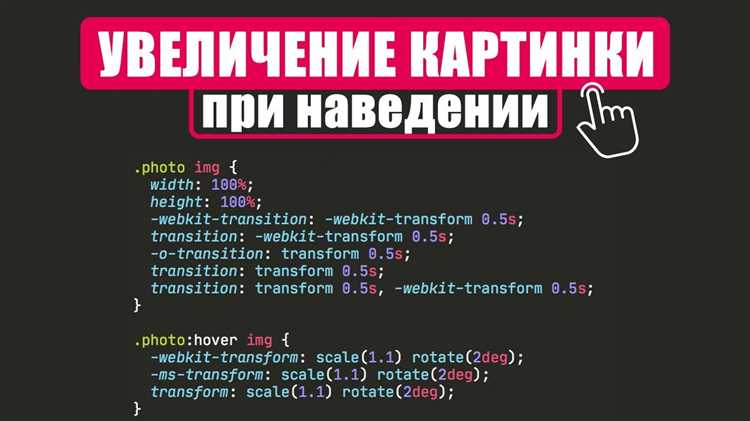
Для увеличения изображения без JavaScript можно использовать модальное окно, созданное только средствами HTML и CSS. Это обеспечивает быстрое отображение без лишней нагрузки на страницу.
- Создайте ссылку на увеличенное изображение с использованием элемента
<a>и атрибутаhref. - Добавьте скрытый модальный контейнер с полноразмерным изображением.
- Для управления видимостью используйте псевдокласс
:target.
Пример структуры:
<a href="#modal">
Миниатюра
</a>
<div id="modal">
<a href="#">Закрыть</a>
Увеличенное изображение
</div>
CSS-оформление должно включать:
- Абсолютное позиционирование модального окна на весь экран.
- Фон с затемнением через свойство
background. - Начальное скрытие модального окна с помощью
display: none. - Отображение окна при попадании в цель через
:targetс установкойdisplay: block.
Рекомендации для улучшения взаимодействия:
- Использовать
transitionдля плавного появления модального окна. - Добавить кнопку или ссылку для закрытия модального окна внутри контейнера.
- Проверить адаптивность, настроив размеры модального изображения через
max-width: 90%иmax-height: 90%.
Такой способ обеспечивает быстрое открытие изображения в увеличенном формате без подключения сторонних библиотек.
Хотите, я ещё дополнительно покажу полный минимальный пример кода с CSS?
Применение JavaScript для управления увеличением и закрытием изображения
Для эффективного увеличения изображения при клике и его последующего закрытия, JavaScript играет ключевую роль. Простой способ реализации этого функционала включает создание обработчиков событий для кликов по изображению и кнопке закрытия.
Первоначально необходимо добавить событие клика на изображение, которое будет инициировать увеличение. Это можно сделать с помощью метода addEventListener для объекта изображения. Например, при клике на изображение открывается модальное окно с увеличенной версией изображения. Модальное окно можно создать с помощью обычного контейнера с абсолютным позиционированием, скрытым по умолчанию.
Закрытие изображения осуществляется через добавление обработчика события для кнопки закрытия. Это событие изменяет стили модального окна, делая его невидимым, что фактически закрывает изображение.
Пример кода для реализации такого функционала:
document.getElementById("myImage").addEventListener("click", function() {
document.getElementById("modal").style.display = "block";
});
document.getElementById("closeBtn").addEventListener("click", function() {
document.getElementById("modal").style.display = "none";
});
В этом примере, при клике на изображение с id="myImage", срабатывает функция, которая изменяет стиль модального окна с id="modal", делая его видимым. Кнопка с id="closeBtn" выполняет противоположное действие – скрывает модальное окно.
Такой подход позволяет не только управлять отображением изображения, но и обеспечить удобное закрытие без необходимости перезагружать страницу или переходить на другие элементы интерфейса.
Чтобы избежать зацикливания или других ошибок, важно проверять состояние модального окна перед его открытием или закрытием. В некоторых случаях может быть полезно добавить анимацию для плавного перехода между состояниями.
Адаптация увеличения изображений для мобильных устройств
Мобильные устройства имеют ограниченные размеры экранов, что требует особого подхода к отображению увеличенных изображений. Важно, чтобы элементы интерфейса были удобны для использования на маленьких экранах и не занимали много места.
Для правильной работы увеличения изображений на мобильных устройствах следует учитывать следующие аспекты:
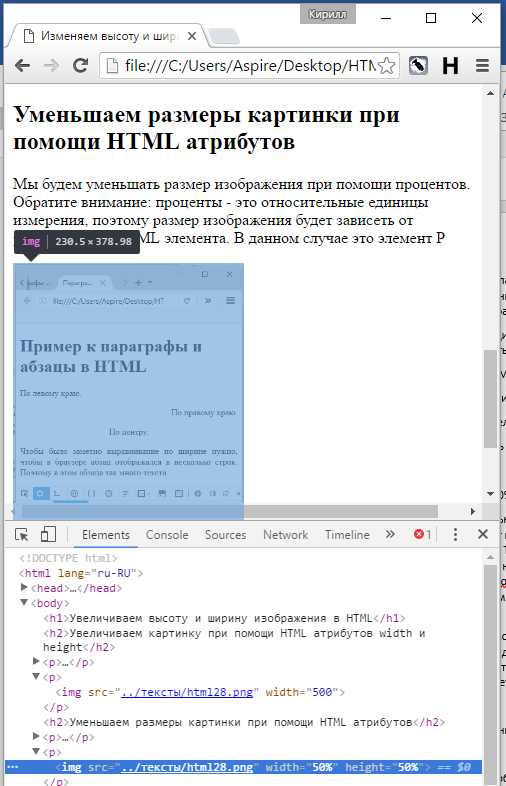
1. Масштабирование изображений: Убедитесь, что изображение адаптируется к размеру экрана. Используйте единицы измерения, такие как max-width: 100%, чтобы изображение растягивалось в пределах доступной области, не выходя за пределы экрана.
2. Использование медиазапросов: Для мобильных устройств стоит настроить медиазапросы, чтобы корректно изменять стиль увеличиваемого изображения в зависимости от ширины экрана. Пример:
@media only screen and (max-width: 768px) {
.image-zoom {
width: 100%;
height: auto;
}
}
3. Простота управления жестами: Для пользователей мобильных устройств важно обеспечить возможность увеличения изображения с помощью жестов, таких как pinch-to-zoom. Это можно реализовать через библиотеки, поддерживающие касания, например, TouchSwipe или Hammer.js.
4. Учет производительности: Мобильные устройства имеют ограничения по производительности, поэтому следует избегать излишней нагрузки при увеличении изображений. Лучше использовать оптимизированные изображения и избегать сложных анимаций, которые могут замедлить работу устройства.
5. Удобство навигации: Для более удобного взаимодействия с изображением важно предоставить пользователю возможность возвращения к исходному виду изображения. Это можно реализовать с помощью кнопок или касания на изображении, чтобы пользователь мог легко закрыть увеличенное изображение.
Вопрос-ответ:
Как можно сделать увеличение изображения при клике с помощью HTML?
Для того чтобы увеличить изображение при клике, можно использовать простую структуру с помощью HTML, CSS и JavaScript. Например, можно задать изображение внутри элемента, который при клике изменяет его размеры через обработчик событий. В HTML создается элемент ``, который будет отображать изображение, и можно использовать JavaScript для изменения стилей, например, увеличить его размер при событии клика.
Нужно ли использовать JavaScript для увеличения изображения в HTML?
Хотя можно создать простое увеличение изображения с помощью только CSS (например, с использованием псевдоклассов `:hover`), для реализации кликабельного увеличения без обновления страницы требуется использование JavaScript. С помощью JavaScript можно изменить размеры изображения в ответ на событие клика, что позволяет сделать процесс динамичным.
Как правильно настроить стиль увеличенного изображения после клика?
Чтобы настроить стиль увеличенного изображения, можно использовать CSS для изменения его размеров и добавления эффектов. Например, можно добавить плавный переход для более естественного увеличения изображения с помощью свойства `transition`. В JavaScript можно добавить обработчик события, который будет изменять размеры изображения, а также его положение или фон, чтобы выделить увеличенную версию.
Какие другие способы можно использовать для увеличения изображения без перезагрузки страницы?
Существует несколько способов увеличения изображения без перезагрузки страницы. Один из них — использование модальных окон. Это позволяет отображать увеличенное изображение поверх текущей страницы, не изменяя исходный контент. Для этого часто используются библиотеки JavaScript, такие как Lightbox, или можно создать собственный модальный контейнер с помощью HTML, CSS и JavaScript. Эти способы позволяют достичь эффекта увеличения изображения без загрузки новой страницы.

 Загрузка...