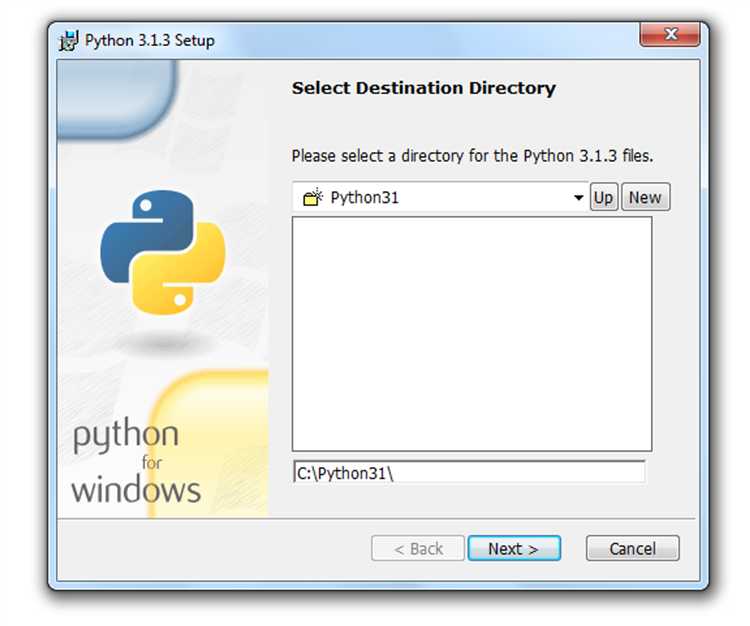
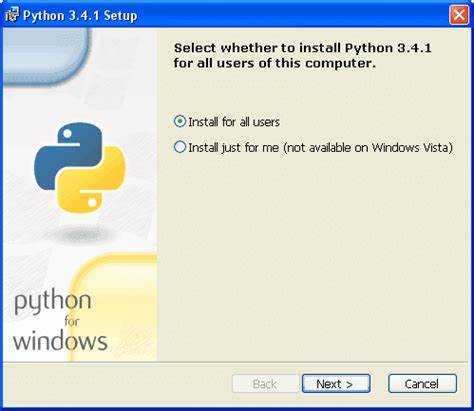
Установка Python – первый и обязательный шаг. Загрузи актуальную версию с официального сайта python.org. Для Windows выбирай дистрибутив с включённым pip и отметь опцию «Add Python to PATH». Пользователи macOS и Linux могут установить Python через brew или apt, соответственно. Оптимальная версия на 2025 год – Python 3.12, так как она обеспечивает лучшую производительность и поддержку современных библиотек.
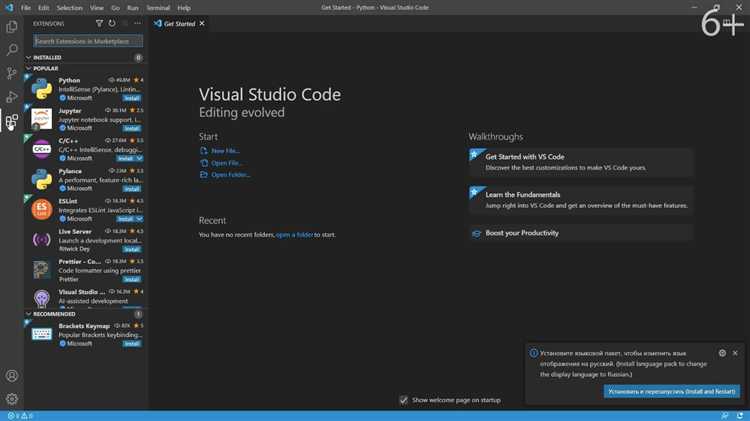
Для написания и запуска кода необходим редактор или среда разработки. Лёгкий вариант – Visual Studio Code с расширениями Python, Pylance и Jupyter. Если нужен функционал отладки, автодополнения, поддержки виртуальных окружений и интеграции с Git, VS Code полностью покрывает эти задачи. Альтернатива для продвинутых – PyCharm от JetBrains, особенно профессиональная версия с поддержкой Django, Flask и научных библиотек.
Для управления зависимостями и создания изолированных окружений скачай pipx и virtualenv. Также стоит установить poetry – это инструмент для управления проектами, зависимостями и публикацией пакетов. Его преимущество – автоматическая генерация pyproject.toml и встроенная поддержка виртуальных окружений.
Научные и аналитические проекты требуют установки JupyterLab, pandas, numpy и matplotlib. Всё это можно установить через pip или conda. Для визуализации и работы с данными стоит рассмотреть Plotly, Seaborn и Polars – последняя библиотека работает быстрее pandas за счёт использования Rust.
Если ты планируешь разрабатывать веб-приложения, установи FastAPI или Django. Первый подходит для создания REST API, второй – для более комплексных систем. Для тестирования кода не забудь установить pytest, httpx и coverage – они обеспечат стабильность и надёжность проекта.
Где скачать и как установить Python
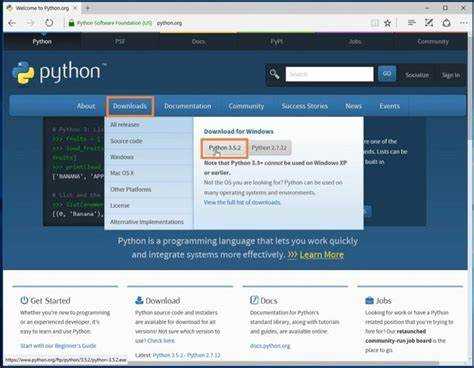
Официальный дистрибутив Python доступен на сайте python.org. Загружать установщик нужно только с этого ресурса, чтобы избежать модифицированных или устаревших версий.
- Перейдите на https://www.python.org/downloads/.
- Автоматически будет предложена последняя стабильная версия для вашей операционной системы.
- Выберите установщик: для Windows – Windows installer (64-bit), для macOS – macOS 64-bit universal2 installer, для Linux – используйте пакетный менеджер вашей системы.
Установка на Windows:
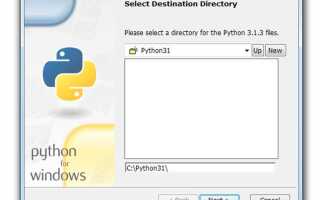
- Запустите загруженный .exe-файл.
- Перед нажатием “Install Now” установите галочку “Add Python to PATH”. Это упростит запуск Python из командной строки.
- Нажмите “Install Now” и дождитесь завершения установки.
Установка на macOS:
- Откройте загруженный .pkg-файл.
- Следуйте инструкциям установщика. После завершения проверьте версию в терминале командой
python3 --version.
Установка на Linux:
- Откройте терминал.
- Для Debian/Ubuntu:
sudo apt update && sudo apt install python3. - Для Fedora:
sudo dnf install python3. - Для Arch:
sudo pacman -S python.
Проверьте установку командой python3 --version или python --version в зависимости от ОС. Если версия отображается корректно – установка завершена.
Выбор и установка текстового редактора или IDE
Для разработки на Python подходят как легковесные редакторы, так и полнофункциональные IDE. Оптимальный выбор зависит от задач и уровня подготовки.
Visual Studio Code – быстрый редактор с поддержкой Python через расширение Python от Microsoft. Установите VS Code с официального сайта, затем в меню Extensions найдите и установите расширение «Python». После этого редактор предложит установить Linting, IntelliSense и Jupyter. Также рекомендуется установить расширение Pylance для улучшенной подсветки синтаксиса и навигации по коду.
PyCharm – полноценная IDE, ориентированная на Python. Версия Community бесплатна и поддерживает большинство функций, включая отладку, тестирование и интеграцию с Git. Установка – через официальный сайт JetBrains. После установки настройте виртуальное окружение в разделе Settings → Project → Python Interpreter. Для профессиональной разработки можно рассмотреть платную версию PyCharm Professional с поддержкой Django, Flask, SQL и Jupyter.
Thonny – простой редактор, рекомендованный для начинающих. Включает встроенный интерпретатор Python, что упрощает установку. Поддерживает отладку и визуализацию переменных. Скачайте установочный файл с сайта thonny.org и следуйте инструкциям установщика. Особенность Thonny – минимализм и отсутствие лишних зависимостей.
Sublime Text подходит для опытных пользователей. Требует ручной настройки окружения. Установите пакетный менеджер Package Control, затем добавьте плагин Anaconda для поддержки Python. Sublime отличается высокой скоростью работы и поддержкой множества языков через плагины.
Рекомендуется начать с VS Code или Thonny, а при переходе к более сложным проектам использовать PyCharm. Каждый инструмент требует настройки интерпретатора Python и, при необходимости, систем виртуальных окружений, таких как venv или conda.
Установка и настройка виртуального окружения
Для изоляции зависимостей каждого проекта используется виртуальное окружение. Это исключает конфликты между библиотеками и упрощает переносимость кода.
- Убедитесь, что установлен Python версии 3.7 и выше. Проверить:
python --versionилиpython3 --version. - Создайте виртуальное окружение командой:
python -m venv venvили, если используется Python 3:
python3 -m venv venv - Активируйте окружение:
- Windows:
venv\Scripts\activate - macOS/Linux:
source venv/bin/activate
- Windows:
- После активации командная строка будет начинаться с
(venv). Это подтверждает, что окружение активно. - Обновите pip внутри окружения:
pip install --upgrade pip - Установите зависимости проекта:
pip install -r requirements.txt - Для деактивации окружения выполните:
deactivate
Виртуальные окружения рекомендуется создавать в корне проекта и исключать из системы контроля версий. Добавьте venv/ в файл .gitignore.
Инструменты для управления пакетами и зависимостями
Основной инструмент для установки библиотек в Python – pip. Он входит в стандартную поставку Python и позволяет загружать пакеты из PyPI. Установка выполняется командой pip install имя_пакета. Для обновления используйте pip install --upgrade имя_пакета.
Для создания изолированных окружений используется venv. Это встроенный модуль, который позволяет избежать конфликтов между зависимостями разных проектов. Окружение создаётся командой python -m venv venv, после чего активируется и используется как локальное пространство для установки пакетов.
Poetry предлагает комплексный подход к управлению зависимостями и публикации пакетов. Он автоматически создает и обновляет файл pyproject.toml, фиксирует версии в poetry.lock и предоставляет команды для установки, удаления и обновления зависимостей. Установка: pip install poetry. Инициализация проекта: poetry init.
Pipenv сочетает функциональность pip и virtualenv. Он использует Pipfile вместо requirements.txt и обеспечивает более строгий контроль версий через Pipfile.lock. Основные команды: pipenv install, pipenv shell.
Для анализа и обновления зависимостей можно использовать pip-review или pipdeptree. Первый показывает устаревшие библиотеки, второй визуализирует дерево зависимостей, помогая обнаружить конфликты.
Чтобы избежать проблем при развертывании, используйте pip freeze > requirements.txt для фиксации текущих версий. Это особенно важно при передаче проекта другим разработчикам или развертывании в продакшене.
Дополнительные утилиты для работы с консолью
Oh My Posh – инструмент для кастомизации командной строки. Поддерживает PowerShell, bash, zsh и другие оболочки. Позволяет визуализировать Git-статус, активное виртуальное окружение Python и директорию проекта. Для установки на Windows используется командлет winget install JanDeDobbeleer.OhMyPosh.
fzf – быстрый fuzzy-поисковик по истории команд, файлам и каталогам. Интегрируется с bash, zsh и fish. Упрощает навигацию и поиск нужных файлов в проектах. Установка на Linux и macOS возможна через brew install fzf, на Windows – через choco install fzf.
bat – улучшенная альтернатива cat с подсветкой синтаксиса, номерами строк и поддержкой Git. Незаменим при просмотре Python-скриптов прямо из консоли. Доступен для Windows, Linux и macOS. Установка: brew install bat или choco install bat.
direnv – автоматизирует загрузку переменных окружения при переходе в директорию проекта. Полезен при работе с множеством Python-проектов с разными конфигурациями. Поддерживается большинством оболочек. Установка: brew install direnv или apt install direnv.
Библиотеки для работы с данными и визуализацией
Pandas – это стандарт де-факто для работы с данными. Он предлагает структуры данных DataFrame и Series, которые позволяют легко манипулировать таблицами данных, очищать их и выполнять операции агрегации. Pandas поддерживает чтение и запись данных в различные форматы, такие как CSV, Excel, SQL, JSON. Важно освоить методы группировки, фильтрации и преобразования данных, поскольку они являются основой для анализа данных в реальных задачах.
NumPy – библиотека для работы с многомерными массивами и матрицами, а также для выполнения сложных математических операций. Она предоставляет высокоскоростные функции для выполнения линейной алгебры, статистики и других операций с большими массивами данных. Это особенно важно при работе с числовыми данными, где скорость обработки данных критична.
SciPy расширяет возможности NumPy и включает дополнительные функции для решения задач научных вычислений. SciPy предоставляет инструменты для интеграции, оптимизации, решения дифференциальных уравнений и других математических задач. Библиотека будет полезна при решении более специфичных и сложных научных задач.
Matplotlib – основная библиотека для создания статических, анимационных и интерактивных графиков. Она позволяет строить широкий спектр графиков, от простых диаграмм до сложных трехмерных визуализаций. Для создания базовых графиков, таких как линейные графики, гистограммы и диаграммы рассеяния, Matplotlib – лучший выбор.
Seaborn строится на основе Matplotlib и предоставляет более высокоуровневый интерфейс для визуализации статистических данных. Seaborn упрощает создание сложных графиков, таких как тепловые карты, графики распределений и парные диаграммы. Она также автоматически обрабатывает эстетику графиков, делая их визуально привлекательными.
Plotly – это интерактивная библиотека, которая позволяет создавать сложные и красивые графики, включая трехмерные и географические визуализации. Plotly поддерживает взаимодействие с графиками (масштабирование, наведение), что делает её отличным выбором для разработки веб-приложений и анализа данных в реальном времени.
Комбинирование этих библиотек позволяет эффективно решать задачи от обработки больших объемов данных до их презентации в наглядной и интерактивной форме. В зависимости от задачи, для анализа данных можно использовать Pandas и NumPy, а для визуализации – Matplotlib или Seaborn для статических графиков и Plotly для интерактивных.
Расширения и плагины для повышения удобства разработки
1. Python для Visual Studio Code – расширение для одного из самых популярных редакторов кода, которое включает автодополнение, проверку синтаксиса в реальном времени, интеграцию с Jupyter, поддержку виртуальных окружений и многое другое. Это расширение также позволяет запускать тесты и управлять проектами, используя простые команды.
2. Pylance – дополнение для VS Code, которое усиливает поддержку Python благодаря улучшенному анализу кода. Pylance использует типизацию и предоставляет быстрые подсказки, улучшает автодополнение и помогает быстрее находить ошибки благодаря более точному анализу кода и интеграции с типами из PEP 484.
3. Black – инструмент для автоматического форматирования кода, который поддерживает стандарты PEP 8 и другие рекомендации по стилю. Black избавляет от необходимости вручную форматировать код, что позволяет сосредоточиться на логике, а не на синтаксических деталях. Его можно интегрировать с большинством IDE и редакторов.
4. Flake8 – расширение для статического анализа кода, которое помогает соблюдать стиль кода и избегать типичных ошибок. Flake8 проверяет код на наличие синтаксических, логических ошибок и несоответствий рекомендациям по стилю, включая использование лишних или неопределённых переменных.
5. Jedi – плагин для улучшенного автодополнения и интеллектуальных подсказок. Jedi анализирует ваш код и позволяет получать список доступных методов и атрибутов для объектов в реальном времени, что значительно ускоряет процесс написания кода и повышает его точность.
6. Jupyter – расширение для работы с Jupyter notebooks в IDE. Оно предоставляет удобный интерфейс для создания и тестирования кода в интерактивной среде, поддерживает выполнение ячеек и визуализацию данных, что делает его полезным для научных исследований, анализа данных и машинного обучения.
7. Debugger for Python – плагин для отладки кода, который интегрируется с различными IDE и редакторами. Он позволяет легко ставить точки останова, отслеживать переменные, пошагово выполнять код и находить ошибки в логике программы.
8. Autopep8 – ещё одно популярное расширение для автоматического форматирования кода согласно стандартам PEP 8. Autopep8 автоматически исправляет отступы, пробелы и другие стилистические ошибки, что делает код более аккуратным и удобным для восприятия.
9. pylint – статический анализатор кода для проверки качества Python-программ. pylint помогает выявить потенциальные проблемы с качеством кода, избыточностью или плохими практиками, а также предоставляет подробные отчёты и рекомендации по улучшению кода.
10. GitLens – расширение для VS Code, которое интегрирует функции Git в редактор. GitLens помогает отслеживать изменения в коде, историю коммитов и авторов, а также улучшает взаимодействие с репозиториями, что полезно при работе над большими проектами в команде.
Эти расширения делают процесс разработки удобным и более продуктивным. Подберите нужные вам инструменты в зависимости от типа проекта, что позволит оптимизировать процесс написания и тестирования кода.
Вопрос-ответ:
Что нужно скачать для работы с Python, если я только начинаю?
Для начала вам понадобится установить сам Python. Скачайте его с официального сайта (python.org). Также стоит установить текстовый редактор или IDE для написания кода. Популярные варианты — Visual Studio Code, PyCharm или Sublime Text. После установки Python, рекомендую настроить виртуальные окружения для проектов с помощью инструмента `venv`, чтобы управлять зависимостями.
Какой редактор лучше выбрать для работы с Python?
Все зависит от ваших предпочтений. Если вы хотите мощную IDE с встроенными инструментами для отладки, автодополнения и работы с библиотеками, PyCharm — хороший выбор. Для более легких решений, если вам нужен редактор с высокой настройкой, подойдёт Visual Studio Code. Обе программы бесплатны, но PyCharm также имеет платную версию с расширенными функциями. Если вам нужна минималистичность, можно использовать Sublime Text.
Какую библиотеку для работы с данными и машинным обучением установить в Python?
Для работы с данными и машинным обучением популярными являются несколько библиотек. Если вам нужно работать с данными, установите `pandas` — это мощный инструмент для обработки и анализа данных. Для машинного обучения используйте библиотеку `scikit-learn`, которая включает в себя множество алгоритмов и инструментов для работы с данными. Для более сложных задач, связанных с нейросетями, можно установить `TensorFlow` или `PyTorch` — две самых популярных библиотеки для глубокого обучения.
Как установить дополнительные библиотеки в Python?
Для установки дополнительных библиотек в Python используется менеджер пакетов `pip`. Например, чтобы установить библиотеку `numpy`, нужно в командной строке ввести команду: `pip install numpy`. Чтобы установить несколько библиотек сразу, можно указать их через пробел. Кроме того, для удобства работы с проектами, рекомендую использовать виртуальные окружения. Они помогут вам изолировать зависимости для разных проектов.
Какие библиотеки для визуализации данных стоит установить в Python?
Для визуализации данных в Python существует несколько популярных библиотек. Одной из самых распространённых является `matplotlib`, которая предоставляет базовые функции для построения графиков. Также часто используют `seaborn`, которая строится на основе `matplotlib` и позволяет создавать более красивые и информативные графики с меньшими усилиями. Если вам нужно создать интерактивные визуализации, можно установить библиотеку `plotly`. Если же вам нужны более сложные визуализации с поддержкой больших данных, стоит обратить внимание на `bokeh`.
Что нужно скачать для начала работы с Python?
Для того чтобы начать работу с Python, в первую очередь необходимо установить сам интерпретатор языка. Это можно сделать, скачав Python с официального сайта python.org. После установки Python, рекомендуется установить также несколько инструментов, которые значительно улучшат опыт разработки: редактор кода (например, Visual Studio Code или PyCharm), а также менеджер пакетов pip, который идет в комплекте с Python и позволяет устанавливать дополнительные библиотеки. Если вы планируете работать с научными расчетами или анализом данных, возможно, вам понадобятся такие библиотеки как NumPy, Pandas и Matplotlib, которые можно установить через pip.
Какие программы и инструменты лучше установить для Python-разработки?
Для удобной работы с Python существует несколько полезных инструментов. В первую очередь, это текстовые редакторы и IDE, такие как Visual Studio Code, PyCharm или Sublime Text. Они поддерживают подсветку синтаксиса, автодополнение и другие функции, которые помогают быстрее писать код. Также полезным будет менеджер виртуальных окружений, например, venv или conda, который позволяет создавать изолированные среды для разных проектов. Еще одной важной программой является Git для контроля версий, так как управление версиями помогает избежать потери данных и облегчает совместную работу. Если вы планируете заниматься анализом данных, стоит установить такие библиотеки как NumPy, Pandas и Jupyter Notebook для удобного взаимодействия с кодом и данными.

 Загрузка...