Превращение Python скрипта в исполнимый файл EXE позволяет пользователю запускать программу без необходимости установки Python на компьютере. Это особенно полезно для распространения программ, поскольку большинство пользователей не имеют установленного интерпретатора Python. В этой статье рассмотрим шаги, которые нужно выполнить, чтобы успешно конвертировать скрипт в EXE.
Для конвертации Python скрипта в EXE чаще всего используется утилита PyInstaller, которая поддерживает различные операционные системы. Один из основных аспектов, на которые следует обратить внимание, – это зависимость от внешних библиотек. PyInstaller автоматически упаковывает все зависимости в единый исполнимый файл, но бывают случаи, когда необходимо настроить дополнительные параметры для корректной работы.
Кроме PyInstaller, можно использовать другие инструменты, такие как cx_Freeze и py2exe, однако их функционал и поддержка могут отличаться. Важно учитывать, что создание EXE-файла может потребовать дополнительных настроек, например, указания специфичных для ОС путей или настройки параметров сборки, чтобы минимизировать размер выходного файла и ускорить его запуск.
Чтобы результат был стабильным, следует тщательно тестировать полученный EXE-файл на целевых устройствах, проверяя, что все библиотеки и ресурсы правильно упакованы. Кроме того, использование виртуальных окружений в процессе разработки поможет избежать проблем с версиями библиотек и зависимостями, которые могут возникнуть при упаковке скрипта в EXE.
Установка необходимых инструментов для конвертации Python в EXE
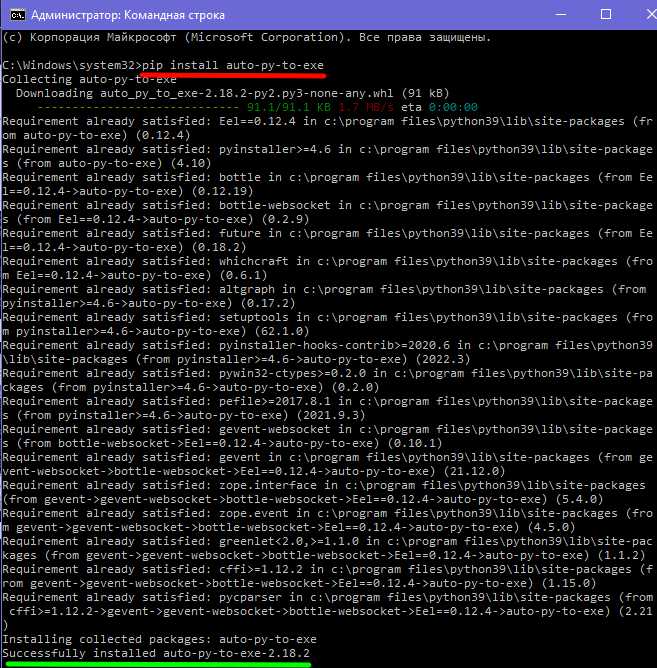
Для того чтобы конвертировать Python-скрипт в исполнимый файл .exe, необходимо установить несколько инструментов, которые обеспечат создание и упаковку приложения. Основной инструмент для этих целей – PyInstaller, но также могут быть полезны другие утилиты, такие как cx_Freeze или py2exe.
Ниже приведены шаги для установки PyInstaller, который является наиболее популярным и простым в использовании инструментом.
Шаг 1. Установка Python
- Убедитесь, что у вас установлен Python версии 3.x. Вы можете проверить это, введя команду
python --versionилиpython3 --versionв командной строке. - Если Python не установлен, скачайте его с официального сайта python.org.
- Во время установки обязательно отметьте опцию Добавить Python в PATH.
Шаг 2. Установка PyInstaller
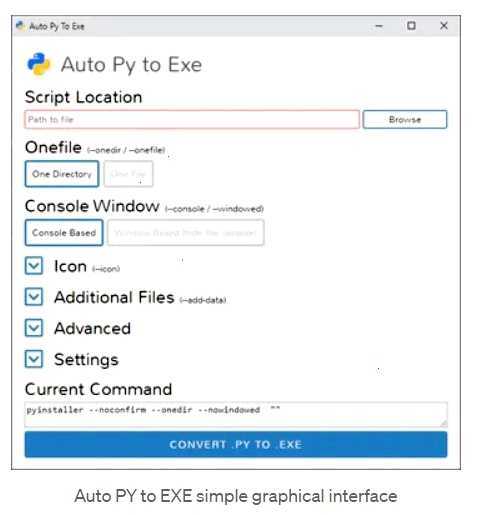
- Для установки PyInstaller откройте командную строку и выполните команду:
pip install pyinstaller. - Если у вас несколько версий Python, используйте
pip3вместоpip. - После успешной установки вы можете проверить версию PyInstaller с помощью команды
pyinstaller --version.
Шаг 3. Проверка установки
- После установки PyInstaller можно проверить его работоспособность, создав небольшой Python-скрипт, например,
hello.pyс содержимым: print("Hello, World!")- Затем, чтобы создать .exe файл, выполните команду в той же директории, где находится скрипт:
pyinstaller --onefile hello.py- После выполнения команды в папке
distпоявится файлhello.exe, который можно запускать как обычное приложение.
Шаг 4. Установка дополнительных библиотек (опционально)
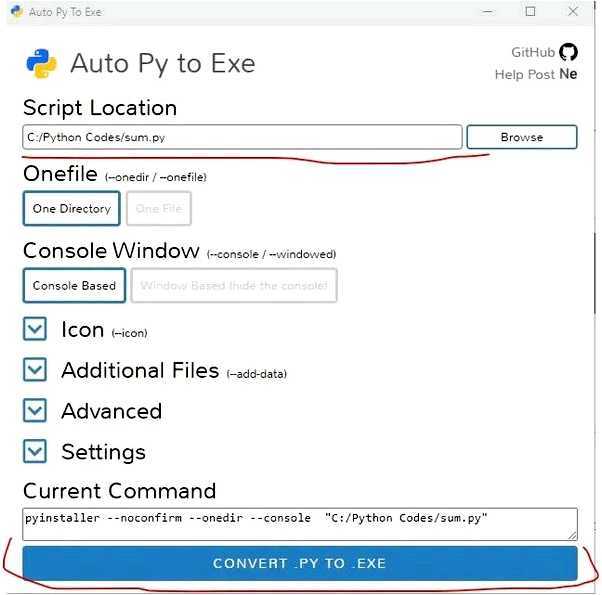
- Если ваш скрипт использует сторонние библиотеки, их также нужно установить с помощью
pip install. Например, для работы с GUI можно установитьPyQt5илиtkinter. - Если при сборке возникают ошибки, возможно, вам нужно будет указать дополнительные флаги или пути к библиотекам. Например, для PyQt5 можно использовать команду:
pyinstaller --onefile --hidden-import=PyQt5 hello.py
Теперь ваш Python-скрипт готов к конвертации в .exe файл. Процесс можно настроить для любых нужд, используя дополнительные флаги PyInstaller, такие как скрытие консольного окна или включение дополнительных файлов.
Подготовка Python скрипта для компиляции в EXE
Перед компиляцией Python скрипта в EXE важно учесть несколько ключевых моментов, чтобы обеспечить корректную работу исполняемого файла на других системах.
Во-первых, убедитесь, что все необходимые библиотеки и зависимости установлены. Это можно сделать с помощью файла requirements.txt, в котором перечислены все используемые пакеты. Пример команды для его создания:
pip freeze > requirements.txt
После этого следует установить все зависимости на целевой машине с помощью:
pip install -r requirements.txt
Также важно учитывать совместимость версий Python и используемых библиотек. Для создания EXE файла лучше всего использовать стабильные версии Python и популярных библиотек, таких как PyInstaller или cx_Freeze.
Обратите внимание на использование относительных путей для работы с файлами. При компиляции в EXE абсолютные пути могут привести к ошибкам, так как EXE файл будет запускаться в другом контексте. Вместо абсолютных путей используйте библиотеку os для динамического получения путей относительно текущего местоположения скрипта:
import os
current_dir = os.path.dirname(os.path.abspath(__file__))
file_path = os.path.join(current_dir, 'data', 'input.txt')
После этого перед компиляцией проверьте, что ваш скрипт не использует нестандартные модули или сторонние инструменты, которые могут потребовать дополнительных настроек. Некоторые библиотеки, например, tkinter или PyQt, могут потребовать установки дополнительных пакетов при компиляции.
pyinstaller --noconsole script.py
Наконец, убедитесь, что ваш скрипт работает без ошибок и не вызывает исключений. Это обеспечит стабильность и предсказуемость работы скомпилированного EXE файла на других машинах.
Использование PyInstaller для создания EXE файла
Чтобы начать, установите PyInstaller с помощью pip:
pip install pyinstaller
После установки запустите команду в командной строке, чтобы создать EXE файл из вашего скрипта:
pyinstaller --onefile your_script.py
Опция --onefile указывает на то, что все зависимости и сам скрипт будут упакованы в один исполняемый файл. Без этой опции PyInstaller создает несколько файлов, включая EXE и различные библиотеки, которые могут быть развернуты на целевой системе.
После выполнения команды в директории проекта появится папка dist, в которой будет находиться готовый EXE файл. Обратите внимание, что PyInstaller автоматически анализирует импортируемые в скрипте библиотеки, но в случае нестандартных или динамически импортируемых модулей, может потребоваться дополнительная настройка.
Чтобы убедиться в правильности сборки, всегда тестируйте полученный EXE файл на целевой системе. Иногда могут возникать проблемы с отсутствующими зависимостями или несовместимыми библиотеками.
Если скрипт использует внешние ресурсы, такие как изображения или конфигурационные файлы, их нужно указать явно через опцию --add-data, например:
pyinstaller --onefile --add-data "image.png;." your_script.py
В Windows путь к файлам должен быть разделен точкой с запятой (;), а для Linux и macOS – двоеточием (:).
PyInstaller также предоставляет возможность настройки и дополнительной оптимизации с помощью файла конфигурации spec, который генерируется после первого запуска. Этот файл можно редактировать для изменения параметров сборки, например, для добавления дополнительных зависимостей или изменения иконки EXE файла.
Для указания иконки EXE файла используйте параметр --icon:
pyinstaller --onefile --icon=icon.ico your_script.py
PyInstaller значительно упрощает процесс создания EXE файлов, но важно учитывать возможные сложности при работе с библиотеками и зависимостями. В случае нестандартных ситуаций рекомендуется обратиться к официальной документации PyInstaller, где подробно описаны различные сценарии и решения распространенных проблем.
Конфигурация параметров сборки с помощью PyInstaller
Для эффективной настройки сборки с помощью PyInstaller важно правильно использовать различные параметры командной строки, чтобы контролировать процесс упаковки и адаптировать конечный EXE-файл под конкретные требования проекта.
Основной командой для сборки является pyinstaller, и параметры, которые можно использовать, варьируются от базовых настроек до детализированных конфигураций. Один из ключевых параметров – --onefile, который упаковывает все зависимости в один исполнимый файл, делая его удобным для распространения. Однако стоит учитывать, что при использовании этого параметра процесс сборки может занять больше времени, и первый запуск EXE будет медленнее из-за распаковки содержимого во временную директорию.
Если необходимо собрать приложение в виде нескольких файлов, можно использовать параметр --onedir, который создает директорию с рядом файлов, включая исполнимый файл, библиотеки и зависимости. Это может быть полезно, если приложение требует большого объема данных, например, библиотек или медиафайлов.
Чтобы включить дополнительные файлы (например, конфигурационные файлы или ресурсы), можно использовать параметр --add-data. Формат команды: --add-data "путь_к_файлу;путь_в_пакете". Это позволяет включить необходимые файлы в сборку, чтобы они были доступны после развертывания EXE.
Для оптимизации размера итогового файла стоит обратить внимание на параметр --strip, который удаляет отладочную информацию и ненужные данные из исполнимого файла. Это позволяет уменьшить размер финального EXE, однако следует проверять его функциональность после использования этой опции.
Если необходимо создать приложение с конкретной иконкой, можно использовать параметр --icon=путь_к_иконке.ico. Это позволяет задать свою иконку для EXE-файла, что делает приложение более профессиональным и легко узнаваемым.
Для более детальной настройки PyInstaller можно использовать конфигурационный файл spec, который генерируется при первой сборке. Этот файл позволяет более гибко управлять параметрами сборки, добавлять файлы, устанавливать переменные окружения и даже настраивать поведение самого сборщика. Например, в файле spec можно настроить список дополнительных данных, модулей, а также изменить имя выходного файла.
Важным моментом является использование параметра --hidden-import для указания скрытых импортов, которые PyInstaller может не обнаружить автоматически. Это актуально для динамических импортов, которые не всегда видны при статическом анализе кода.
Каждый проект уникален, поэтому конфигурация PyInstaller должна быть адаптирована под его требования. Использование правильных параметров поможет создать компактный и функциональный исполнимый файл, который будет легко развернуть и использовать в продакшн-среде.
Работа с зависимостями при создании EXE
Для упрощения работы с зависимостями используется несколько инструментов. Наиболее популярным из них является PyInstaller. Он анализирует Python скрипт и пытается автоматически определить все необходимые библиотеки и файлы, однако иногда требуется вручную указать дополнительные зависимости или файлы, которые не были найдены.
Основные моменты, которые стоит учитывать при работе с зависимостями:
- Использование виртуального окружения: Для минимизации рисков и конфликтов версий рекомендуется использовать виртуальное окружение. Это позволяет избежать попадания ненужных библиотек в сборку и гарантирует, что все зависимости будут актуальными.
- Составление файла requirements.txt: Для уточнения, какие именно зависимости используются в проекте, создайте файл requirements.txt, который можно использовать для установки нужных библиотек через pip. Важно, чтобы этот файл был актуален и отражал все необходимые версии библиотек.
- Опции PyInstaller: PyInstaller предлагает различные флаги командной строки, которые могут помочь в управлении зависимостями. Например, флаг
--hidden-importпозволяет явно указать библиотеки, которые не были обнаружены автоматически. - Дополнительные файлы: Если ваше приложение использует внешние файлы (например, конфигурационные файлы или ресурсы), их нужно вручную добавить в сборку с помощью опции
--add-dataв PyInstaller. Этот параметр позволяет включить файлы в EXE, чтобы приложение могло их использовать.
Наиболее распространенная ошибка при упаковке – это отсутствие некоторых динамических библиотек или ресурсов. Это часто возникает, когда PyInstaller не может корректно обнаружить их в коде. В таких случаях полезно проверить журнал ошибок и вручную указать отсутствующие зависимости или ресурсы.
Для проверки зависимости можно использовать инструмент Dependency Walker, который поможет выяснить, какие библиотеки требуются для корректной работы EXE. Также важно тестировать собранный файл на разных системах, чтобы убедиться в наличии всех необходимых компонентов.
Для сложных проектов, использующих множество внешних библиотек, стоит рассматривать использование других инструментов упаковки, таких как Cx_Freeze или Py2exe. Они могут предложить дополнительные опции для работы с зависимостями, которые могут быть полезны в зависимости от специфики проекта.
Тестирование и отладка созданного EXE файла
После преобразования Python скрипта в EXE файл важно провести тщательное тестирование, чтобы убедиться в корректности работы приложения. В процессе тестирования важно учитывать несколько ключевых аспектов: совместимость, производительность и наличие ошибок. Рассмотрим важные шаги и методы, которые помогут эффективно протестировать и отладить EXE файл.
Основные этапы тестирования EXE файла:
- Проверка совместимости. Убедитесь, что EXE файл работает на целевых операционных системах (например, Windows 7, 10, 11). Для этого можно использовать виртуальные машины или старые устройства с различными версиями ОС.
- Запуск в разных режимах. Тестируйте EXE файл с правами администратора и без. Иногда скрипты требуют повышенных прав для выполнения определенных операций, таких как доступ к файлам или настройка системы.
- Тестирование на разных разрешениях экрана. Понимание, как программа будет вести себя на устройствах с различными размерами экранов, поможет избежать проблем с интерфейсом.
Для отладки и выявления ошибок в EXE файле можно использовать следующие подходы:
- Тестирование с использованием внешних зависимостей. Если ваш скрипт использует сторонние библиотеки или модули, тестируйте их работу в EXE файле, чтобы убедиться, что они правильно интегрированы и не вызывают сбоев.
Инструменты для тестирования и отладки:
- pyInstaller – полезен для пересборки EXE с различными параметрами отладки. Например, добавление флага
--onefileпозволяет собрать единственный файл, что упрощает тестирование на разных устройствах. - Process Monitor – для отслеживания системных вызовов и файловых операций, которые выполняет EXE файл. Это поможет выявить потенциальные проблемы, связанные с доступом к файлам и реестру.
- Dependency Walker – полезен для анализа зависимостей EXE файла и выявления недостающих библиотек или конфликтов.
Тестирование EXE файла требует внимательности к деталям. Особенно важно проверять корректность работы в разных условиях и на различных конфигурациях. Внесение изменений в код и повторная сборка EXE файла с включением отладки позволит улучшить качество конечного продукта и минимизировать возможные ошибки на этапе эксплуатации.
Как упаковать EXE для распространения на других системах
Для распространения Python-скрипта в виде EXE на различных системах необходимо учитывать несколько аспектов упаковки, чтобы обеспечить корректную работу программы на целевых устройствах. Основная задача – минимизировать зависимости от установленных библиотек и сред. Рассмотрим несколько методов упаковки EXE.
Использование PyInstaller – один из самых популярных инструментов для упаковки Python-скриптов в EXE-файлы. Он собирает все необходимые библиотеки и зависимости в один исполнимый файл. Чтобы упаковать EXE, нужно выполнить команду в терминале:
pyinstaller --onefile your_script.py
Флаг —onefile указывает PyInstaller собрать все в один файл. Однако, если вы работаете с большими проектами, используйте флаг —onedir, чтобы разделить файлы на несколько компонентов, что улучшит производительность программы.
Кроме того, важно помнить, что для корректной работы EXE на разных системах необходимо соблюдать следующие рекомендации:
- Проверка совместимости. Убедитесь, что вы упаковываете программу для нужной архитектуры (32-bit или 64-bit). Для этого укажите соответствующую версию Python при сборке.
- Использование дополнительных параметров PyInstaller. Например, можно указать иконку для EXE с помощью флага —icon=icon.ico, чтобы придать программе завершённый вид.
- Управление зависимостями. Иногда PyInstaller не может автоматически определить все внешние библиотеки. В таких случаях необходимо явно указать их в файле спецификаций (.spec), что поможет избежать проблем при запуске EXE на другой системе.
Использование cx_Freeze – ещё один инструмент для создания EXE. Он аналогичен PyInstaller, но отличается подходом к упаковке. cx_Freeze работает с файлами .exe, при этом предоставляя гибкость в настройках. Чтобы собрать проект с cx_Freeze, создайте setup-скрипт:
from cx_Freeze import setup, Executable
setup(
name="YourProgram",
version="1.0",
description="Описание программы",
executables=[Executable("your_script.py")]
)
Затем выполните команду:
python setup.py build
Обратите внимание, что cx_Freeze требует дополнительных настроек для правильного функционирования на разных операционных системах, особенно если используются сторонние библиотеки.
Добавление виртуальной среды. Для исключения проблем с зависимостями можно создать виртуальную среду и упаковать её вместе с EXE-файлом. Это гарантирует, что все библиотеки и зависимости будут содержаться внутри одного пакета. Это особенно важно для скриптов, использующих нестандартные или редкие библиотеки.
Тестирование на целевых системах является обязательным этапом. Даже если EXE выглядит готовым для распространения, необходимо протестировать его на разных версиях Windows, чтобы убедиться в отсутствии проблем с совместимостью. Особенно важно проверять работу на чистых системах без установленных Python и сторонних библиотек.
Соблюдая эти рекомендации, вы сможете упаковать свой Python-скрипт в EXE и успешно распространять его на других системах.
Вопрос-ответ:
Как можно сохранить Python скрипт в формате EXE?
Для того чтобы сохранить Python скрипт в формат EXE, можно использовать различные инструменты, такие как PyInstaller, cx_Freeze или py2exe. Один из самых популярных инструментов — PyInstaller. Чтобы создать EXE файл, нужно установить PyInstaller через команду `pip install pyinstaller`, а затем выполнить команду в терминале: `pyinstaller your_script.py`. В результате будет создана папка `dist`, в которой появится EXE файл.
Какие особенности имеет использование PyInstaller для создания EXE файла?
PyInstaller — это один из самых популярных инструментов для создания исполнимых файлов из Python скриптов. Он позволяет преобразовывать скрипт в EXE файл, который можно запускать на компьютере без установки Python. Однако при использовании PyInstaller важно учитывать, что некоторые библиотеки могут потребовать дополнительных настроек или даже модификации кода для корректной работы в скомпилированной версии. Для минимизации возможных проблем с зависимостями рекомендуется использовать виртуальное окружение и внимательно проверять совместимость библиотек.
Нужно ли устанавливать Python на компьютере, чтобы запустить EXE файл, созданный из Python скрипта?
Нет, Python не требуется для запуска EXE файла, если он был правильно скомпилирован в формат EXE. PyInstaller и другие аналогичные инструменты упаковывают все необходимые библиотеки и интерпретатор Python внутрь исполнимого файла. Однако, стоит помнить, что на разных операционных системах могут возникнуть специфические требования, такие как наличие определённых версий Windows или библиотек для работы с EXE файлами.
Как проверить, что EXE файл работает корректно после компиляции?
Для проверки корректности работы EXE файла необходимо просто запустить его на компьютере. Если в процессе запуска или при выполнении программы возникнут ошибки, стоит ознакомиться с логами, которые создает PyInstaller, чтобы понять, что пошло не так. Также можно запустить EXE в командной строке, чтобы увидеть все сообщения об ошибках, которые могут появляться во время выполнения. Важно протестировать EXE на разных системах, чтобы удостовериться в его работоспособности в разных условиях.

 Загрузка...