Для разработки с использованием Python может возникнуть необходимость смены версии языка на более подходящую для конкретного проекта. Иногда это требуется для совместимости с библиотеками или фреймворками, которые не поддерживают последние версии Python. Важно понимать, как установить другую версию Python без ошибок и не нарушить работу существующих приложений.
Установка нескольких версий Python возможна с помощью управляющих версией, таких как pyenv или Anaconda. Эти инструменты позволяют легко переключаться между версиями Python, а также управлять зависимостями в проектах. Например, с помощью pyenv можно установить несколько версий Python и использовать нужную для каждого проекта.
Если вы используете Windows, то для установки альтернативной версии Python можно воспользоваться установщиком с официального сайта или использовать пакетный менеджер Chocolatey. Для Linux и macOS подходит использование системных репозиториев или pyenv. Важно, чтобы при установке вы корректно настроили переменные среды, чтобы новая версия Python не конфликтовала с текущей.
После установки новой версии Python рекомендуется создать виртуальную среду с помощью venv или virtualenv, чтобы изолировать зависимости проекта от системных библиотек. Это поможет избежать проблем с совместимостью версий пакетов в будущем.
Как узнать текущую версию Python на вашем компьютере
Для того чтобы узнать, какая версия Python установлена на вашем компьютере, достаточно выполнить несколько простых шагов в командной строке или терминале.
Вот основные способы, которые подойдут для различных операционных систем:
- Windows: Откройте командную строку (например, через поиск в меню «Пуск» по запросу «cmd») и введите команду:
python --version
- Если Python установлен, в ответ вы получите информацию о версии, например:
Python 3.10.4. - Если команда не работает, попробуйте вместо
pythonиспользоватьpython3. - Если Python не установлен, командная строка уведомит вас, что команда не распознана.
- macOS и Linux: Откройте терминал и выполните аналогичную команду:
python3 --version
- Если Python установлен, терминал отобразит версию, например:
Python 3.9.6. - Для некоторых систем вместо
python3может использоваться простоpython. Попробуйте оба варианта.
Если несколько версий Python установлены на компьютере, используйте команды:
python2 --versionдля версии Python 2.x;python3 --versionдля версии Python 3.x.
В случае, если версия Python не отображается или команда не работает, возможно, Python не установлен, или его пути не добавлены в переменную окружения.
Как скачать установочный файл Python для другой версии
Для загрузки установочного файла Python другой версии, перейдите на официальный сайт проекта: https://www.python.org/downloads/.
На главной странице, под кнопкой для скачивания актуальной версии, расположены ссылки на старые версии Python. Для этого нужно прокрутить страницу вниз и выбрать раздел «Looking for a specific release?».
Перейдите по ссылке, чтобы попасть на страницу с историей всех версий Python. Выберите нужную версию, кликнув на номер версии. После этого откроется список файлов для разных операционных систем. Выберите установочный файл в зависимости от вашей операционной системы: Windows, macOS или Linux.
Для Windows выберите файл с расширением .exe для 32-битной или 64-битной системы. Убедитесь, что версия совместима с вашим компьютером. Для macOS скачайте установочный пакет в формате .pkg. Для Linux обычно предлагается исходный код или пакеты для популярных дистрибутивов.
После скачивания установочного файла следуйте инструкциям на экране для установки выбранной версии Python.
Как выбрать нужную версию Python при установке
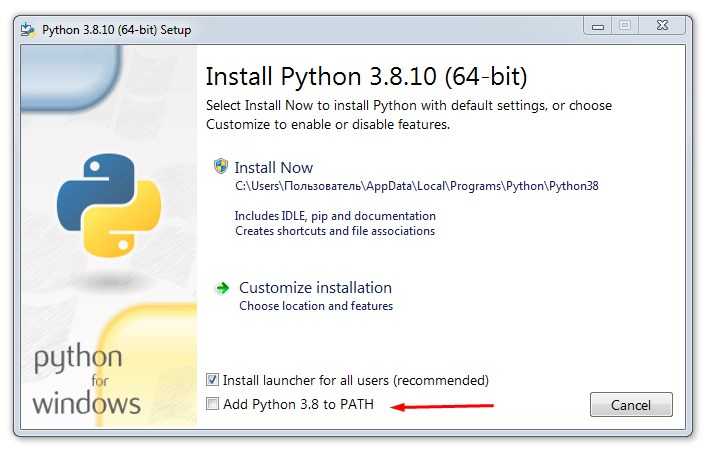
При установке Python важно точно выбрать версию, которая соответствует требованиям проекта или совместима с используемыми библиотеками. В первую очередь, определитесь, нужна ли вам стабильная версия или вы хотите использовать последние нововведения. Стабильные версии Python, как правило, лучше поддерживаются и имеют меньше багов.
Для начала, важно понимать, что существуют два основных типа версий Python: major (основные) и minor (вторичные). Например, Python 3.8 и Python 3.9 – это разные minor-версии, но они относятся к одной major-версии (Python 3). Если проект зависит от определённых функций, не поддерживаемых в более старой версии, выбирайте более свежую.
Для большинства пользователей Python 3.x будет лучшим выбором. Однако, если проект использует старую версию Python 2.x, важно скачать именно её. Внимание! Поддержка Python 2 завершена, и для новых проектов стоит использовать только Python 3.
Для выбора версии в зависимости от операционной системы, используйте следующие рекомендации:
- Windows: В процессе установки будет предложено добавить Python в переменную окружения PATH. Также рекомендуется установить версию с подходящими битами (x86 или x64) в зависимости от вашей операционной системы.
- macOS: Для macOS рекомендуется использовать Homebrew для управления версиями Python. Убедитесь, что установлена последняя версия Python 3.
- Linux: На Linux-совместимых системах часто используется менеджер пакетов (например, apt для Ubuntu или dnf для Fedora) для установки Python. Пример команды для Ubuntu:
sudo apt-get install python3.x, где «x» – это номер версии.
Если проект требует несколько версий Python, используйте менеджеры версий, такие как pyenv. Это позволит переключаться между версиями без необходимости каждый раз переустанавливать Python.
Как установить несколько версий Python на один компьютер

Для работы с несколькими версиями Python на одном компьютере можно использовать несколько методов, включая виртуальные окружения и менеджеры версий. Рассмотрим наиболее эффективные способы.
1. Использование pyenv
pyenv – это популярный инструмент для управления версиями Python. Он позволяет легко устанавливать, переключаться и удалять различные версии Python без вмешательства в системные пакеты. Для установки pyenv выполните следующие шаги:
1. Установите зависимости для работы с pyenv:
sudo apt update
sudo apt install -y build-essential libssl-dev zlib1g-dev libbz2-dev \
libreadline-dev libsqlite3-dev wget curl llvm libncurses5-dev \
libncursesw5-dev libffi-dev liblzma-dev tk-dev
2. Установите pyenv с помощью curl:
curl https://pyenv.run | bash
3. Добавьте следующие строки в файл ~/.bashrc (или ~/.zshrc для zsh):
export PATH="$HOME/.pyenv/bin:$PATH"
eval "$(pyenv init --path)"
eval "$(pyenv init -)"
eval "$(pyenv virtualenv-init -)"
4. Перезапустите терминал и установите необходимые версии Python:
pyenv install 3.9.1
pyenv install 3.8.6
5. Для переключения между версиями используйте команду:
pyenv global 3.9.1
Теперь вы можете использовать различные версии Python, не мешая друг другу.
2. Виртуальные окружения (venv)
Другим способом является создание виртуальных окружений для каждой версии Python. Это позволяет использовать разные версии на одном проекте, не влияя на глобальную установку. Для создания виртуального окружения выполните следующие шаги:
1. Установите нужную версию Python, например, через pyenv.
2. Для создания виртуального окружения используйте команду:
python3.9 -m venv myenv
3. Активируйте окружение:
source myenv/bin/activate
4. Теперь все зависимости будут установлены в этом окружении, и они не будут мешать другим проектам.
3. Управление версиями с помощью Docker
Если нужно полностью изолировать среду, можно использовать Docker. С его помощью можно создать контейнеры с нужной версией Python. Пример Dockerfile для установки Python 3.8:
FROM python:3.8-slim
WORKDIR /app
COPY . /app
RUN pip install -r requirements.txt
После этого можно запускать контейнеры с необходимыми версиями Python, обеспечивая полную изоляцию среды.
4. Управление через системные пакеты
Если вы хотите использовать несколько версий Python на уровне системы, можно установить их через пакетный менеджер вашего дистрибутива. Например, на Ubuntu можно установить разные версии с помощью apt:
sudo apt install python3.8 python3.9
Для запуска используйте команду:
python3.8 --version
python3.9 --version
Этот способ подходит для работы с ограниченным количеством версий, но требует внимательности при настройке путей.
Таким образом, для установки и использования нескольких версий Python на одном компьютере можно применять различные подходы, в зависимости от ваших потребностей и уровня изоляции, который требуется для проектов.
Как настроить переменные окружения для использования новой версии Python
После установки новой версии Python важно настроить переменные окружения, чтобы операционная система могла правильно найти и использовать нужную версию. Это необходимо для работы с Python в командной строке и интеграции с другими инструментами.
1. Откройте меню «Переменные среды». Для Windows это делается через «Система» > «Дополнительные параметры системы» > «Переменные среды». На macOS и Linux настройки переменных можно изменить в файле конфигурации оболочки, например, в `.bashrc` или `.zshrc`.
2. Добавьте путь к установленному Python в переменную окружения `PATH`. В Windows путь будет выглядеть примерно так: `C:\PythonXX\` (где XX – версия Python). В Linux или macOS путь зависит от места установки, например, `/usr/local/bin/python3.9`.
3. Для Windows добавьте новый путь к Python в системную переменную `PATH`. Это можно сделать в разделе «Переменные среды» в настройках системы. Нажмите «Новая» и введите путь к папке, где установлен Python. Например, `C:\Python39\` или `C:\Users\<Ваше_Имя>\AppData\Local\Programs\Python\Python39\`.
4. Для пользователей macOS или Linux добавьте путь к Python в файл конфигурации оболочки, добавив строку: `export PATH=»/usr/local/bin/python3.9:$PATH»`. Сохраните изменения и перезагрузите терминал или выполните команду `source ~/.bashrc` или `source ~/.zshrc`, чтобы изменения вступили в силу.
5. Для проверки правильности настройки откройте командную строку и выполните команду `python —version` или `python3 —version`. Если путь настроен верно, вы увидите установленную версию Python.
6. Если необходимо, можно настроить несколько версий Python с помощью утилит, таких как `pyenv` для Linux/macOS или `Python Launcher` для Windows. Это позволит переключаться между версиями Python в зависимости от проекта.
Как управлять версиями Python с помощью pyenv

Для начала установки pyenv откройте терминал и выполните следующие команды в зависимости от вашей операционной системы:
На macOS:
Используйте Homebrew для установки pyenv:
brew install pyenv
На Linux:
Сначала установите зависимости:
sudo apt-get install -y make build-essential libssl-dev zlib1g-dev libbz2-dev libreadline-dev libsqlite3-dev wget curl llvm libncurses5-dev libncursesw5-dev xz-utils tk-dev libffi-dev liblzma-dev python3-openssl git
Затем установите pyenv с помощью следующей команды:
curl https://pyenv.run | bash
После установки добавьте следующие строки в файл конфигурации вашего шелла (например, .bashrc, .zshrc):
export PATH="$HOME/.pyenv/bin:$PATH"
eval "$(pyenv init --path)"
eval "$(pyenv init -)"
Перезагрузите терминал или выполните команду source ~/.bashrc или source ~/.zshrc.
Установка и управление версиями Python
После установки pyenv вы можете установить любую нужную версию Python. Для этого используйте команду:
pyenv install <версия>
Например:
pyenv install 3.9.6
Чтобы узнать доступные версии Python, выполните команду:
pyenv install --list
Для переключения на установленную версию используйте:
pyenv global <версия>
Эта команда установит указанную версию как глобальную по умолчанию для всех проектов. Вы можете также переключать версии локально для конкретных директорий с помощью:
pyenv local <версия>
Для каждого проекта или директории можно задать отдельную версию Python, что позволяет избежать конфликтов зависимостей и совместимости.
Управление виртуальными окружениями
pyenv позволяет создавать виртуальные окружения для разных версий Python через расширение pyenv-virtualenv. Установите его с помощью команды:
pyenv install pyenv-virtualenv
Для создания нового виртуального окружения выполните команду:
pyenv virtualenv <версия> <название_окружения>
Например:
pyenv virtualenv 3.9.6 myenv
Для активации виртуального окружения используйте команду:
pyenv activate myenv
Для деактивации выполните:
pyenv deactivate
pyenv также позволяет управлять зависимостями и окружениями для различных проектов, минимизируя риски несовместимости библиотек между ними.
Как переключаться между версиями Python с использованием virtualenv
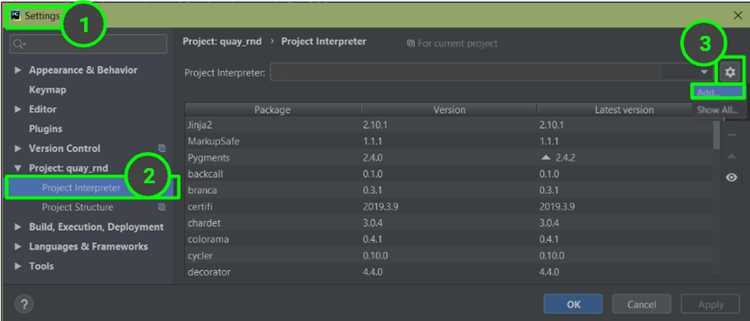
Для работы с несколькими версиями Python удобно использовать virtualenv. Этот инструмент позволяет создавать изолированные окружения для различных проектов, избегая конфликтов между зависимостями разных версий Python.
Для начала установите virtualenv, если он еще не установлен. Для этого выполните команду:
pip install virtualenv
После этого создайте виртуальное окружение для нужной версии Python. Для этого укажите путь к нужной версии при создании окружения. Например:
virtualenv -p /usr/bin/python3.8 myenv
Эта команда создаст виртуальное окружение «myenv», используя Python 3.8. Чтобы переключиться на другую версию Python, просто укажите путь к нужной версии в команде.
Для активации виртуального окружения выполните команду:
source myenv/bin/activate
Теперь ваша среда настроена, и можно работать с выбранной версией Python. Чтобы переключиться между различными версиями, достаточно создавать новые виртуальные окружения с нужной версией Python.
Для деактивации окружения используйте команду:
deactivate
Это вернет вас к системе Python по умолчанию.
Важно помнить, что virtualenv не управляет глобальными версиями Python, а работает исключительно в рамках каждого окружения. Это позволяет поддерживать независимость версий в разных проектах и минимизировать риски несовместимости.
Как проверить правильность установки новой версии Python
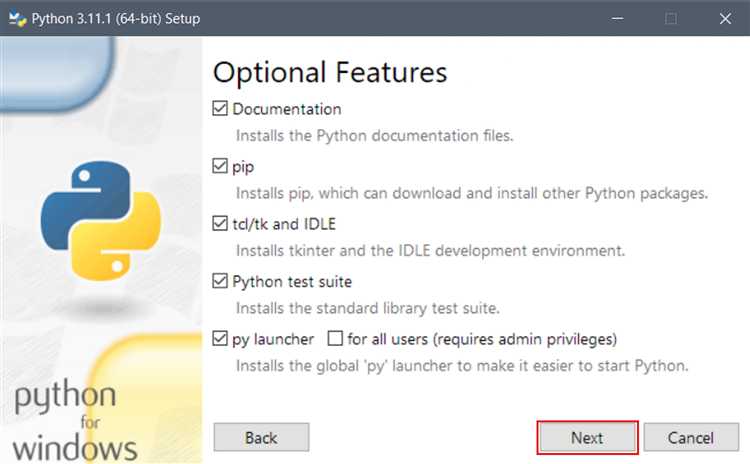
После установки новой версии Python важно убедиться, что все прошло корректно. Для этого можно использовать несколько простых методов проверки.
- Проверка версии Python через командную строку: Откройте терминал (на Windows – командную строку, на macOS или Linux – терминал) и выполните команду:
python --version
- Если система настроена так, что при вызове команды используется Python 2.x, попробуйте:
python3 --version
Должна отобразиться версия Python, которую вы только что установили. Если это не так, возможно, нужно настроить переменную окружения PATH.
- Проверка доступных версий Python: Для более точной информации используйте команду:
python -V
Если вы установили несколько версий Python, команда выше покажет текущую активную версию.
- Запуск Python интерпретатора: Для дополнительной проверки запустите интерактивный режим Python, набрав в терминале:
python
Если всё установлено правильно, вы увидите приветственное сообщение с версией Python. Чтобы выйти, введите exit().
- Проверка работы pip: Если вы планируете использовать pip для установки пакетов, проверьте его работоспособность, выполнив команду:
pip --version
Если версия pip не отображается или возникает ошибка, возможно, pip не был установлен или не добавлен в PATH.
- Установка тестового пакета: Чтобы убедиться, что Python и pip работают корректно, попробуйте установить любой пакет:
pip install requests
Если установка прошла без ошибок, значит, Python настроен правильно. Попробуйте использовать установленный пакет в коде.
- Проверка переменных окружения: Иногда проблема с установкой может быть связана с некорректно настроенными переменными окружения. Убедитесь, что путь к установленной версии Python добавлен в системный PATH.
Для Windows это можно проверить в разделе «Система» > «Дополнительные параметры системы» > «Переменные среды». На macOS и Linux проверьте файл .bashrc или .zshrc для корректных путей.
Вопрос-ответ:
Как установить другую версию Python на Windows?
Для установки другой версии Python на Windows, скачайте установочный файл с официального сайта Python. На странице скачивания выберите нужную версию. После этого запустите установку, убедитесь, что выбрали опцию «Add Python to PATH», и следуйте инструкциям установщика. Для управления несколькими версиями удобно использовать pyenv или установить версии вручную через «Manage App» в настройках Windows.
Можно ли установить несколько версий Python на одном компьютере?
Да, можно. Для этого есть несколько вариантов. Один из них — использовать pyenv, который позволяет устанавливать и переключаться между различными версиями Python. Если pyenv не подходит, можно вручную установить нужные версии и управлять ими через виртуальные окружения или даже с помощью менеджера пакетов в самой операционной системе.
Что такое виртуальные окружения и зачем они нужны при установке разных версий Python?
Виртуальные окружения позволяют изолировать различные проекты и их зависимости друг от друга. Это особенно важно при работе с несколькими версиями Python, так как каждая версия может требовать свои специфические библиотеки. Виртуальное окружение позволяет создать независимое пространство для каждого проекта, где можно установить нужные версии Python и библиотеки без воздействия на другие проекты.
Как проверить, какая версия Python установлена на моем компьютере?
Чтобы узнать, какая версия Python установлена на вашем компьютере, откройте командную строку или терминал и введите команду `python —version` или `python3 —version`. Если несколько версий установлены, то для каждой версии может быть свой командный алиас, например, `python3.8`, `python3.9` и т.д. Это позволит узнать точную версию каждого установочного экземпляра Python.
Как удалить старую версию Python с компьютера?
Удалить старую версию Python можно через панель управления Windows. Перейдите в «Программы и компоненты», найдите установленную версию Python и выберите «Удалить». Для macOS и Linux процесс будет отличаться, но обычно достаточно удалить каталог с установленной версией и очистить PATH от старых записей. Также можно использовать менеджеры версий, такие как pyenv, для упрощения этого процесса.

 Загрузка...