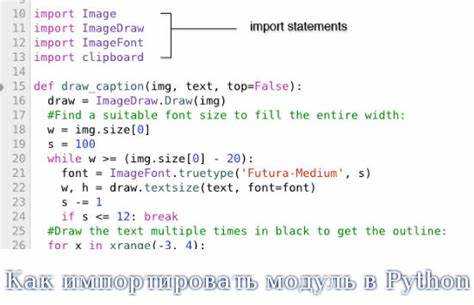
Для работы с внешними библиотеками в Python используется пакетный менеджер pip, который позволяет быстро устанавливать модули и их зависимости. В этой статье мы рассмотрим последовательность действий, необходимых для установки модуля, начиная с подготовки системы и заканчивая проверкой успешности установки.
Первым шагом является проверка наличия pip на вашем компьютере. Если у вас уже установлен Python, pip будет установлен автоматически. Для проверки используйте команду pip --version в командной строке. Если команда не возвращает информацию о версии, вам нужно установить pip.
Следующий шаг – это выбор модуля, который вы хотите установить. Перед установкой всегда рекомендуется проверить, доступна ли нужная версия модуля в репозитории PyPI (Python Package Index). Для этого можно воспользоваться командой pip search название_модуля, чтобы узнать, какие версии доступны.
Когда нужный модуль найден, используйте команду pip install название_модуля для его установки. Важно помнить, что на некоторых системах может потребоваться использование pip3 вместо pip, если установлены несколько версий Python.
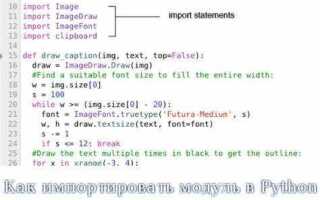
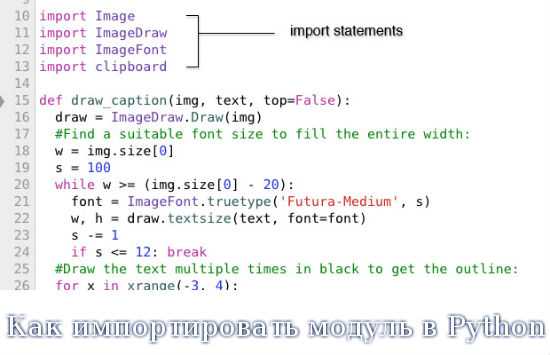
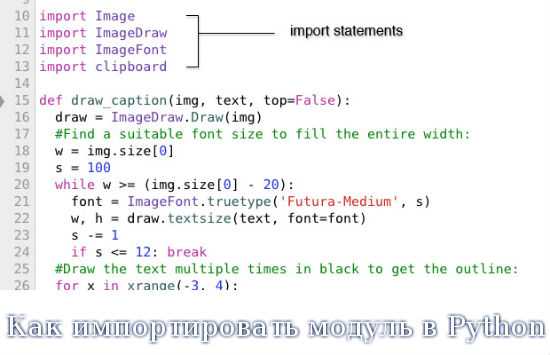
После установки модуля рекомендуется проверять его работоспособность. Для этого можно открыть Python-скрипт или интерпретатор и попытаться импортировать модуль с помощью команды import название_модуля. Если ошибок не возникло, установка прошла успешно.
Если при установке возникли проблемы, обратите внимание на сообщения об ошибках, которые предоставляет pip. Часто причиной может быть отсутствие необходимых прав для установки, что решается запуском командной строки от имени администратора или использованием sudo в Linux/MacOS.
Как выбрать подходящий модуль для проекта
Затем стоит проверить популярность модуля. Популярные библиотеки имеют большую пользовательскую базу, что облегчает поиск решений на форумах и в документации. Примером таких библиотек могут быть Django для веб-разработки или Flask для более легковесных приложений. Чем больше активных пользователей, тем быстрее решаются возникающие проблемы.
Не менее важным является качество документации. Хорошо документированные модули позволяют избежать трат времени на изучение работы с ними. Библиотеки с полным описанием функций, примерами и активным сообществом значительно ускоряют процесс разработки. Проверяйте наличие официальной документации и примеров кода на GitHub или Read the Docs.
Для крупных проектов полезно обратить внимание на активность поддерживающих разработчиков. Проверка репозитория на GitHub по частоте коммитов и решённых проблем даст понимание о том, насколько проект живой и поддерживаемый. Ожидать серьёзных обновлений или исправлений можно только от активно развиваемых проектов.
Важно учитывать совместимость модуля с текущими версиями Python и другими используемыми библиотеками. Иногда зависимость от устаревших версий может привести к неожиданным ошибкам, поэтому перед использованием модуля обязательно нужно проверять его совместимость с проектом.
Не забывайте о лицензии. Некоторые модули могут иметь ограниченные условия использования, что может повлиять на возможность их применения в коммерческих проектах. Всегда проверяйте тип лицензии и её условия перед интеграцией библиотеки в свой проект.
Наконец, следует оценить производительность модуля. Для задач, связанных с высокими вычислениями или обработкой больших объёмов данных, важно протестировать, как выбранный модуль влияет на скорость работы приложения. В некоторых случаях, вместо стандартных решений, можно использовать более оптимизированные или специализированные библиотеки.
Где найти и как скачать модуль с помощью pip
Для поиска модуля на PyPI можно использовать команду в терминале:
pip search <модуль>
Эта команда вернёт список пакетов, которые соответствуют поисковому запросу. Однако стоит учитывать, что в более новых версиях pip команда search больше не поддерживается. В этом случае для поиска пакетов можно использовать сайт PyPI вручную.
После того как вы нашли нужный модуль, для его установки используйте команду:
pip install <имя_модуля>
Если вы хотите установить конкретную версию модуля, укажите её следующим образом:
pip install <имя_модуля>==<версия>
Для обновления уже установленного модуля используйте команду:
pip install --upgrade <имя_модуля>
Если необходимо установить модуль из файла (например, из локального файла с расширением .tar.gz или .whl), используйте:
pip install <путь_к_файлу>
Для работы с приватными репозиториями можно указать адрес репозитория с помощью ключа --index-url, например:
pip install <имя_модуля> --index-url
Как установить модуль в виртуальное окружение
Для начала работы с виртуальным окружением в Python необходимо создать его с помощью команды python -m venv имя_окружения. Это создаст изолированную среду, в которой можно устанавливать зависимости, не затрагивая глобальную установку Python.
После создания окружения активируйте его. На Windows используйте команду: .\имя_окружения\Scripts\activate, на macOS и Linux: source имя_окружения/bin/activate.
Активированное окружение будет отражаться в командной строке. Теперь можно устанавливать модули с помощью менеджера пакетов pip. Например, для установки модуля requests выполните команду pip install requests.
Важно убедиться, что используемый pip относится именно к активированному окружению. Для этого можно проверить версию с помощью pip --version, чтобы увидеть путь, который должен указывать на папку имя_окружения.
После установки модуля в виртуальном окружении все зависимости будут храниться только в нем, что предотвращает конфликты между различными проектами. Для проверки установленных модулей используйте команду pip list.
Если нужно деактивировать окружение, просто выполните команду deactivate, чтобы вернуться к глобальному окружению Python.
Что делать, если модуль не устанавливается: ошибки и их исправление
Если при установке модуля с помощью команды `pip install
1. Ошибка: «Command ‘python’ not found»
Эта ошибка возникает, если Python не установлен или не добавлен в переменную окружения PATH. Проверьте наличие Python в системе командой `python —version` или `python3 —version`. Если команды не существует, установите Python с официального сайта и убедитесь, что в процессе установки выбрали опцию «Add Python to PATH».
2. Ошибка: «Permission denied»
Ошибка с правами доступа может возникнуть, если у вас недостаточно прав для установки пакетов в глобальной области. В таком случае используйте команду с правами администратора. В Linux/Mac используйте `sudo pip install
3. Ошибка: «Could not find a version that satisfies the requirement»
Эта ошибка означает, что версия модуля, которую вы пытаетесь установить, не поддерживается вашей версией Python. Проверьте требования к версии Python на странице модуля в PyPI. Возможно, вам нужно обновить Python или установить другую версию модуля, например, указав точную версию: `pip install
4. Ошибка: «No matching distribution found for
Это может происходить, если модуль не доступен для вашей операционной системы или архитектуры. Например, некоторые модули не поддерживают Windows или не работают на старых версиях Python. Проверьте совместимость модуля с вашей системой или воспользуйтесь альтернативными способами установки (например, через виртуальные окружения или Docker).
5. Ошибка: «Could not install packages due to an EnvironmentError»
Ошибка может быть вызвана проблемами с правами на запись в директории или с зависимостями. Убедитесь, что у вас есть права на запись в папку, в которую пытаетесь установить модуль. Использование виртуальных окружений также может помочь избежать таких конфликтов.
6. Ошибка: «ssl.SSLError: [SSL: CERTIFICATE_VERIFY_FAILED]»
Ошибка с SSL-сертификатом может происходить из-за устаревших версий pip или отсутствующих сертификатов. Обновите pip с помощью команды `python -m pip install —upgrade pip`. Также проверьте настройки системы, чтобы убедиться, что SSL-сертификаты корректно установлены.
7. Ошибка: «Could not install packages due to a Conflict» или «Requirement already satisfied»
Конфликт версий пакетов может возникать, если для одного модуля установлены несовместимые зависимости. Используйте команду `pip list` для проверки установленных пакетов. Решением может быть удаление старых версий пакетов с помощью `pip uninstall
8. Ошибка: «Failed building wheel for
Ошибка при сборке wheel-файла может возникнуть из-за отсутствия необходимых компиляторов или зависимостей для сборки. Установите инструменты разработки, такие как `build-essential` для Linux или Visual C++ Build Tools для Windows. В некоторых случаях поможет установка бинарного колеса через `pip install
Если ни одно из предложенных решений не помогает, попробуйте найти решение на форумах и в репозиториях GitHub модуля, где другие пользователи могут предложить специфические исправления для вашей ситуации.
Как проверить успешную установку модуля
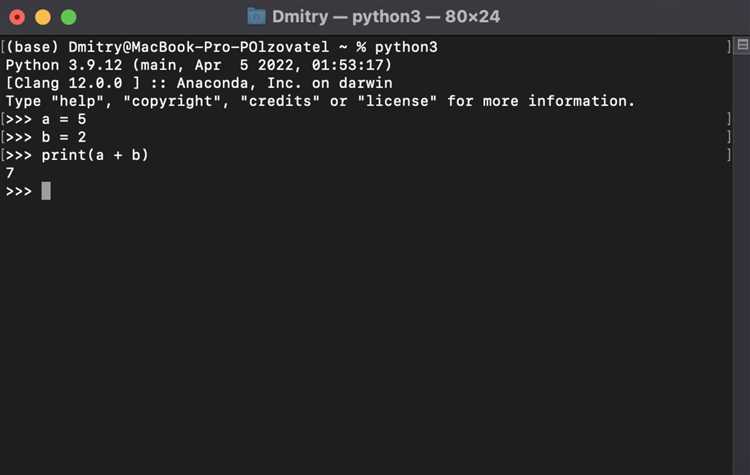
После установки модуля в Python важно убедиться, что установка прошла успешно. Для этого существует несколько методов проверки, которые помогут подтвердить, что модуль доступен для использования в вашем проекте.
1. Откройте терминал или командную строку и запустите Python с помощью команды:
python
Если вы используете Python 3, то возможно потребуется команда:
python3
2. В интерактивной оболочке Python попытайтесь импортировать установленный модуль. Например, если вы установили модуль requests, введите следующую команду:
import requests
Если модуль установлен корректно, ошибок не будет, и вы вернетесь в интерактивную оболочку без каких-либо сообщений об ошибках.
3. В случае ошибки, такой как ModuleNotFoundError, это свидетельствует о том, что модуль не был найден. В таком случае проверьте правильность его установки, а также используемую версию Python.
4. Чтобы проверить список всех установленных модулей, используйте команду в терминале:
pip list
Команда выведет список всех пакетов, установленных в вашей среде Python. Проверьте, присутствует ли в списке нужный модуль.
5. Другим способом проверки является использование команды:
pip show <название_модуля>
Эта команда предоставит подробную информацию о модуле, включая его версию, местоположение и зависимости. Если информация о модуле отображается, установка прошла успешно.
6. Если используется виртуальная среда (venv), убедитесь, что она активирована перед проверкой. В противном случае установленный модуль может быть доступен только в глобальной среде, но не в вашей виртуальной среде.
Как обновить или удалить установленный модуль
Обновление модуля

Чтобы обновить модуль до последней версии, выполните следующую команду:
pip install --upgrade <имя_модуля>Пример:
pip install --upgrade requestsЭта команда загрузит последнюю доступную версию модуля и заменит старую версию. Если у вас уже установлена актуальная версия, pip уведомит вас, что обновление не требуется.
Удаление модуля
Для удаления модуля используйте команду:
pip uninstall <имя_модуля>Пример:
pip uninstall requestsПри выполнении команды pip uninstall система запросит подтверждение на удаление. Если вы хотите избежать запроса, добавьте флаг -y:
pip uninstall -y requestsПроверка установленных модулей
Если вы не уверены, какой модуль установлен, используйте команду:
pip show <имя_модуля>Она выведет подробную информацию о текущей версии модуля, его зависимости и местоположение.
Удаление всех неиспользуемых модулей
Для удаления всех неиспользуемых пакетов можно использовать команду:
pip autoremoveОднако будьте осторожны: это удалит только те пакеты, которые не требуются другими установленными модулями.

 Загрузка...