В проекте на Python часто используется файл requirements.txt для управления зависимостями. Этот файл содержит список всех необходимых пакетов, их версий, которые требуются для правильной работы приложения. Установка этих модулей из файла позволяет избежать проблем с несовместимостью версий и упрощает развертывание проекта на других машинах или серверах.
Для того чтобы установить модули из файла requirements.txt, необходимо использовать утилиту pip, стандартный менеджер пакетов Python. Этот процесс достаточно прост и сводится к запуску одной команды в терминале, находясь в корневой директории проекта, где и хранится файл зависимостей. Однако для успешной установки могут потребоваться дополнительные шаги в случае особых настроек окружения или виртуальных сред.
Если ваш проект использует виртуальную среду, стоит убедиться, что она активирована перед установкой пакетов. Это предотвращает конфликты с глобальными версиями библиотек. Для работы с виртуальными окружениями обычно используются инструменты venv или virtualenv. После активации окружения можно выполнить команду pip install -r requirements.txt, которая установит все необходимые пакеты, указанные в файле, с соблюдением версий, указанных в нём.
Подготовка файла requirements.txt для установки
Для начала создайте файл с именем requirements.txt в корневой директории проекта. В этом файле перечисляются библиотеки, которые необходимо установить. Каждая библиотека указывается на новой строке, а при необходимости указывается версия. Пример записи:
numpy==1.21.0
requests>=2.25.1,<3.0.0
pandas
Когда у библиотеки есть конкретная версия, это предотвращает возможные ошибки, связанные с несовместимостью разных версий. Использование оператора == ограничивает установку только указанной версией, а >= и < позволяют задать диапазон версий. Если версия не указана, будет установлена последняя доступная версия.
Для более точной настройки зависимостей рекомендуется использовать команду pip freeze. Она позволяет собрать список установленных в вашем проекте библиотек с точными версиями:
pip freeze > requirements.txt
Этот подход полезен в случае, когда вы хотите сохранить текущие зависимости без ошибок и конфликтов. Однако важно помнить, что список, созданный с помощью pip freeze, может включать библиотеки, не используемые в проекте, но установленные как транзитивные зависимости. Чтобы избежать этого, после генерации файла внимательно проверьте его на наличие ненужных пакетов.
Если ваш проект использует специфические или локальные библиотеки, не доступные в PyPI, укажите их в файле через путь или URL. Пример для локальной библиотеки:
-e /path/to/local/package
Когда проект зависит от нестабильных версий, можно указать ссылку на Git-репозиторий:
git+https://github.com/user/repo.git@branch#egg=package
Таким образом, правильно подготовленный requirements.txt обеспечивает стабильность и предсказуемость установки зависимостей для вашего проекта.
Проверка версии Python перед установкой
Перед тем как установить зависимости из файла requirements.txt, важно убедиться, что версия Python соответствует требованиям проекта. Несоответствие версий может привести к ошибкам при установке или выполнении кода.
Для проверки установленной версии Python используйте команду:
python --version
Если в системе установлено несколько версий Python, используйте:
python3 --version
или
python3.x --version
Где x – это конкретная версия, например, python3.9 --version.
Если версия Python ниже требуемой, обновите её. Это можно сделать следующим образом:
- На Windows: скачайте установочный файл с официального сайта python.org и следуйте инструкциям.
- На Linux: используйте менеджер пакетов для установки нужной версии. Например, для Ubuntu:
sudo apt update
sudo apt install python3.x
- На macOS: используйте Homebrew:
brew install python@3.x
После установки новой версии убедитесь, что она активирована. Для этого снова выполните команду python --version.
Если проект использует конкретную версию Python, например, 3.8, установите её через pyenv для управления версиями Python. Команды для установки:
- Установите
pyenv:brew install pyenv(для macOS) или используйте инструкцию для вашей операционной системы. - Установите требуемую версию Python:
pyenv install 3.8.10. - Активируйте её в проекте:
pyenv local 3.8.10.
Тщательная проверка версии Python перед установкой зависимостей предотвращает потенциальные проблемы и ошибки совместимости в процессе разработки. Убедитесь, что версия Python совпадает с указанной в документации проекта или в файле requirements.txt.
Установка зависимостей через pip
Для начала убедитесь, что у вас установлен pip. Чтобы проверить наличие pip, выполните команду:
pip --version
Если pip не установлен, скачайте и установите его с официального сайта Python или используйте команду:
python -m ensurepip --upgrade
Чтобы установить все зависимости, перечисленные в файле requirements.txt, выполните следующую команду в корневой директории проекта:
pip install -r requirements.txt
Если файл requirements.txt находится в другом месте, укажите полный путь к нему:
pip install -r /путь/к/файлу/requirements.txt
Если необходимо установить зависимости в определенную виртуальную среду, сначала активируйте её. Например, для активации виртуальной среды в Windows используйте команду:
.\venv\Scripts\activate
После активации среды выполните команду с установкой зависимостей в неё. Для Linux или macOS используйте команду:
source venv/bin/activate
Если требуется установить зависимости с конкретной версией пакетов, убедитесь, что в файле requirements.txt указаны версии, например:
package_name==1.2.3
Если нужно обновить уже установленные зависимости, добавьте флаг --upgrade:
pip install --upgrade -r requirements.txt
Для работы с приватными репозиториями используйте параметр --extra-index-url для указания альтернативных источников пакетов:
pip install -r requirements.txt --extra-index-url https://example.com/simple
Если во время установки возникает ошибка с правами доступа, попробуйте использовать sudo на Linux или macOS:
sudo pip install -r requirements.txt
Для решения проблем с зависимостями можно использовать флаг --no-deps, чтобы пропустить установку зависимостей, если они уже установлены или не требуются:
pip install -r requirements.txt --no-deps
Понимание и правильное использование pip поможет вам гарантировать, что ваш проект будет работать с необходимыми библиотеками и версиями, что особенно важно при совместной разработке и развертывании приложений на разных системах.
Как решить проблемы с конфликтами версий библиотек
Когда в проекте используются несколько зависимостей, могут возникать конфликты версий библиотек. Это происходит, если различные библиотеки требуют разные версии одной и той же зависимости. Для решения этой проблемы существует несколько подходов.
Первый и основной способ – это использование виртуальных окружений. Виртуальное окружение позволяет изолировать зависимости проекта, не влияя на глобальные библиотеки. Это важно, поскольку в разных проектах могут требоваться различные версии одной и той же библиотеки. Для создания виртуального окружения используйте команду:
python -m venv myenvАктивировать его можно так:
source myenv/bin/activate (Linux/Mac) или myenv\Scripts\activate (Windows).После этого все зависимости будут установлены только в рамках этого окружения. Когда проект завершён, можно деактивировать окружение с помощью команды deactivate.
Второй способ – это использование pip-tools. Этот инструмент позволяет точно указать версии всех зависимостей, а также их подзависимости. Для этого создаётся файл requirements.txt с конкретными версиями библиотек, а затем с помощью команды pip-compile генерируется новый файл, который точно укажет версии всех зависимостей. Это помогает избежать проблем с несовместимыми версиями.
Третий способ – это использование poetry. Этот инструмент управляет зависимостями и версиями библиотек в проекте, обеспечивая их совместимость. Для работы с ним достаточно создать файл pyproject.toml, в котором будут указаны все необходимые зависимости. Poetry автоматически определит совместимые версии и установит их.
Для случаев, когда конкретные библиотеки не совместимы друг с другом, можно использовать дополнительные флаги при установке зависимостей с помощью pip. Например, можно использовать флаг --no-deps для установки пакета без его зависимостей, если вы хотите вручную разрешить их версии. Однако этот подход требует большей внимательности и осведомлённости о версии других установленных библиотек.
Кроме того, при возникновении конфликтов версий полезно обращать внимание на изменения в зависимостях, указанные в документации библиотек. Иногда обновления библиотек могут содержать изменения, которые решают проблемы с совместимостью. Поэтому важно следить за новыми версиями и поддерживать актуальность зависимостей.
Если ни один из вышеописанных способов не помогает, можно рассмотреть возможность использования контейнеризации, например, с помощью Docker. Это позволит создать стандартную среду для всех зависимостей, минимизируя вероятность конфликтов при запуске проекта на разных машинах.
Использование виртуальных окружений для установки модулей
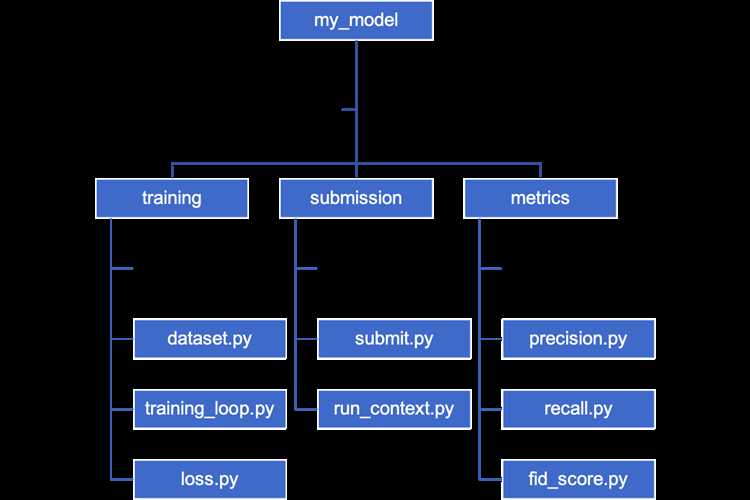
Для создания виртуального окружения в Python используется модуль venv, который входит в стандартную библиотеку Python. Чтобы создать виртуальное окружение, нужно выполнить команду:
python -m venv myenvГде myenv – это имя папки для окружения. После этого в текущей директории появится папка с установленным интерпретатором Python и набором инструментов, необходимых для работы виртуального окружения.
Для активации окружения в операционных системах Windows выполните:
myenv\Scripts\activateДля Linux или macOS используйте:
source myenv/bin/activateПосле активации в командной строке отобразится имя виртуального окружения. В этот момент все установленные модули будут изолированы от глобальной установки Python. Чтобы установить зависимости из файла requirements.txt, достаточно выполнить:
pip install -r requirements.txtТаким образом, все модули, указанные в файле, будут установлены в рамках текущего виртуального окружения, не затрагивая систему в целом.
После завершения работы с проектом виртуальное окружение можно деактивировать командой:
deactivateИспользование виртуальных окружений помогает избежать конфликтов версий и поддерживать чистоту системы. Оно также облегчает переносимость проектов между различными машинами, так как все зависимости проекта четко указаны в requirements.txt.
Установка зависимостей с указанием ограничений версий
Для установки зависимостей с учетом ограничений версий в Python, в файле `requirements.txt` можно указать точные версии, минимальные или максимальные ограничения для каждого пакета. Это гарантирует, что при установке будет соблюдена необходимая совместимость и избежать ошибок, связанных с несовместимостью версий.
Для задания точной версии используйте оператор `==`. Например, чтобы установить именно версию 1.2.3 пакета `requests`, запишите в `requirements.txt`:
requests==1.2.3
Для указания минимальной версии используйте оператор `>=`. Например, чтобы установить версию `requests`, начиная с 2.0.0 и выше, записывайте:
requests>=2.0.0
Чтобы установить версию, не выше определенной, используйте оператор `<=`. Например, если вам нужна версия пакета не выше 3.0.0:
requests<=3.0.0
Комбинирование операторов позволяет более точно контролировать диапазон версий. Например, для установки версии пакета в пределах от 2.0.0 до 3.0.0 (включая обе версии) используйте:
requests>=2.0.0,<=3.0.0
Также возможно использование более сложных ограничений. Например, если необходима версия пакета от 2.0.0 до 2.5.0, но не 2.5.0, запишите:
requests>=2.0.0,<2.5.0
При установке зависимостей с ограничениями версий важно тестировать совместимость между библиотеками в проекте. Небольшие изменения в версиях могут повлиять на работоспособность кода, поэтому важно тщательно контролировать и проверять версии всех используемых библиотек.
Для установки зависимостей с таким файлом используйте команду:
pip install -r requirements.txt
В результате, pip автоматически установит необходимые версии пакетов, учитывая все ограничения, указанные в `requirements.txt`.
Проверка успешной установки пакетов из requirements
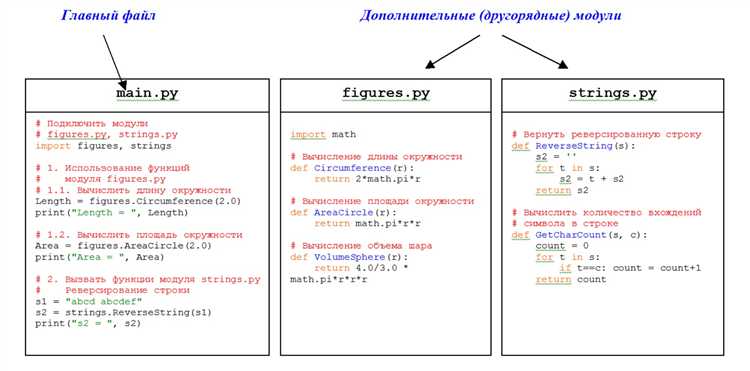
После выполнения команды pip install -r requirements.txt, необходимо убедиться, что все указанные в файле пакеты установлены корректно. Для этого есть несколько эффективных методов.
Первый способ – проверка через команду pip list. Эта команда выведет список всех установленных пакетов с их версиями. Сравните установленные пакеты с теми, что указаны в requirements.txt. Если какие-то пакеты отсутствуют или версии не совпадают, возможно, установка не была успешной.
Также можно использовать команду pip show , чтобы получить подробную информацию о конкретном пакете. Если пакет установлен корректно, вы увидите его метаданные, включая версию и местоположение установки.
Если установка завершилась с ошибками, они обычно содержат конкретные сообщения, которые помогут определить проблему. Часто это может быть связано с отсутствием необходимых зависимостей или несовместимостью версий Python.
Еще один способ – тестирование через код. Импортируйте установленные пакеты в Python-скрипте, например:
import
Если импорт проходит без ошибок, значит, пакет установлен правильно. В случае ошибки импорта стоит проверить, не был ли пакет установлен в неправильное виртуальное окружение или возникла ли ошибка при установке.
Для повышения надежности установки рекомендуется использовать виртуальные окружения (например, virtualenv или venv), чтобы исключить влияние других установленных версий пакетов на вашу работу.
Обновление модулей в файле requirements.txt
Для обновления модулей в файле requirements.txt необходимо выполнить несколько простых шагов, чтобы гарантировать, что проект использует последние версии зависимостей.
-
Откройте терминал или командную строку в директории проекта, где находится файл
requirements.txt. -
Чтобы обновить все модули до последних доступных версий, выполните команду:
pip install --upgrade -r requirements.txtЭта команда обновит все зависимости, указанные в
requirements.txt, до последних версий. -
Если необходимо обновить конкретный модуль, можно использовать команду:
pip install --upgrade <имя_модуля>После этого повторно выполните команду
pip freeze, чтобы обновитьrequirements.txtс новой версией модуля:pip freeze > requirements.txt -
При необходимости можно вручную изменить версию модуля в
requirements.txt, указав более новую или старую версию, после чего выполнить команду:pip install -r requirements.txt -
Если для модуля не требуется конкретная версия, можно использовать более гибкие обозначения в
requirements.txt:package_name>=1.0.0– минимальная версия модуля.package_name<2.0.0– максимальная версия модуля.package_name==1.5.0– точная версия модуля.
pip freezeВ случае возникновения проблем с зависимостями после обновления, можно использовать команду pip check для проверки совместимости версий установленных пакетов.
Важно помнить, что обновление модуля может повлиять на поведение приложения, особенно если новая версия модуля содержит изменения в API или функционале. Рекомендуется тщательно тестировать приложение после обновления зависимостей.
Вопрос-ответ:
Как установить зависимости из файла requirements.txt в Python?
Для установки зависимостей из файла `requirements.txt` в Python, нужно использовать команду `pip install -r requirements.txt`. Этот файл обычно содержит список библиотек и их версий, которые необходимы для работы проекта. Перед установкой убедитесь, что у вас активирована виртуальная среда, чтобы избежать конфликтов с глобальными пакетами Python.
Что делать, если в процессе установки из файла requirements возникают ошибки?
Если возникают ошибки при установке зависимостей, первым шагом стоит проверить, нет ли проблем с самой виртуальной средой или установленной версией Python. Часто ошибки возникают из-за несовместимости версий библиотек. Можно попробовать обновить `pip` с помощью команды `pip install --upgrade pip`, или установить нужную версию пакета вручную, указав его в файле `requirements.txt` в нужной версии. Также полезно проверить, не указаны ли в файле неподдерживаемые или устаревшие библиотеки.
Что делать, если файл requirements.txt не существует в проекте, и как его создать?
Если файл `requirements.txt` отсутствует, его можно создать вручную. Для этого нужно указать в нем все используемые в проекте библиотеки и их версии. Чтобы автоматизировать процесс, можно использовать команду `pip freeze > requirements.txt`. Эта команда создаст файл, в котором будут перечислены все установленные в текущей виртуальной среде библиотеки с их версиями. Затем этот файл можно использовать для установки зависимостей в другом проекте.
Как проверить, установлены ли все зависимости из файла requirements.txt?
Чтобы проверить, установлены ли все зависимости из файла `requirements.txt`, можно воспользоваться командой `pip check`. Эта команда покажет, если какие-либо библиотеки из списка не установлены или имеют конфликтующие версии. Если все зависимости установлены корректно, `pip check` не выведет ошибок.
Можно ли установить зависимости из файла requirements.txt в конкретной версии Python?
Да, для этого необходимо указать нужную версию Python при вызове команды установки. Например, если у вас установлено несколько версий Python, используйте команду вроде `python3.8 -m pip install -r requirements.txt`, чтобы установить зависимости с использованием Python 3.8. Важно, чтобы версия Python, с которой вы работаете, была совместима с библиотеками, указанными в файле.

 Загрузка...