
Visual Studio Community 2019 – это бесплатная интегрированная среда разработки (IDE), предназначенная для создания приложений на разных языках программирования. Она поддерживает такие языки, как C#, C++, Python, JavaScript и многие другие. Отличительной чертой этой версии является её универсальность, позволяющая как новичкам, так и опытным разработчикам эффективно работать над проектами любого масштаба.
Для начала работы с Visual Studio Community 2019 важно установить её через официальный сайт. Программа доступна для операционных систем Windows и macOS. Установщик предложит выбрать необходимые компоненты, такие как поддержка .NET, мобильной разработки, работы с базами данных или веб-программирования. Выбор этих компонентов зависит от типа проекта, который вы планируете разрабатывать. Например, для создания мобильных приложений для Android и iOS, стоит выбрать соответствующие компоненты.
После установки Visual Studio Community 2019 откроет доступ к множеству инструментов и возможностей. Важно отметить, что IDE предлагает встроенную систему контроля версий через Git, что облегчает работу в команде. Также в Visual Studio есть мощный отладчик, который помогает выявлять ошибки и быстро исправлять их в процессе разработки. Встроенные инструменты для тестирования и профилирования значительно ускоряют цикл разработки и улучшение качества кода.
Для оптимизации рабочего процесса стоит настроить параметры IDE под свои нужды. Например, можно установить темную или светлую тему, настроить горячие клавиши или изменить шрифт в редакторе. Помимо этого, важно регулярно обновлять среду разработки, так как обновления часто включают исправления ошибок и новые функциональные возможности, которые повышают производительность и стабильность работы с проектами.
Visual Studio Community 2019 – это мощный инструмент для любого разработчика, который позволяет создавать качественные приложения и быстро решать технические задачи, благодаря множеству встроенных функций и дополнений. Она идеально подходит как для индивидуальных проектов, так и для командной разработки, позволяя интегрировать различные подходы и инструменты в единую среду.
Как установить Visual Studio Community 2019 на Windows
Для начала скачайте установочный файл с официального сайта Microsoft. Перейдите по ссылке Visual Studio Older Versions, выберите раздел для Visual Studio 2019 и скачайте версию Community.
После завершения загрузки запустите файл установщика. В первом окне выберите нужные компоненты для вашего проекта. Рекомендуется выбирать опцию «Основные рабочие нагрузки» для типичных разработчиков или настроить компоненты вручную, если у вас есть конкретные предпочтения.
Выбор компонентов: если вы разрабатываете для .NET, выберите .NET desktop development; для работы с веб-технологиями – ASP.NET and web development; для создания мобильных приложений – Mobile development with .NET.
После выбора нужных компонентов нажмите кнопку «Установить». Установка займет некоторое время в зависимости от скорости интернета и выбранных опций. Рекомендуется подключить компьютер к стабильному интернет-соединению для скачивания дополнительных данных.
По завершении установки перезагрузите систему, если установщик предложит это. После перезагрузки запустите Visual Studio Community 2019, войдите в свою учетную запись Microsoft или создайте новую, если у вас её нет. Это даст вам доступ к дополнительным возможностям и лицензированию продукта.
Рекомендация: Для работы с Visual Studio лучше обновить Windows до последней версии, чтобы избежать проблем с совместимостью.
Теперь Visual Studio готова к использованию. Вы можете приступать к созданию новых проектов или открытию существующих.
Настройка среды разработки для C# в Visual Studio 2019
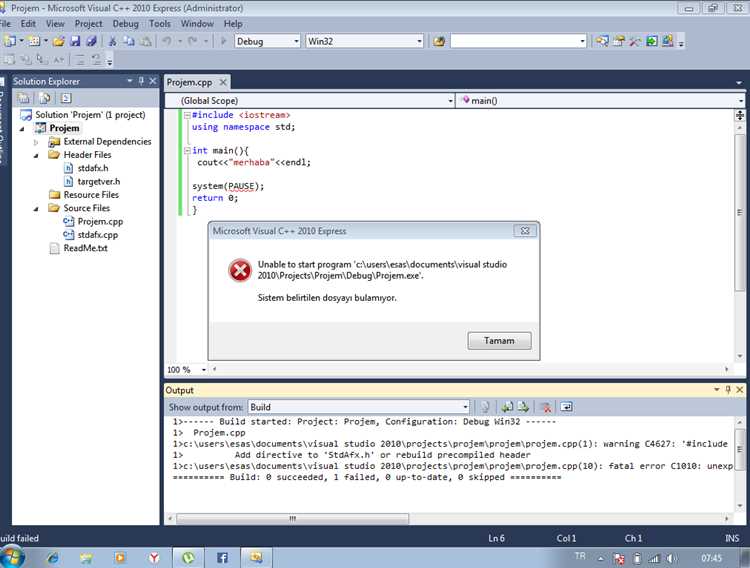
Для эффективной работы с C# в Visual Studio 2019 необходимо выполнить несколько шагов настройки среды разработки. Это включает установку необходимых компонентов, настройку интерфейса и оптимизацию параметров для комфортного программирования.
1. Установка необходимых компонентов
При установке Visual Studio 2019 выберите компонент «Разработка для рабочего стола с C#» в установщике. Этот пакет включает все необходимые инструменты для работы с C# в Windows. Вы можете дополнительно установить .NET Core или ASP.NET, если планируете разрабатывать веб-приложения или кросс-платформенные решения.
2. Выбор нужных шаблонов проектов
После установки откройте Visual Studio и создайте новый проект. Выберите шаблон «Приложение для Windows Forms» или «Консольное приложение C#» в зависимости от типа разрабатываемого ПО. Это обеспечит автоматическую настройку всех необходимых файлов и зависимостей для работы с C#.
3. Подключение Git и настройка контроля версий
Если вы планируете работать с системой контроля версий Git, интегрированная поддержка Git в Visual Studio позволяет легко подключать репозитории. Для этого выберите «Git» в меню «Система контроля версий», затем настройте подключение к своему репозиторию.
4. Настройка отладки
Для эффективного отлавливания ошибок используйте встроенные инструменты отладки. Для этого в меню «Отладка» выберите «Запуск без отладки» или «Запуск с отладкой». Также стоит настроить точку останова, чтобы отслеживать выполнение программы и выявлять проблемные участки кода.
5. Установка расширений
Для повышения продуктивности и удобства работы с C# рекомендуется установить несколько полезных расширений, таких как ReSharper для улучшенного автодополнения и подсветки синтаксиса, а также CodeMaid для улучшения форматирования кода.
6. Оптимизация интерфейса
Если вам не нравится стандартная тема интерфейса, вы можете изменить ее в настройках. Visual Studio 2019 поддерживает несколько тем, включая светлую и темную. Перейдите в «Инструменты» → «Параметры» → «Среда» → «Тема» и выберите наиболее подходящую.
7. Использование IntelliSense
IntelliSense в Visual Studio помогает ускорить процесс кодирования, предлагая автодополнение и информацию о типах данных. Для работы с C# вы можете настроить подсказки по своему усмотрению, а также использовать горячие клавиши для быстрого вызова списка методов и свойств объектов.
Как подключить и работать с Git в Visual Studio Community
Для работы с Git в Visual Studio Community необходимо настроить интеграцию с репозиториями Git. По умолчанию Visual Studio уже включает в себя встроенную поддержку Git, что упрощает процесс работы с версиями кода и удалёнными репозиториями.
1. Настройка Git в Visual Studio
Перед началом работы убедитесь, что Git установлен на вашем компьютере. Visual Studio автоматически обнаруживает установленный Git, если он присутствует в системе. Для установки Git можно посетить официальный сайт Git и следовать инструкциям.
2. Подключение к репозиторию
Чтобы подключиться к существующему Git-репозиторию, откройте Visual Studio и перейдите в меню File -> Open -> Project from Source Control. В появившемся окне выберите Git, введите URL репозитория и укажите каталог для сохранения локальной копии.
3. Создание нового репозитория
Если вы хотите создать новый проект и сразу использовать Git, выберите File -> New -> Repository. Укажите путь для репозитория, и Visual Studio создаст новый проект с инициализированным локальным Git-репозиторием.
4. Основные операции с Git в Visual Studio
Для работы с репозиторием используйте панель Team Explorer, которая предоставляет доступ ко всем основным операциям Git: Commit, Push, Pull, Branch и другие. Для доступа к этой панели откройте View -> Team Explorer.
5. Выполнение коммитов и синхронизация с удалённым репозиторием
Чтобы выполнить коммит изменений, перейдите в панель Team Explorer и выберите Changes. Здесь вы увидите все файлы, которые были изменены. Добавьте комментарий к коммиту и нажмите Commit All для сохранения изменений локально. Для синхронизации с удалённым репозиторием используйте кнопки Push и Pull.
6. Работа с ветками
Для создания новой ветки в Git, откройте Team Explorer, перейдите в раздел Branches и нажмите New Branch. Укажите имя ветки и выберите базовую ветку для её создания. Для переключения между ветками просто кликните на нужную и выберите Checkout.
7. Разрешение конфликтов
При синхронизации изменений могут возникнуть конфликты. Visual Studio предоставляет визуальные инструменты для их разрешения. При возникновении конфликта откройте панель Team Explorer, перейдите в раздел Conflicts, и используйте встроенный редактор для разрешения проблемных участков кода.
8. Автоматические обновления и уведомления
Visual Studio автоматически отслеживает изменения в репозитории и уведомляет вас о необходимости синхронизации с удалённым репозиторием, если вы работаете с несколькими разработчиками.
Эти функции делают работу с Git в Visual Studio Community удобной и эффективной, позволяя быстро интегрировать изменения, управлять ветками и обеспечивать высокую степень контроля над версиями проекта.
Использование инструментов отладки в Visual Studio 2019
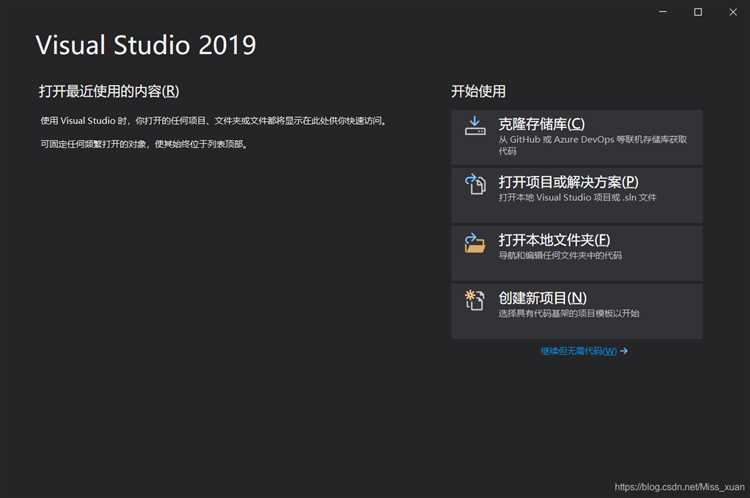
Visual Studio 2019 предоставляет широкий набор инструментов для эффективной отладки приложений. Эти инструменты позволяют выявить и устранить ошибки в коде, повысить производительность приложения и улучшить качество программного продукта. Рассмотрим основные возможности отладки.
Одним из ключевых инструментов является точка останова (breakpoint). Она позволяет приостановить выполнение программы в определенной точке, чтобы исследовать значения переменных, стек вызовов и другие параметры. Точки останова могут быть условными, что позволяет остановить выполнение только при соблюдении определенного условия.
Для того чтобы добавить точку останова, достаточно щелкнуть по левому полю редактора рядом с номером строки. Для управления точками останова используется окно Breakpoints, где можно включать или отключать их, а также задавать условия для остановки.
Инспектор значений – это инструмент, позволяющий в режиме отладки увидеть значения переменных, структуры данных и объекты. Для этого достаточно подвести указатель мыши к интересующей переменной, и её значение отобразится в всплывающей подсказке. Также можно использовать окно Watch для отслеживания конкретных выражений или переменных на протяжении работы программы.
Дополнительно, в Visual Studio 2019 имеется Интерактивная отладка (Interactive Debugging). Это позволяет выполнять команды непосредственно во время отладки через окно Immediate Window. Таким образом, можно изменять состояние программы в реальном времени, что полезно для тестирования гипотез и изменения значений без необходимости модификации кода.
Для более детального анализа и обнаружения сложных ошибок следует использовать Analyze Code. Этот инструмент помогает выявить проблемы с производительностью, такие как ненужные циклы или многократные вызовы тяжелых операций. Его использование значительно ускоряет процесс оптимизации кода.
- Call Stack – позволяет отслеживать последовательность вызовов функций и находить ошибки, связанные с некорректным выполнением функций или неправильной передачей параметров.
- Memory Usage – полезен для анализа использования памяти и выявления утечек памяти в программе.
- Live Unit Testing – интегрируется с тестами, показывая результаты выполнения тестов в реальном времени во время написания кода.
В Visual Studio 2019 также доступны Снимки состояния (Snapshots). С помощью этой функции можно сохранить текущее состояние программы и вернуться к нему позже для дальнейшего анализа. Это удобный способ зафиксировать ошибки, которые сложно воспроизвести при каждом запуске.
Использование отладочных инструментов позволяет ускорить процесс разработки, улучшить качество кода и повысить уверенность в его корректности.
Как создавать и управлять проектами для веб-разработки в Visual Studio
Visual Studio Community 2019 предлагает мощные инструменты для создания и управления проектами веб-разработки. Для начала работы с веб-проектом, следуйте пошаговой инструкции, описанной ниже.
Чтобы создать новый проект, выполните следующие шаги:
- Откройте Visual Studio и выберите опцию «Создать новый проект».
- В окне выбора шаблона проектов выберите категорию «Web» и выберите нужный шаблон, например, «ASP.NET Core Web Application» или «HTML5/JavaScript Project».
- Настройте параметры проекта: выберите язык (C#, HTML, JavaScript), фреймворк (ASP.NET Core, Node.js), а также платформу (например, .NET Core для кросс-платформенных приложений).
- Выберите местоположение для проекта и нажмите «Создать».
Для управления проектом в процессе разработки используйте встроенные инструменты Visual Studio:
- Solution Explorer – панель для навигации по файлам проекта. Здесь вы можете добавлять новые файлы, папки, а также управлять зависимостями проекта.
- NuGet Package Manager – для добавления и управления внешними пакетами, такими как библиотеки JavaScript или компоненты .NET, используемые в проекте.
- Live Server – запустите локальный сервер для тестирования веб-страниц прямо в браузере без необходимости вручную обновлять страницу.
- Debugging – используйте встроенные средства отладки для выявления и исправления ошибок в коде. Visual Studio позволяет ставить точки останова, отслеживать переменные и контролировать выполнение кода в реальном времени.
Для более удобного управления проектом используйте следующие рекомендации:
- Создавайте отдельные папки для различных типов файлов: например, папку для скриптов, стилей и изображений.
- Регулярно обновляйте зависимости с помощью NuGet, чтобы избежать устаревших версий библиотек.
- Используйте контроллеры версий, такие как Git, для эффективного управления изменениями в проекте и работы в команде.
После завершения разработки, для развертывания веб-приложения используйте встроенные инструменты публикации. Вы можете опубликовать проект в облако Azure, на локальный сервер или использовать FTP для загрузки на внешний хостинг.
Как установить и использовать расширения для улучшения работы в Visual Studio
Для установки расширений в Visual Studio Community 2019 откройте IDE и перейдите в меню «Инструменты» → «Дополнения и обновления». В открывшемся окне выберите вкладку «Магазин» для поиска нужных расширений. Здесь доступен широкий выбор дополнений: от инструментов для работы с базами данных до тем оформления и анализаторов кода.
Для поиска конкретного расширения используйте строку поиска в верхней части окна. Чтобы установить расширение, нажмите на кнопку «Установить» рядом с его названием. После завершения установки потребуется перезагрузка Visual Studio для активации расширения.
После перезапуска некоторые расширения могут добавлять новые элементы в меню или панель инструментов. Например, расширения для работы с Git могут добавить интеграцию с системами контроля версий непосредственно в интерфейс Visual Studio. Для настройки таких расширений можно воспользоваться меню «Настройки» или «Параметры», доступное через пункт «Инструменты».
Некоторые популярные расширения, такие как ReSharper или Visual Assist, значительно улучшат производительность и облегчат кодирование за счет автодополнения, рефакторинга и подсказок. Для их использования не требуется дополнительных настроек, но рекомендуется ознакомиться с документацией, чтобы эффективно настроить их под ваши нужды.
Для регулярной работы с расширениями важно следить за обновлениями. Visual Studio автоматически уведомляет о новых версиях расширений, которые можно обновить через тот же раздел «Дополнения и обновления». Некоторые расширения также могут требовать наличия определенной версии .NET или других зависимостей, которые Visual Studio подскажет вам при установке.
Решение проблем с производительностью в Visual Studio 2019
Проверьте, не перегружена ли ваша система ненужными процессами. Отключение всех неиспользуемых приложений и сервисов помогает освободить ресурсы для Visual Studio. Для этого откройте диспетчер задач и устраните приложения, которые не нужны в процессе работы с IDE.
Один из главных факторов, влияющих на производительность, – это расширения и плагины. Если у вас установлено слишком много расширений, это может замедлить работу IDE. Отключите или удалите те, которые не используются часто. Для управления расширениями используйте вкладку Extensions → Manage Extensions.
Настройте параметры производительности Visual Studio через меню Tools → Options → Performance. Включите опцию «Enable hardware graphics acceleration» только в случае наличия мощной видеокарты, иначе это может наоборот замедлить работу.
Активируйте режим «Lightweight Solution Load» для крупных проектов. Это позволит загрузить только те части решения, которые вам необходимы в данный момент, что ускоряет начальную загрузку и работу с проектом.
Не забывайте о регулярных обновлениях. Microsoft регулярно выпускает обновления, которые включают исправления производительности. Убедитесь, что ваша версия Visual Studio актуальна, чтобы избежать замедления из-за устаревших версий.
Если проект содержит большое количество зависимостей, уменьшите их количество, либо используйте более легкие альтернативы. Зависимости могут сильно увеличивать время компиляции и загрузки.
Для улучшения времени компиляции используйте функцию «Build and Run Only Selected Projects» (Построение и запуск только выбранных проектов), чтобы компилировать только те части решения, которые в данный момент требуют изменений.
Решение проблем с производительностью в Visual Studio 2019 требует подхода, включающего не только настройку IDE, но и оптимизацию самой системы и компонентов, с которыми вы работаете. Постоянное наблюдение за загрузкой ресурсов и своевременное обновление программного обеспечения помогут минимизировать проблемы.
Вопрос-ответ:
Что такое Visual Studio Community 2019?
Visual Studio Community 2019 — это бесплатная интегрированная среда разработки (IDE) от Microsoft, предназначенная для создания приложений на различных языках программирования, таких как C#, C++, Python, JavaScript и других. Она предоставляет широкий набор инструментов для разработки, от написания кода до его отладки и тестирования. Версия Community доступна для студентов, открытых проектов и небольших команд разработчиков.
Какие возможности предоставляет Visual Studio Community 2019 для начинающих разработчиков?
Для новичков Visual Studio Community 2019 предлагает удобный интерфейс и множество учебных материалов. Она включает встроенные подсказки, автодополнение кода, а также доступ к обширной библиотеке шаблонов и примеров. Также есть встроенная система отладки, которая позволяет легко находить и исправлять ошибки. Это помогает быстрее освоить основные концепции разработки и ускоряет процесс обучения.
Можно ли использовать Visual Studio Community 2019 для коммерческих проектов?
Да, Visual Studio Community 2019 может использоваться для коммерческих проектов, но с определёнными ограничениями. Например, если ваша компания состоит более чем из 5 человек, вам нужно приобрести платную лицензию для использования этой версии в коммерческих целях. Для индивидуальных разработчиков или небольших команд, работающих над проектами с открытым исходным кодом или стартапами, бесплатная версия вполне подходит.
Как начать использовать Visual Studio Community 2019 для разработки приложений на C#?
Для начала работы с C# в Visual Studio Community 2019 нужно установить саму среду и необходимые компоненты для работы с этим языком. После установки создайте новый проект, выбрав шаблон для C# (например, консольное приложение или Windows-приложение). Далее, откроется редактор кода, где можно писать и компилировать программу. В процессе разработки полезно использовать встроенные инструменты для отладки и тестирования кода, чтобы повысить качество разработки.

 Загрузка...