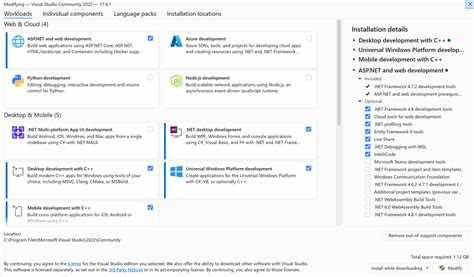
Установщик Visual Studio – это инструмент, разработанный Microsoft для гибкого управления компонентами среды разработки Visual Studio. Он позволяет не просто установить IDE, но и точно настроить состав устанавливаемых рабочих нагрузок, компонентов .NET, C++, Python, мобильной разработки, разработки под Unity и других платформ. Это особенно важно для оптимизации производительности системы и экономии дискового пространства.
Каждая рабочая нагрузка представляет собой набор инструментов и SDK, необходимых для конкретного типа проектов. Например, при выборе «Разработка классических приложений на C++» устанавливаются компиляторы, отладчики, Windows SDK и соответствующие шаблоны проектов. Установщик позволяет добавлять или удалять эти компоненты в любое время, не требуя полной переустановки Visual Studio.
Уникальной возможностью является интеграция с командной строкой и поддержка автоматизированной установки. С помощью параметров, таких как —add и —includeRecommended, можно разворачивать Visual Studio в корпоративной среде с предустановленным набором инструментов. Это ускоряет настройку новых рабочих машин и стандартизирует окружение разработки.
Установщик также отслеживает доступные обновления для всех компонентов и предлагает установить только необходимые, без вмешательства пользователя. Это особенно полезно при работе с несколькими версиями SDK или при необходимости сохранить совместимость с конкретными версиями фреймворков.
Для продвинутых пользователей предусмотрена возможность создания автономного установщика. Это позволяет развернуть Visual Studio без доступа к интернету, включая все выбранные компоненты и зависимости. Такая функция востребована в закрытых корпоративных сетях и при работе на защищённых объектах.
Как выбрать необходимые рабочие нагрузки при установке
При установке Visual Studio важно выбрать только те рабочие нагрузки, которые соответствуют вашим задачам. Это позволяет снизить объем устанавлиемых компонентов, ускорить установку и сократить использование дискового пространства. Например, для разработки на C# под .NET необходимо выбрать «Разработка классических приложений .NET». Она включает компилятор Roslyn, Windows Forms, WPF и шаблоны проектов.
Если вы планируете писать под ASP.NET, активируйте «Разработка веб-приложений ASP.NET и веб-служб». В ней содержатся IIS Express, средства Razor, поддержка Blazor и компоненты для REST API. Для кроссплатформенной мобильной разработки на C# и .NET выберите «Разработка для мобильных устройств с .NET (Xamarin)» – она включает эмуляторы Android, SDK и инструменты XAML.
Разработчикам на C++ требуется активировать «Разработка классических приложений C++». Это обеспечит установку компилятора MSVC, Windows SDK, отладчиков и шаблонов CMake. Если планируется разработка под Linux, дополнительно выберите «Разработка с использованием C++ для Linux» – это даст доступ к SSH-серверу, сборке удалённых проектов и отладке через gdb.
Для Python выберите «Разработка с использованием Python». Она включает интерпретатор, поддержку виртуальных окружений и средства для Jupyter Notebook. Если вы работаете с данными или ИИ, активируйте «Наука о данных и обработка данных» – в составе идут Jupyter, pandas, NumPy, scikit-learn и TensorFlow.
Ниже перечислены популярные задачи и соответствующие им рабочие нагрузки:
| Задача | Рабочая нагрузка |
|---|---|
| Разработка под .NET | Разработка классических приложений .NET |
| Веб-разработка | Разработка веб-приложений ASP.NET и веб-служб |
| Мобильные приложения | Разработка для мобильных устройств с .NET |
| C++ под Windows | Разработка классических приложений C++ |
| C++ под Linux | Разработка с использованием C++ для Linux |
| Python | Разработка с использованием Python |
| Анализ данных, ML | Наука о данных и обработка данных |
Рекомендуется отключать опции, которые не связаны с вашей текущей специализацией. Это ускорит обновления IDE и снизит потребление системных ресурсов. Все рабочие нагрузки можно добавить позже через установщик Visual Studio.
Настройка путей установки компонентов Visual Studio
Visual Studio позволяет точно задать каталоги для установки, что критически важно при ограниченном дисковом пространстве или специфике корпоративной инфраструктуры. Перед началом установки нажмите Изменить рядом с путем установки внизу окна установщика.
Каталог установки Visual Studio – это директория, куда будет установлена сама среда разработки. По умолчанию используется C:\Program Files\Microsoft Visual Studio\2022 (для версии 2022), однако рекомендуется переназначить путь на диск с максимальным свободным объёмом, особенно если предполагается установка множества рабочих нагрузок.
Каталог загрузки и временных файлов определяет место хранения установочных пакетов. Указание отдельного SSD-диска значительно ускоряет установку и обновление. Этот путь настраивается в разделе Параметры → Загрузки в правом верхнем углу установщика.
Каталог кэширования компонентов также можно изменить. Используйте для этого команду запуска установщика с параметром --path cache=ПУТЬ. Это полезно для системных администраторов, создающих оффлайн-распределение среды.
При настройке путей важно учитывать, что некоторые компоненты устанавливаются в системные каталоги, изменить которые невозможно. Однако переназначение остальных путей позволяет снизить нагрузку на системный диск и повысить отказоустойчивость при автоматизированной установке.
Для автоматической установки с заданными путями используйте команду:
vs_installer.exe --path install="D:\VS2022" --path cache="E:\VSCache"Такая настройка особенно актуальна при развертывании среды на нескольких машинах с использованием PowerShell или средств управления конфигурациями.
Использование автономного установщика для офлайн-доступа
Автономный установщик Visual Studio позволяет заранее загрузить все необходимые компоненты для последующей установки без подключения к интернету. Это критично в средах с ограниченным доступом к сети или при массовом развертывании в организациях.
- Скачивание выполняется через команду:
vs_enterprise.exe --layout C:\VS2022Offline --lang ru-RU - Можно указать конкретные рабочие нагрузки, чтобы избежать загрузки ненужных компонентов:
vs_enterprise.exe --layout C:\VS2022Offline --add Microsoft.VisualStudio.Workload.ManagedDesktop --lang ru-RU - Для минимизации размера следует указывать только необходимые компоненты:
--add Microsoft.Net.Component.4.8.SDK --add Microsoft.VisualStudio.Component.Roslyn.Compiler - Обновление автономного установщика выполняется повторным запуском команды с тем же путём:
vs_enterprise.exe --layout C:\VS2022Offline --lang ru-RU --update
После создания офлайн-дистрибутива установка выполняется запуском setup.exe из каталога, указанного в параметре --layout. Все зависимости, включая SDK, компоненты и локализации, будут установлены без запроса к интернету.
Для контроля над установкой рекомендуется использовать файл vsconfig, содержащий точный список компонентов. Это упрощает развертывание идентичных сред на нескольких машинах.
- Создайте конфигурацию на одной машине через Visual Studio Installer.
- Экспортируйте её в файл:
Export configuration. - Передавайте файл вместе с офлайн-дистрибутивом.
- Запускайте установку с ключом:
--config path\to\your.vsconfig
Использование автономного установщика гарантирует стабильность процесса установки, исключает влияние сетевых сбоев и позволяет точно контролировать состав среды разработки.
Удаление или изменение компонентов после установки
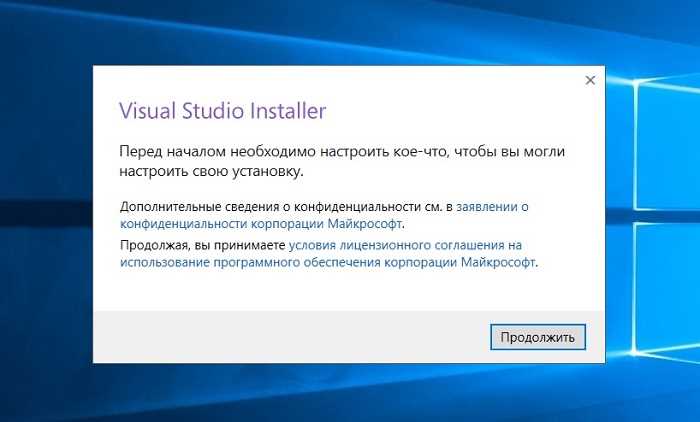
Для изменения состава установленных компонентов Visual Studio необходимо открыть установщик, запустив ярлык «Visual Studio Installer» из меню «Пуск» или через путь C:\Program Files (x86)\Microsoft Visual Studio\Installer\Installer.exe.
После запуска установщика отображается список установленных версий Visual Studio. Для редактирования конфигурации следует нажать кнопку «Изменить» (Modify) рядом с нужной редакцией. Это откроет окно с возможностью добавления или удаления рабочих нагрузок (workloads), компонентов и языковых пакетов.
Удаление ненужных компонентов помогает снизить занимаемое пространство на диске. При выборе компонентов, которые необходимо удалить, важно ориентироваться на конкретные требования проекта. Например, если больше не используется разработка под мобильные платформы, можно отключить «Mobile development with .NET» и связанные инструменты.
Изменения вступают в силу только после нажатия кнопки «Изменить» внизу окна и завершения процесса обновления. Установщик автоматически загружает или удаляет соответствующие файлы без необходимости ручного вмешательства.
Если требуется полностью удалить Visual Studio, в установщике следует выбрать нужную версию и нажать стрелку рядом с кнопкой «Изменить», затем выбрать пункт «Удалить» (Uninstall). Это приведет к удалению среды разработки, всех установленных компонентов и связанных настроек.
Рекомендуется периодически пересматривать состав установленных компонентов, особенно после смены типа проектов или перехода на другую платформу. Это позволяет поддерживать оптимальную конфигурацию и экономить ресурсы системы.
Решение проблем при сбоях установки Visual Studio
При сбое установки Visual Studio необходимо в первую очередь сохранить лог-файлы, расположенные по пути %ProgramData%\Microsoft\VisualStudio\Packages\_Instances. Файлы с расширением .log содержат подробную информацию о причине ошибки. Их анализ позволяет выявить, на каком этапе происходит сбой.
Частой причиной являются устаревшие или повреждённые компоненты Windows Installer. Выполните команду DISM /Online /Cleanup-Image /RestoreHealth и затем sfc /scannow в командной строке с правами администратора. Эти утилиты устраняют повреждения системных файлов, влияющих на установку.
Если ошибка связана с конкретным компонентом, например .NET Framework или Visual C++ Redistributable, удалите конфликтующие версии через «Программы и компоненты», затем перезапустите установку. Для полной очистки ранее неудачных попыток используйте утилиту InstallCleanup.exe, доступную в каталоге Visual Studio Installer (C:\Program Files (x86)\Microsoft Visual Studio\Installer).
Для устранения сетевых ошибок отключите антивирус, VPN и фаервол, затем попробуйте установку снова. Если используется прокси, настройте переменные среды http_proxy и https_proxy, либо выполните установку в офлайн-режиме, предварительно скачав образ через Visual Studio Installer с параметром --layout.
Если установка зависает, убедитесь, что все обновления Windows установлены, особенно KB2999226 и KB2919355 для Windows 8.1 и старше. На Windows 10 проверьте целостность службы Windows Update и очистите папку C:\Windows\SoftwareDistribution.
При ошибке 0x80070643 проверьте наличие прав администратора, включите установку через учетную запись локального администратора и отключите контроль учетных записей (UAC) на время установки.
Если ни один метод не помогает, выполните установку в режиме чистой загрузки (чистый boot): отключите все сторонние службы и автозагрузку через msconfig, затем перезапустите систему и повторите попытку.
Обновление Visual Studio через установщик
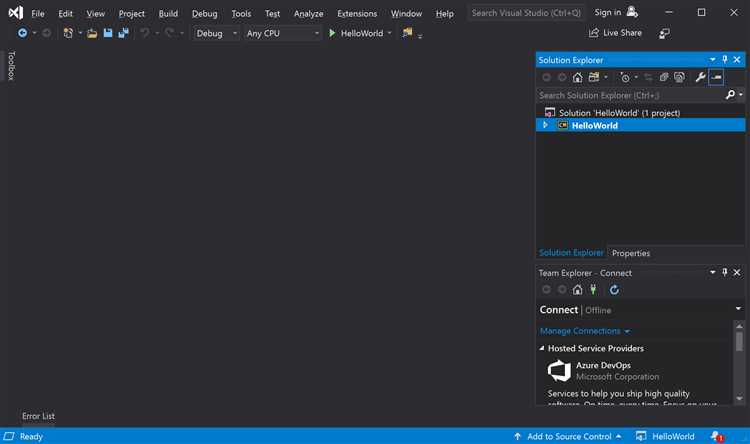
Для обновления Visual Studio необходимо запустить официальный установщик, который автоматически определит текущую версию продукта и доступные обновления. Установщик подключается к серверам Microsoft и загружает только изменённые компоненты, что сокращает время обновления и минимизирует нагрузку на сеть.
Рекомендуется перед обновлением закрыть все открытые проекты и сохранить изменения. Установщик позволяет выбрать отдельные компоненты для обновления, что полезно при ограничениях по дисковому пространству или времени.
Если Visual Studio настроена на автоматическое обновление, установщик при запуске уведомит о доступных версиях и предложит их установить. Можно также проверить обновления вручную, запустив установщик через меню «Пуск» или из директории установки.
При обновлении следует обращать внимание на совместимость расширений и SDK, так как некоторые из них могут требовать отдельного обновления или не поддерживать новую версию.
В случае возникновения ошибок установщик ведёт подробный лог, который поможет быстро определить причину и принять меры, например, очистить кэш установщика или проверить сетевые настройки.
Создание собственных конфигураций установки для команды
Visual Studio Installer позволяет создавать и распространять заранее настроенные конфигурации установки, что упрощает развертывание среды разработки для команды. Использование кастомных конфигураций снижает время настройки и исключает ошибки из-за несоответствий версий и компонентов.
Для создания конфигурации выполните следующие шаги:
- Запустите установщик Visual Studio и выберите нужные рабочие нагрузки и компоненты, учитывая требования проекта и специализацию команды.
- Нажмите кнопку «Экспорт» в окне установки – это сохранит выбранные параметры в файл формата
.vsconfig. - Распределите полученный файл
.vsconfigсреди участников команды. При запуске установщика они смогут импортировать эту конфигурацию через опцию «Импорт конфигурации».
Рекомендуется:
- Регулярно обновлять конфигурации с учетом новых версий Visual Studio и изменений в требованиях проекта.
- Документировать в сопроводительном файле список ключевых компонентов и их версий, чтобы облегчить аудит и поддержку.
- Использовать централизованные хранилища (например, репозитории в Git) для хранения и контроля версий конфигурационных файлов.
Для автоматизации установки с вашей конфигурацией можно использовать командную строку с параметром --import и указанием пути к файлу .vsconfig, что удобно для массового развертывания или скриптов настройки.
Пример команды для автоматической установки:
vs_enterprise.exe --quiet --wait --norestart --import path\to\teamconfig.vsconfig
Таким образом, собственные конфигурации обеспечивают единообразие среды разработки, ускоряют подготовку новых участников и уменьшают риски, связанные с некорректной установкой компонентов.
Вопрос-ответ:
Какие варианты установки доступны в установщике Visual Studio?
Установщик Visual Studio предлагает несколько режимов установки: можно выбрать стандартную установку с предустановленными компонентами, настроить индивидуальный набор функций или загрузить только базовый пакет с возможностью добавления компонентов позже. Такой подход позволяет пользователям устанавливать только необходимые инструменты, что экономит место на диске и упрощает настройку среды разработки.
Как обновлять Visual Studio через установщик?
Обновление происходит через тот же установщик — при запуске он автоматически проверяет наличие новых версий и компонентов. Если обновления доступны, система предложит их установить. Это помогает поддерживать IDE в актуальном состоянии без необходимости скачивать отдельные патчи или дистрибутивы.
Можно ли изменить установленные компоненты после первоначальной установки Visual Studio?
Да, установщик позволяет модифицировать уже установленную среду. Через панель управления установщиком можно добавить новые компоненты или удалить ненужные. Изменения применяются без полной переустановки программы, что удобно для адаптации среды под текущие задачи.
Как работает установка отдельных рабочих нагрузок и зачем они нужны?
Рабочие нагрузки — это заранее настроенные наборы инструментов и библиотек для конкретных типов проектов, например, для веб-разработки, мобильных приложений или игр. Выбирая соответствующую рабочую нагрузку в установщике, пользователь получает полный комплект нужных компонентов без необходимости устанавливать каждую отдельно. Это упрощает подготовку среды и ускоряет запуск работы.
Какие системные требования предъявляет установщик Visual Studio?
Установщик требует определённого объёма свободного дискового пространства и минимальных параметров процессора и оперативной памяти. Точные значения зависят от выбранных компонентов и версий Visual Studio, но в среднем рекомендуется минимум 8 ГБ оперативной памяти и несколько десятков гигабайт свободного места. Также важно наличие поддерживаемой версии Windows для корректной работы.

 Загрузка...