Для изменения фона в Zoom на Android, нужно сначала убедиться, что ваше устройство поддерживает данную функцию. На момент написания этой статьи, смена фона доступна на устройствах с Android 5.0 и выше, а также при наличии камеры с разрешением не ниже 720p. Если ваш телефон отвечает этим требованиям, переходите к следующему шагу.
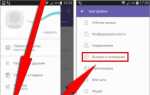
Шаг 1: Откройте приложение Zoom и войдите в свою учетную запись. Затем, перед началом видеозвонка, перейдите в настройки видеоконференции. Для этого нажмите на иконку настроек в правом нижнем углу экрана и выберите раздел Видеозвонки.
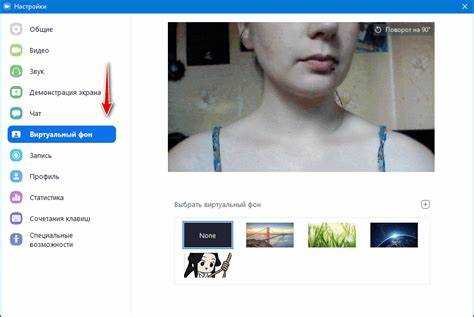
Шаг 2: Найдите раздел Фон и фильтры. Здесь вы сможете выбрать один из предложенных вариантов фонов или загрузить свой собственный. Важно помнить, что Zoom автоматически будет применять размытие фона или заменять его, основываясь на контрасте с вашим лицом. Однако, если ваше окружение слишком яркое или темное, это может повлиять на качество фона.
Шаг 3: Для загрузки собственного фона выберите опцию Загрузить фон и выберите изображение из галереи. Помните, что изображение должно иметь подходящее разрешение для лучшего качества отображения. Размер изображения не должен превышать 5 МБ, а формат – JPG, PNG или GIF.
Шаг 4: После выбора фона нажмите на кнопку «Применить». Вы увидите, как изменится фон на вашем экране. В случае необходимости, вы всегда можете вернуться к стандартному фону или загрузить новый. Это можно сделать в процессе видеозвонка, без его завершения.
При использовании данной функции важно помнить, что на старых моделях телефонов или в условиях плохого освещения может наблюдаться снижение производительности устройства, что приведет к зависаниям или искажению изображения.
Как включить функцию изменения фона в Zoom на Android
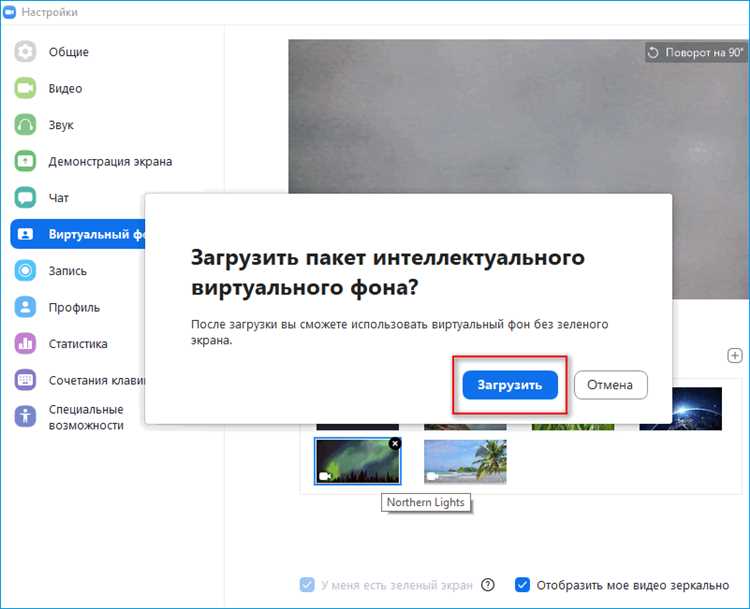
Чтобы изменить фон в Zoom на Android, убедитесь, что у вас установлена последняя версия приложения. Функция изменения фона доступна только в версии 5.3.0 и выше. Выполните следующие шаги:
1. Откройте приложение Zoom и войдите в свою учетную запись.
2. Перейдите в настройки, нажав на значок профиля в правом верхнем углу.
3. В настройках выберите пункт «Фон и фильтры» (или «Background & Filters»). Если этого раздела нет, проверьте, обновили ли вы приложение до последней версии.
4. В разделе «Фон и фильтры» выберите желаемый фон. Вы можете использовать стандартные изображения или загрузить свое изображение, нажав на кнопку «+».
5. Для применения виртуального фона в процессе видеозвонка нажмите на значок камеры, чтобы начать или присоединиться к встрече, затем выберите «Фон» и настройте его по своему желанию.
Важно: виртуальный фон может не работать на устройствах с низкой производительностью или устаревшими версиями Android. Также убедитесь, что ваше устройство поддерживает функцию (например, камеры с высокой разрешающей способностью могут требовать большего ресурса). В таких случаях стоит отключить фон или выбрать более простые варианты.
Как выбрать стандартный фон для видеозвонка в Zoom
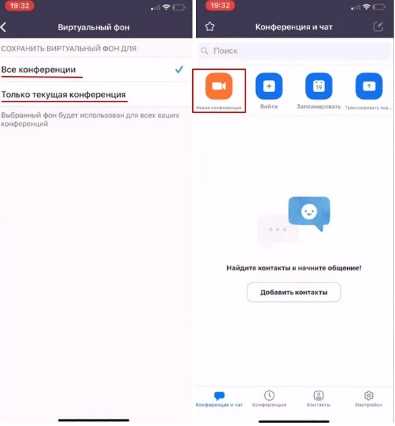
Для выбора стандартного фона в Zoom на Android, откройте приложение и войдите в свою учетную запись. Перейдите в настройки, выбрав значок с тремя точками в правом верхнем углу главного экрана.
В настройках выберите раздел «Фон и фильтры» и нажмите на опцию «Выбрать фон». В этом разделе будет представлен список стандартных фонов Zoom, таких как офисные помещения, природные пейзажи и другие изображения.
После того как выберете подходящий фон, подтвердите свой выбор, нажав «Применить». Он автоматически активируется для текущего и будущих видеозвонков.
При необходимости можно изменить фон в любой момент, используя тот же раздел настроек. Важно, что Zoom для Android поддерживает только фоны, которые не требуют использования зеленого экрана, в отличие от версии для ПК.
Для улучшения качества фона убедитесь, что в вашем устройстве установлена последняя версия Zoom, так как обновления часто включают новые фоны и улучшения производительности.
Как загрузить собственное изображение в качестве фона в Zoom
Чтобы установить собственное изображение в качестве фона в Zoom на Android, откройте приложение и перейдите в настройки. Для этого нажмите на значок профиля в правом верхнем углу и выберите пункт «Настройки».
В настройках найдите раздел «Фон и фильтры» и выберите его. Далее активируйте опцию «Использовать виртуальный фон». Если на вашем устройстве доступны изображения по умолчанию, прокрутите список вниз до раздела «Загрузить изображение». Нажмите на кнопку «Добавить изображение», чтобы выбрать файл с вашего устройства. Поддерживаемые форматы – JPEG и PNG.
Выберите нужное изображение и подтвердите выбор. После этого фон будет автоматически применён. Чтобы отменить изменение, достаточно снова выбрать стандартный фон или отключить виртуальный фон вовсе.
Для оптимальной работы фона убедитесь, что изображение соответствует минимальным требованиям по разрешению и размеру, чтобы избежать проблем с загрузкой или качеством отображения. Рекомендуется использовать изображение с разрешением не менее 1280×720 пикселей.
Почему не отображается фон в Zoom на Android и как это исправить

Проблемы с отображением фона в Zoom на Android могут возникать по нескольким причинам. Рассмотрим основные из них и способы решения.
- Несоответствие системным требованиям
Zoom поддерживает виртуальные фоны только на устройствах с определёнными характеристиками. Минимальные требования: операционная система Android 8.0 или выше, процессор с поддержкой OpenGL 3.0 и минимум 4 ГБ оперативной памяти.
- Версия приложения
В старых версиях Zoom могут отсутствовать обновления для поддержки фонов. Обновите приложение через Google Play до последней версии.
- Отсутствие поддержки устройства
Некоторые старые модели смартфонов или бюджетные устройства не поддерживают виртуальные фоны. В этом случае, использование фонового изображения не будет работать.
- Нестабильное интернет-соединение
В случае слабого сигнала или низкой скорости интернета виртуальные фоны могут не загрузиться. Убедитесь, что соединение стабильно.
- Ошибки в настройках Zoom
В настройках приложения может быть отключена функция виртуального фона. Перейдите в «Настройки» > «Фон и фильтры» и убедитесь, что опция активирована.
- Проблемы с разрешением камеры
Если камера устройства не поддерживает достаточное качество для применения фона, он может не отображаться. Попробуйте улучшить освещение или использовать внешнюю камеру.
Решения:
- Проверьте, соответствует ли ваше устройство минимальным требованиям для работы с виртуальными фонами.
- Обновите Zoom до последней версии через Google Play.
- Убедитесь, что ваше устройство поддерживает виртуальные фоны, или попробуйте использовать фон без технологии замены фона (например, размытый фон).
- Проверьте стабильность интернет-соединения, чтобы избежать потери данных при загрузке фонов.
- Активируйте виртуальные фоны в настройках Zoom.
- Обеспечьте хорошее освещение или используйте внешнюю камеру для улучшения качества видео.
Как использовать видеофон вместо статичного изображения в Zoom
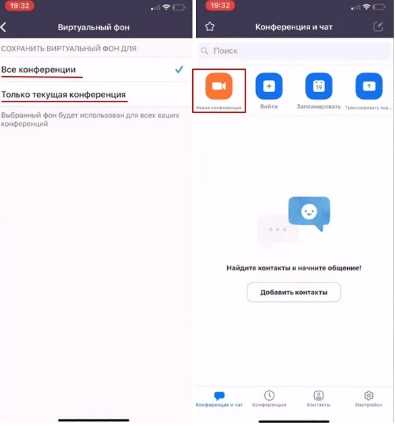
Для замены статичного фона на видео в Zoom на Android, выполните следующие шаги:
- Откройте приложение Zoom на своём устройстве Android.
- Перейдите в настройки, нажав на иконку с тремя точками в правом верхнем углу главного экрана.
- В разделе «Настройки» выберите пункт «Фон и фильтры».
- В меню «Фон и фильтры» выберите опцию «Виртуальные фоны».
- Пролистайте список доступных фонов и найдите раздел с видеофонами.
- Выберите нужное видео из предложенного списка или добавьте собственное, нажав на кнопку «+».
- Подтвердите выбор, и видеофон будет активирован в вашем видео-звонке.
Для использования собственного видеофона:
- Видео должно быть в формате MP4 или MOV.
- Файл не должен превышать размер в 200 МБ.
- Выберите видеофайл, используя стандартный файловый менеджер устройства.
- После добавления видеофон станет доступен для выбора в разделе «Виртуальные фоны».
Для лучшего качества видеофона убедитесь, что ваше устройство подключено к стабильному интернет-соединению. Видеофон может нагрузить процессор устройства, что может привести к замедлению работы в некоторых случаях.
Какие ограничения по фону есть в Zoom для Android
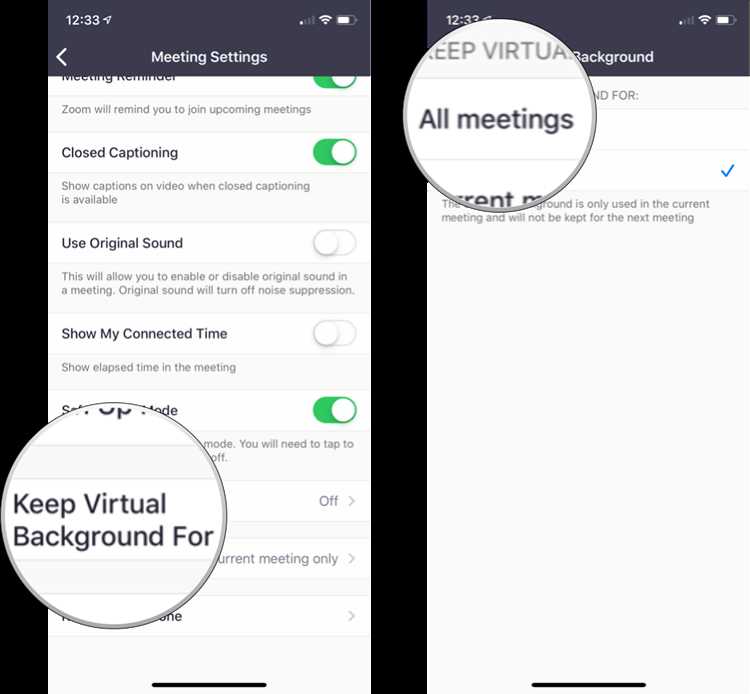
На устройствах Android Zoom накладывает несколько ограничений на использование фона в виде изображений или видео. Эти ограничения зависят от версии приложения и возможностей устройства.
1. Требования к процессору
Для использования виртуальных фонов в Zoom на Android требуется устройство с процессором не ниже Snapdragon 845 или его эквивалент. Более старые устройства могут не поддерживать эту функцию или работать с ней нестабильно.
2. Наличие заднего фона
В Zoom для Android виртуальный фон работает только при условии, что камера четко фиксирует пользователя. В случае плохого освещения или если фон пользователя слишком похож на его одежду, фон может отображаться некорректно или вовсе не загрузиться.
3. Ограничения по размерам изображений
При загрузке фона в Zoom для Android рекомендуется использовать изображения с размерами до 1920×1080 пикселей. Изображения большего размера могут вызвать замедление работы приложения или не загрузиться вовсе.
4. Форматы файлов
Поддерживаемые форматы для фонов – JPG, PNG. Форматы видео, такие как MP4, не поддерживаются в Zoom на Android, в отличие от десктопной версии.
5. Ограничение на видеофоны
В отличие от версии для ПК, функция использования видео в качестве фона на Android-устройствах не доступна.
6. Версия приложения
Для использования виртуальных фонов необходимо установить последнюю версию приложения Zoom. Старые версии могут не поддерживать эту функцию или работать с ограничениями.
Как отключить фон и вернуть стандартный вид в Zoom на Android
Чтобы отключить виртуальный фон в Zoom на Android и вернуть стандартный вид, выполните следующие шаги:
1. Откройте приложение Zoom на своём устройстве и войдите в свою учётную запись.
2. На главном экране выберите «Новая встреча» или присоединитесь к уже существующей.
3. Во время видеозвонка нажмите на три точки в правом верхнем углу экрана, чтобы открыть меню настроек.
4. В появившемся меню выберите пункт «Настройки видео».
5. Перейдите в раздел «Фон и фильтры» (или «Virtual Background»). Здесь будет отображаться текущий выбранный фон.
6. Для отключения фона выберите пункт «Нет» или «Отключить фон», в зависимости от версии приложения.
7. После этого ваше изображение вернется к стандартному виду без виртуального фона.
Если данная опция не отображается, убедитесь, что ваше устройство поддерживает использование виртуальных фонов. Некоторые старые модели Android не поддерживают эту функцию.
Вопрос-ответ:
Как изменить фон в Zoom на Android?
Для того чтобы сменить фон в Zoom на Android, откройте приложение и присоединитесь к встрече. Затем нажмите на три точки в правом верхнем углу экрана и выберите «Изменить фон». В появившемся меню можно выбрать один из предложенных вариантов фона или загрузить свой.
Можно ли установить свой фон в Zoom на Android, не используя зеленый экран?
Да, Zoom позволяет менять фон без использования физического зеленого экрана на Android-устройствах. Однако стоит учитывать, что качество фона может зависеть от модели устройства и условий освещения.
Почему на моем Android не удается изменить фон в Zoom?
Если на вашем Android-устройстве не удается изменить фон в Zoom, это может быть связано с версией приложения или аппаратными ограничениями. Убедитесь, что у вас установлена последняя версия Zoom и что ваше устройство поддерживает виртуальные фоны. Также проверьте настройки устройства, так как некоторые модели могут требовать дополнительного программного обеспечения для поддержки этой функции.
Как выбрать фон в Zoom, чтобы он выглядел естественно?
Чтобы фон в Zoom выглядел естественно, используйте однотонные или ненасыщенные фоны, которые не будут отвлекать внимание. Также важно, чтобы в вашем помещении было хорошее освещение, так как это помогает избежать эффектов размытия и нечеткости на фоне.
Можно ли использовать анимированные фоны в Zoom на Android?
На данный момент в Zoom для Android нельзя использовать анимированные фоны. Вы можете выбирать только статичные изображения. Если вам нужны анимации, придется использовать Zoom на компьютере.

 Загрузка...