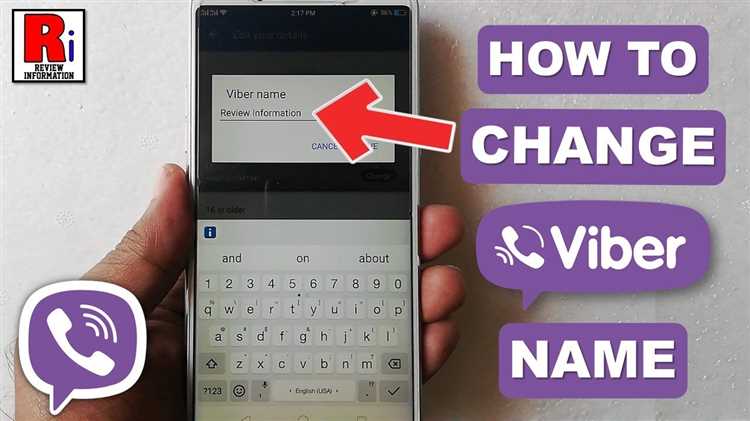
Отображаемое имя в Viber – это то, что видят другие пользователи в списке чатов, когда с вами переписываются. Оно может отличаться от имени в вашем профиле и не всегда совпадает с тем, что вы указали при регистрации. Понимание, как и где изменить это имя, важно для тех, кто хочет сохранить анонимность, изменить старую информацию или просто настроить профиль под текущие задачи.
Чтобы изменить имя, которое отображается у ваших контактов, откройте Viber и перейдите в «Ещё» → «Профиль». В этом разделе можно отредактировать имя профиля, которое будет видно вашим контактам, если они не присвоили вам своё имя вручную. Изменения вступают в силу сразу после сохранения, но отображение у других зависит от того, как именно они вас добавили.
Если пользователь сохранил вас в контактах под определённым именем, Viber продолжит отображать именно это имя. В этом случае смена имени в вашем профиле не повлияет на то, как вы отображаетесь у конкретного человека. Единственный способ изменить это – попросить пользователя обновить ваше имя вручную или удалить контакт, чтобы приложение подтянуло новое имя из вашего профиля.
Важно учитывать, что смена имени не влияет на номер телефона или привязанные к аккаунту данные. Это исключительно визуальное изменение, которое может использоваться для персонализации или корректировки данных после смены фамилии, ника или стиля общения.
Где отображается имя в Viber и кто его видит
1. В личных чатах – если у собеседника вы не сохранены в контактах, он увидит именно это имя. Если контакт сохранен, будет отображаться имя из его телефонной книги, а не то, что вы указали в Viber.
2. В групповых чатах – участники видят ваше имя профиля, если они не добавили вас в свои контакты. Если добавили – будет показано имя из их списка контактов.
3. При приглашении в группы – ваше имя профиля отображается всем участникам, даже если вы для них не сохранены в телефонной книге.
4. В сообществах – в публичных сообществах отображается только имя профиля, независимо от наличия контакта в адресной книге других участников.
Важно: изменение имени в Viber не влияет на то, как вы отображаетесь у тех, кто уже сохранил вас в своих контактах. Они продолжат видеть имя из своей телефонной книги.
Для анонимности в группах и сообществах рекомендуется использовать имя, не содержащее личной информации.
Отличие имени профиля от контактного имени в списке

Контактное имя в списке – это название, под которым номер сохранён в телефонной книге пользователя. Оно не зависит от настроек Viber и может быть любым, даже если оно полностью отличается от имени профиля контакта.
- Если вы сохраняете новый номер – Viber будет показывать имя профиля, пока вы не зададите своё имя в контактах телефона.
- Если контакт уже добавлен – в списке чатов вы увидите именно то имя, которое указано в вашей адресной книге.
- Изменение имени профиля не влияет на то, как вы отображаетесь у тех, кто сохранил вас под другим именем.
- Для деловой переписки важно помнить: собеседник может видеть не ваше имя профиля, а своё контактное название.
Рекомендуется синхронизировать имена профиля и контактные названия в важных чатах, чтобы избежать недоразумений.
Пошаговая инструкция смены имени на Android

1. Откройте приложение Viber
Запустите установленное приложение на смартфоне с Android. Убедитесь, что вы вошли в свою учётную запись.
2. Перейдите в меню настроек
Нажмите на иконку «Ещё» (три горизонтальные линии или три точки в правом нижнем углу экрана), чтобы открыть основное меню.
3. Откройте раздел «Учетная запись»
Выберите пункт «Настройки», затем перейдите в раздел «Учетная запись».
4. Выберите «Личная информация»
В подразделе «Учетная запись» нажмите на «Личная информация», где отображаются текущее имя и фото профиля.
5. Измените отображаемое имя
Нажмите на поле с текущим именем. Введите новое имя, которое будет видно вашим контактам. Используйте до 50 символов, без эмодзи и спецсимволов – это улучшает отображение имени на разных устройствах.
6. Сохраните изменения
После ввода нажмите галочку в правом верхнем углу экрана для подтверждения. Изменения вступают в силу мгновенно.
Как изменить имя в Viber на iPhone

Для изменения отображаемого имени в Viber на iPhone выполните следующие действия:
- Откройте приложение Viber.
- Нажмите на значок «Ещё» (три точки в нижнем меню).
- Перейдите в раздел «Профиль».
- Коснитесь текущего имени под аватаром.
- Введите новое имя в появившемся поле.
- Нажмите «Сохранить» в правом верхнем углу экрана.
Изменения вступят в силу сразу. Новое имя будет видно вашим контактам в групповых чатах, если вы не сохранены у них в адресной книге.
Можно ли поменять имя через Viber на компьютере

На компьютере изменить отображаемое имя в Viber невозможно. Десктопная версия приложения синхронизируется с мобильным устройством и предоставляет ограниченные функции управления профилем.
Для смены имени необходимо воспользоваться Viber на смартфоне. После изменения данные автоматически обновятся и на компьютере. Имя, указанное в мобильной версии, будет отображаться в профиле при переписке и в списке контактов других пользователей, если они не задали собственное имя для вас вручную.
Чтобы изменить имя, откройте Viber на телефоне, перейдите в «Еще» → «Профиль» → «Имя» и введите новое значение. Подтверждение не требуется – изменения сохраняются автоматически.
На ПК можно лишь просматривать текущие данные аккаунта, но не редактировать их. Обновления возможны только через мобильное приложение.
Как отобразить новое имя у других пользователей
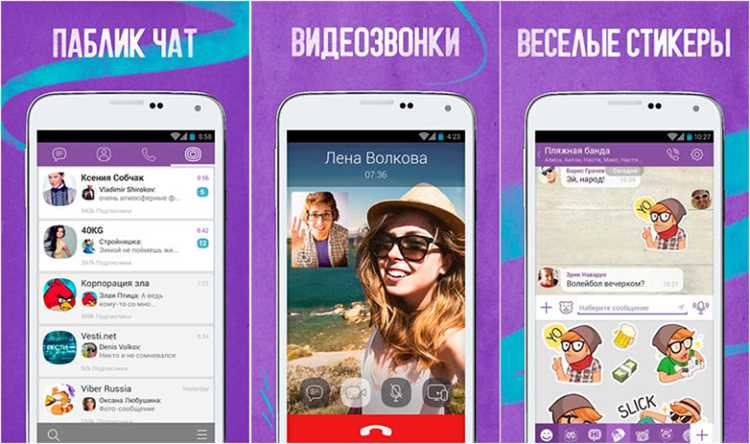
Для того чтобы новое имя отображалось у ваших контактов в Viber, достаточно изменить его в настройках профиля. Это имя будет видно всем, кто сохранял ваш номер в своих контактах и использует Viber.
Важно: отображаемое имя зависит не только от вашего профиля, но и от имени, которое контакты сохранили в своей телефонной книге. Если у пользователя в списке контактов сохранено ваше старое имя, новое отобразится только после удаления и повторного добавления контакта или обновления списка контактов в Viber.
Чтобы обновление прошло быстрее, порекомендуйте вашим контактам выполнить синхронизацию контактов в Viber: зайти в Настройки → Контакты → Синхронизировать контакты. Это обновит данные и покажет актуальное имя.
Если вы изменили имя в Viber, но контакты не видят обновление, попросите их перезагрузить приложение или обновить его до последней версии – это устранит возможные задержки в отображении информации.
При групповых чатах новое имя обновится автоматически у всех участников, если у них установлена актуальная версия Viber и синхронизированы контакты.
Что делать, если имя не меняется после редактирования
Если новое отображаемое имя в Viber не обновляется, проверьте следующие моменты.
1. Синхронизация с сервером. После изменения имени приложение должно синхронизироваться с серверами Viber. Для этого закройте Viber полностью и перезапустите его. Убедитесь, что устройство подключено к интернету со стабильной скоростью не ниже 1 Мбит/с.
2. Кэш приложения. Часто проблема связана с кешем. На Android зайдите в «Настройки» → «Приложения» → Viber → «Хранилище» → «Очистить кеш». На iOS перезапустите приложение или переустановите, чтобы сбросить кеш.
3. Версия Viber. Обновите приложение до последней версии через Google Play или App Store. Известно, что в старых версиях бывают ошибки, блокирующие обновление профиля.
4. Проверка настроек профиля. Убедитесь, что вы редактируете именно отображаемое имя, а не имя контакта в телефонной книге. Изменение имени контакта в телефоне не влияет на имя в Viber.
5. Влияние системных ограничений. Если устройство связано с корпоративным профилем или управляется через MDM (Mobile Device Management), изменения могут блокироваться. Проверьте политику безопасности или обратитесь к администратору.
6. Проверка идентификации пользователя. В редких случаях Viber может не обновлять имя, если номер телефона не подтверждён или аккаунт временно заблокирован. Проверьте статус аккаунта в разделе «Настройки» → «Аккаунт».
7. Связь с поддержкой Viber. Если все вышеуказанные действия не помогают, отправьте запрос в службу поддержки через раздел «Помощь» в приложении, приложив скриншоты и описание проблемы.
Вопрос-ответ:
Как изменить имя, которое видят мои контакты в Viber?
Чтобы поменять отображаемое имя, откройте приложение, перейдите в раздел «Ещё» (три точки или меню), затем выберите «Настройки». В профиле нажмите на текущее имя и впишите новое. Сохраните изменения — теперь ваши контакты увидят обновлённое имя.
Отобразится ли моё новое имя у всех пользователей автоматически?
После изменения имени в вашем профиле Viber обновит его у всех ваших контактов, но это может занять некоторое время. Пользователи, которые вас ещё не добавили, увидят новое имя сразу при первом общении.
Можно ли задать отдельное имя для разных контактов в Viber?
В самом Viber нет функции установки уникального имени для каждого контакта. Имя, которое вы задаёте в профиле, показывается всем пользователям одинаково. Однако ваши знакомые могут назначать вам собственные имена в своих списках контактов.
Как смена имени влияет на мой номер и историю сообщений?
Изменение имени не влияет на номер телефона или сохранённые чаты. Ваши сообщения останутся прежними, а номер останется таким же, только имя, отображаемое в приложении, обновится для ваших контактов.
Можно ли изменить имя, если у меня бизнес-аккаунт в Viber?
Для бизнес-аккаунтов Viber действует особая политика. Обычно имя и данные меняются через панель управления для бизнеса или службу поддержки Viber. В личном приложении изменить отображаемое имя самостоятельно не получится.
Как изменить имя, которое видят мои собеседники в Viber?
Чтобы изменить отображаемое имя в Viber, откройте приложение и перейдите в меню «Еще» (три горизонтальные линии или три точки внизу экрана). Затем выберите раздел «Настройки» и нажмите на «Аккаунт». В этом разделе найдите пункт «Информация» или «Профиль», где можно изменить имя. Введите новое имя и сохраните изменения. После этого ваше новое имя будет отображаться у ваших контактов.

 Загрузка...