При использовании Zoom на смартфоне может возникнуть ситуация, когда собеседники вас не слышат или вы не слышите их. Это часто связано с настройками звука, активными Bluetooth-устройствами или конфликтом с системным вызовом. Разберём пошагово, как быстро включить звук во время звонка в Zoom с телефона.
Во время подключения к конференции Zoom сначала проверьте, что микрофон не отключён. На экране должна отображаться иконка микрофона без перечёркивания. Если она зачёркнута, нажмите на неё, чтобы включить звук. Если система запрашивает разрешение на использование микрофона – нажмите «Разрешить».
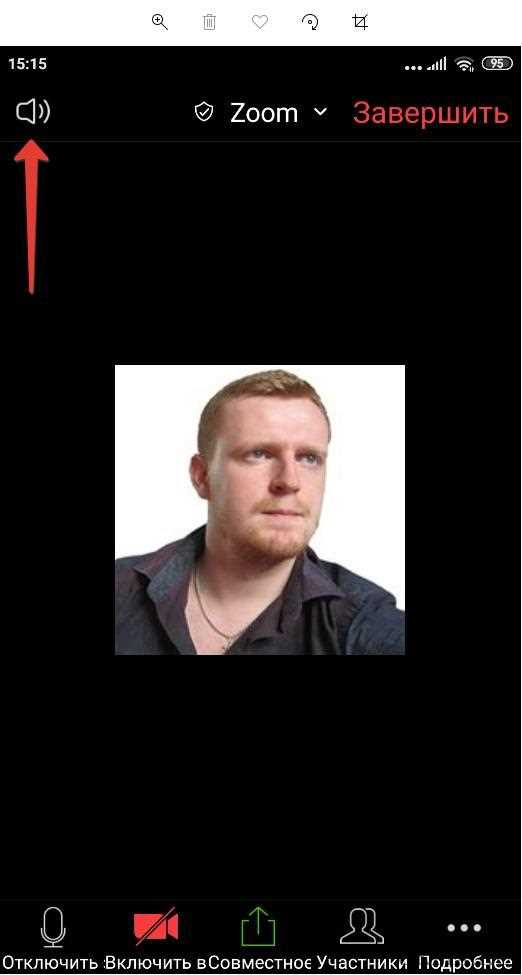
Если звук не работает, проверьте, не подключены ли наушники или гарнитура по Bluetooth. В настройках телефона отключите Bluetooth или выберите нужное устройство в аудиовыходе прямо в Zoom, нажав на значок динамика. Выберите «Динамик», если не используете наушники, или конкретное устройство, если подключена гарнитура.
При входящем системном звонке во время конференции Zoom может временно отключать звук. После завершения вызова обязательно проверьте, не отключился ли микрофон. Повторно нажмите на иконку микрофона или выйдите и заново подключитесь к конференции, если звук не восстанавливается.
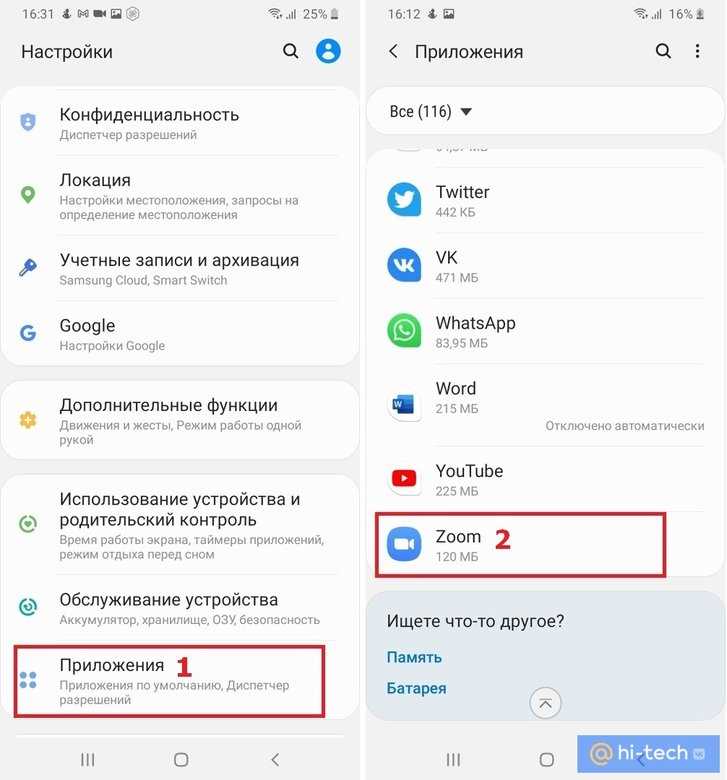
Убедитесь, что Zoom имеет доступ к микрофону в системных настройках. На Android: Настройки → Приложения → Zoom → Разрешения → Микрофон. На iOS: Настройки → Zoom → Микрофон. Без этого доступ к аудио невозможен даже при включённой иконке микрофона в приложении.
Проверка настроек микрофона перед входом в конференцию
Откройте приложение Zoom на смартфоне и перейдите в раздел «Настройки» – значок шестерёнки в правом нижнем углу главного экрана. Выберите пункт «Конференции» и убедитесь, что включена опция «Всегда подключаться к аудио».
Далее нажмите «Аудио» и активируйте параметр «Автоматически подключаться к звуку устройства». Это исключает необходимость вручную подтверждать доступ к микрофону при каждом подключении.
Перед началом звонка рекомендуется провести тест микрофона. Для этого создайте тестовую конференцию, выбрав «Новая встреча» и нажав «Начать». После подключения проверьте, загорается ли индикатор уровня громкости при разговоре – он отображается в правом верхнем углу в виде зелёной полосы.
Если индикатор не реагирует, перейдите в настройки телефона. На Android – раздел «Приложения» → «Zoom» → «Разрешения» → включите «Микрофон». На iPhone – «Настройки» → «Zoom» → активируйте переключатель «Микрофон».
Для точной проверки работоспособности микрофона можно использовать диктофон устройства. Запишите короткое сообщение и прослушайте его. Если звук отсутствует или искажён – проблема не в Zoom, а в аппаратной части или других приложениях, блокирующих доступ.
Разрешение Zoom доступ к микрофону в настройках телефона
Чтобы Zoom мог использовать микрофон во время звонка, необходимо вручную предоставить приложению соответствующее разрешение в настройках устройства.
На Android:
Откройте Настройки → Приложения → Zoom → Разрешения. В списке найдите Микрофон и установите переключатель в положение «Разрешить». Если микрофон уже включён, отключите и снова включите разрешение для сброса возможных сбоев.
На iPhone:
Перейдите в Настройки → Zoom. Активируйте переключатель «Микрофон». Если параметр недоступен, откройте Настройки → Конфиденциальность и безопасность → Микрофон и включите доступ для Zoom в этом разделе.
После изменения настроек обязательно перезапустите Zoom. Без активного разрешения приложение не сможет передавать ваш голос собеседникам во время звонка.
Активация звука внутри Zoom после подключения к звонку
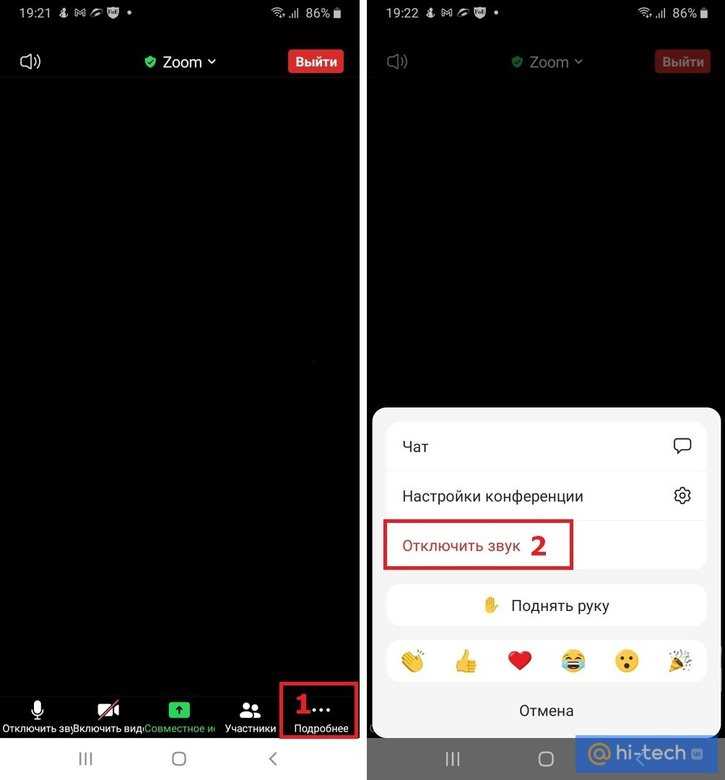
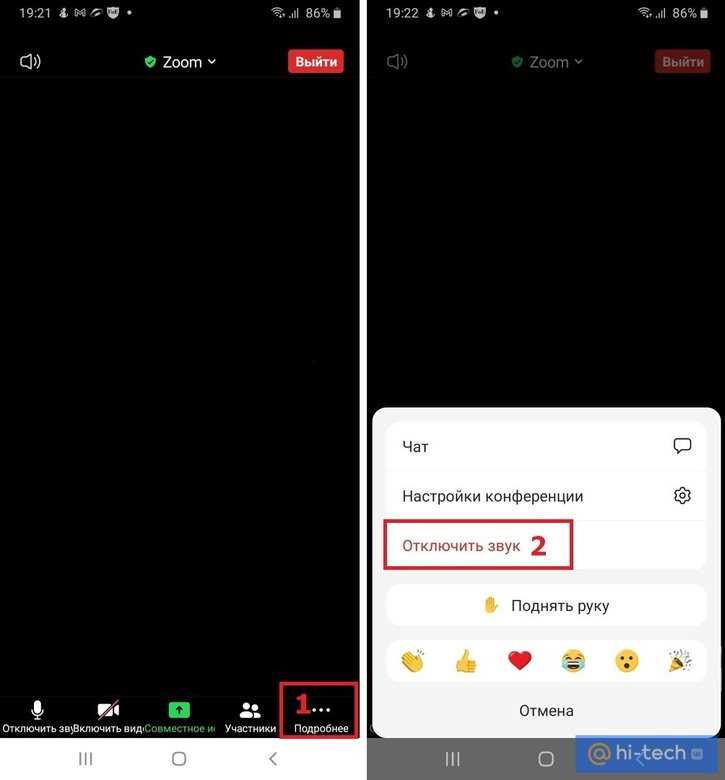
После подключения к конференции Zoom на телефоне звук по умолчанию может быть отключён. Чтобы активировать микрофон, нажмите на экран, чтобы отобразилось нижнее меню, и тапните по иконке с микрофоном с надписью «Включить звук».
Если вместо включения отображается сообщение «Подключиться к аудио», нажмите на него и выберите «Вызов через Интернет». Без этого шага микрофон не будет работать даже при включённой иконке.
На Android может потребоваться предоставить Zoom разрешение на использование микрофона: перейдите в «Настройки» → «Приложения» → «Zoom» → «Разрешения» и убедитесь, что доступ к микрофону включён.
На iPhone проверьте, не включён ли режим «Без звука» на корпусе устройства, и разрешён ли доступ к микрофону в «Настройки» → «Zoom».
Убедитесь, что индикатор микрофона в Zoom активен (значок без перечёркивания) – это означает, что звук передаётся участникам. Если звук всё ещё не работает, проверьте уровень громкости системы и перезапустите приложение.
Как использовать кнопку «Включить звук» во время совещания
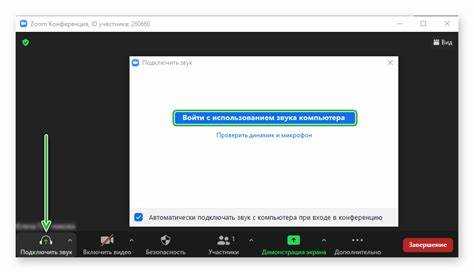
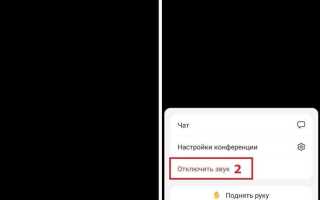
Во время звонка в Zoom на телефоне кнопка «Включить звук» отображается в нижней части экрана в виде иконки микрофона с перечёркнутой линией. Нажмите на неё один раз, чтобы включить микрофон и начать говорить. При активации микрофона значок станет белым без линии, и участники начнут вас слышать.
Если звук отключается автоматически после подключения, это связано с настройкой «Отключать звук при входе». Чтобы изменить это, откройте Zoom, перейдите в «Настройки» → «Совещания» → отключите параметр «Всегда отключать звук при входе».
Во время совещания вы можете использовать временное включение звука. Удерживайте кнопку микрофона, чтобы говорить, не включая его постоянно. После отпускания микрофон снова отключается. Эта функция доступна только при включённой опции «Нажмите и удерживайте, чтобы говорить» в настройках.
Если кнопка не реагирует, убедитесь, что Zoom имеет разрешение на доступ к микрофону. Для этого в Android перейдите в «Настройки» → «Приложения» → «Zoom» → «Разрешения» и включите «Микрофон». В iOS откройте «Настройки» → «Zoom» → активируйте «Микрофон».
При использовании Bluetooth-гарнитуры звук может направляться не через встроенный микрофон телефона. Убедитесь, что гарнитура выбрана в Zoom как устройство ввода: нажмите на стрелку рядом с иконкой микрофона и выберите нужное устройство.
Решение проблемы с заглушенным звуком при входе по умолчанию
Если при подключении к конференции в Zoom через телефон звук автоматически отключается, необходимо изменить настройки приложения. Это частая проблема, связанная с параметром «Автоматически отключать звук при входе».
- Откройте приложение Zoom на телефоне.
- Перейдите в раздел Настройки (значок шестерёнки в нижней части экрана).
- Выберите пункт Конференции.
- Отключите опцию Отключать звук при входе.
После этого при подключении к новым конференциям ваш микрофон будет активен по умолчанию. Однако, для уже запланированных встреч это может не подействовать, если организатор установил отключение микрофонов при входе участников.
В этом случае:
- После подключения нажмите на экран, чтобы появились элементы управления.
- Коснитесь иконки Включить звук в нижнем левом углу.
- Если кнопка неактивна, организатор отключил возможность включения микрофона – свяжитесь с ним через чат.
Также убедитесь, что Zoom имеет разрешение на доступ к микрофону:
- Зайдите в Настройки телефона.
- Откройте Приложения → Zoom → Разрешения.
- Убедитесь, что включён доступ к микрофону.
Проверка громкости и режима звука телефона во время звонка
Для корректного воспроизведения звука в Zoom на телефоне во время звонка убедитесь, что уровень громкости медиа установлен достаточно высоко. Во время активного звонка используйте кнопки регулировки громкости на корпусе устройства: они регулируют именно медиа-звук, а не рингтон или уведомления.
Проверьте, не включён ли беззвучный режим или режим «Не беспокоить». На большинстве смартфонов значок в виде перечёркнутого колокольчика или полумесяца на панели уведомлений означает, что звук заблокирован. Отключите эти режимы через шторку уведомлений или в настройках звука.
В Android и iOS есть отдельные настройки для звука приложений. В разделе настроек «Звуки и вибрация» (или аналогичном) убедитесь, что звук для Zoom не отключён. Если телефон поддерживает управление звуком на уровне приложений, проверьте, что для Zoom выставлен максимальный или необходимый уровень громкости.
Если звук остаётся тихим или отсутствует, попробуйте перезапустить приложение Zoom и проверить права доступа к микрофону и динамику в настройках телефона.
Что делать, если другие участники не слышат вас
Проверьте, включен ли микрофон Zoom. Нажмите на значок микрофона внизу экрана – если он перечеркнут, нажмите для включения.
Разрешите приложению Zoom доступ к микрофону в настройках телефона: для Android – Настройки > Приложения > Zoom > Разрешения > Микрофон; для iOS – Настройки > Zoom > Микрофон.
Перезапустите Zoom и, при необходимости, перезагрузите телефон. Это устраняет временные сбои в работе устройства или приложения.
Проверьте, не используется ли микрофон другим приложением, например, диктофоном или мессенджером, так как одновременный доступ часто блокирует звук в Zoom.
Если в телефоне есть несколько микрофонов, попробуйте переключить устройство ввода звука через настройки Zoom: Настройки > Аудио > Микрофон, если такая опция доступна.
Подключите гарнитуру с микрофоном или используйте встроенный микрофон телефона, чтобы исключить неисправность встроенного устройства.
Обновите приложение Zoom до последней версии через Google Play или App Store, так как баги, влияющие на звук, исправляются в обновлениях.
При проблемах с интернет-соединением убедитесь, что сигнал стабильный и достаточной скорости, так как слабый интернет приводит к потере аудиоданных.
Вопрос-ответ:
Почему в Zoom на телефоне не слышно собеседника во время звонка?
Отсутствие звука может быть связано с отключённым динамиком или неправильными настройками звука в приложении. Проверьте, включён ли громкоговоритель во время звонка — для этого нажмите на значок динамика на экране. Также убедитесь, что уровень громкости на вашем устройстве достаточно высок. Если проблема сохраняется, попробуйте перезапустить приложение или телефон.
Как активировать звук в Zoom на телефоне, если он не включается автоматически при звонке?
Во время звонка в Zoom на экране телефона обычно появляется кнопка с изображением динамика. Нажмите на неё, чтобы переключиться с режима «только наушники» на громкоговоритель. Иногда звук по умолчанию может быть направлен на подключённые Bluetooth-устройства или наушники, поэтому переключение на динамик позволит слышать собеседника без дополнительных аксессуаров.
Что делать, если Zoom не выводит звук через динамик телефона, хотя громкость установлена на максимум?
Попробуйте проверить несколько моментов: выключите режим «Не беспокоить» на телефоне, так как он может блокировать уведомления и звук. Также убедитесь, что в настройках Zoom разрешён доступ к микрофону и динамику устройства. Если у вас подключены наушники или Bluetooth-гарнитура, отключите их, чтобы звук шел через встроенный динамик. Иногда помогает обновление приложения до последней версии.
Как переключиться на громкую связь во время звонка в Zoom на телефоне?
Когда вы находитесь в звонке Zoom, на экране появятся несколько кнопок управления. Чтобы включить громкую связь, найдите значок динамика и нажмите на него. Это переключит звук с телефона на встроенный динамик, позволяя слышать всех участников звонка без использования наушников. Если кнопка не видна, попробуйте развернуть меню управления или нажать на экран для появления дополнительных опций.
Почему при звонке в Zoom через телефон звук есть только в наушниках, а динамик молчит?
Такое происходит из-за того, что Zoom автоматически использует активное аудиоустройство. Если подключены наушники, приложение может направлять звук только туда. Чтобы вернуть звук на динамик, отключите наушники или отключитесь от Bluetooth-гарнитуры. Затем во время звонка нажмите на значок динамика в интерфейсе Zoom, чтобы переключить вывод звука на встроенный динамик телефона.

 Загрузка...