Viber позволяет настраивать контакты по своему усмотрению. Иногда бывает необходимо изменить имя контакта в мессенджере, чтобы легче ориентироваться в списке собеседников или сделать общение более персонализированным. В этой статье мы подробно рассмотрим, как быстро и просто переименовать контакт в Viber на мобильном телефоне.
Процесс переименования в Viber не требует специальных знаний, и вы сможете сделать это в несколько шагов. Это удобно, если вы хотите, например, выделить отдельного человека среди других контактов, сделать имя более запоминающимся или просто обновить информацию в связи с изменением фамилии или никнейма собеседника.
Важный момент: Изменение имени контакта в Viber влияет только на вашу личную копию списка контактов. Это не отразится на том, как данный контакт видит себя в вашем списке, так как изменения касаются только отображения в вашем приложении.
Далее мы расскажем, как правильно переименовать контакт на устройствах Android и iOS, учитывая особенности каждой операционной системы.
Как открыть контакт для изменения имени в Viber
Чтобы изменить имя контакта в Viber, первым шагом нужно открыть сам контакт в приложении. Следуйте этим инструкциям:
- Запустите приложение Viber на вашем телефоне.
- Перейдите на вкладку «Чаты».
- Найдите нужный контакт, который вы хотите переименовать. Это можно сделать через строку поиска или прокручивая список чатов.
- Откройте чат с этим контактом.
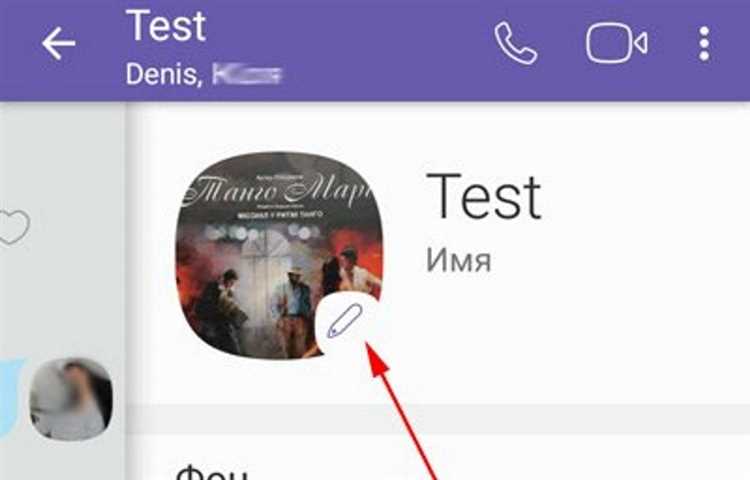
- Нажмите на имя контакта в верхней части экрана (это откроет профиль контакта).
После этого вы увидите полный профиль, где можно будет изменить имя контакта.
Шаги для изменения имени контакта в приложении Viber
1. Откройте приложение Viber на вашем смартфоне и перейдите в раздел «Чаты».
2. Найдите контакт, имя которого вы хотите изменить, и откройте его чат.
3. В верхней части экрана нажмите на имя контакта или его аватарку, чтобы открыть страницу профиля.
4. В верхней части профиля выберите значок «Редактировать» (иконка в виде карандаша). Эта кнопка находится рядом с именем контакта.
5. В поле «Имя» введите новое имя, которое будет отображаться в списке чатов. После ввода нового имени нажмите «Сохранить».
6. Имя контакта в вашем списке чатов обновится автоматически. Изменения будут видны только на вашем устройстве, поскольку Viber позволяет изменять имя контакта только локально.
Важно: изменение имени контакта не влияет на его имя, которое видят другие пользователи. Это изменение касается только того, как контакт отображается на вашем устройстве.
Почему изменения имени видны только у вас в контактах
Когда вы меняете имя контакта в Viber, эта информация обновляется только в вашем списке. Причина этого кроется в принципах работы приложения и его политики конфиденциальности. Viber не изменяет имя пользователя на устройстве вашего собеседника, так как оно связано с его учетной записью и сохраняется на сервере, а не на вашем телефоне.
Изменяя имя в своем списке, вы не влияете на отображение контактов у других пользователей. У каждого собеседника в чате отображается его имя, которое он установил в своем профиле, а не то, которое вы назначили ему на своем устройстве. Это сделано для того, чтобы каждый мог настроить приложение под свои предпочтения, не изменяя при этом информацию для других пользователей.
Если вы хотите, чтобы изменения имени были видны другому пользователю, вам нужно попросить его изменить свое имя в Viber, так как только он имеет доступ к настройкам своей учетной записи.
Как вернуть имя контакта к исходному состоянию
Если вы изменили имя контакта в Viber и хотите вернуть его к исходному состоянию, выполните следующие действия:
1. Откройте приложение Viber на вашем телефоне и перейдите в раздел «Контакты».
2. Найдите контакт, имя которого вы хотите восстановить, и откройте его профиль.
3. Нажмите на кнопку «Редактировать» (иконка карандаша) в верхнем правом углу экрана.
4. В появившемся окне, где указано имя контакта, удалите изменения, если вы помните исходное имя. В случае, если имя контакта было изменено автоматически (например, из-за синхронизации с аккаунтом Google или Facebook), попробуйте отключить синхронизацию этих сервисов в настройках Viber.
5. После того как вы удалите изменения, подтвердите изменения, нажав «Сохранить».
6. Если имя контакта было изменено другим человеком через его аккаунт, то вам нужно будет попросить его вернуть исходное имя. В противном случае, изменения, сделанные вами, будут отражаться только на вашем устройстве.
7. В случае возникновения трудностей, попробуйте перезагрузить приложение или очистить кэш Viber через настройки телефона, чтобы сбросить возможные ошибки синхронизации.
Как изменить имя контакта на Android и iPhone
Для изменения имени контакта в Viber на Android и iPhone необходимо следовать нескольким простым шагам в зависимости от операционной системы устройства.
На Android:
- Откройте приложение Viber.
- Перейдите в раздел «Чаты» и выберите контакт, чье имя вы хотите изменить.
- Нажмите на имя контакта в верхней части экрана, чтобы открыть его профиль.
- Выберите пункт «Редактировать» или значок карандаша (если доступен).
- Введите новое имя в соответствующем поле и сохраните изменения.
На iPhone:
- Запустите Viber и откройте чат с нужным контактом.
- Нажмите на имя контакта в верхней части экрана для доступа к профилю.
- Тапните на «Редактировать» в правом верхнем углу.
- Введите новое имя в поле и подтвердите изменения, нажав «Сохранить».
Изменения будут видны только вам и не повлияют на имя контакта в списке у других пользователей. Это позволяет индивидуализировать чаты, не изменяя информацию для других участников.
Что делать, если изменение имени не отображается сразу
Если после изменения имени контакта в Viber оно не отображается немедленно, причиной может быть несколько факторов. Прежде всего, убедитесь, что приложение обновлено до последней версии. Обновления часто содержат исправления, влияющие на работу контактов и синхронизацию данных.
Попробуйте закрыть и перезапустить Viber. Иногда приложение требует перезагрузки для правильной синхронизации всех изменений. Если это не помогает, выполните следующие действия:
1. Проверьте подключение к интернету. Слабое или нестабильное соединение может замедлить синхронизацию данных, и изменение имени может не сразу отразиться в списке контактов.
2. Отключите и снова включите синхронизацию контактов в настройках телефона. Перейдите в раздел «Настройки» > «Учетные записи» или «Синхронизация» и проверьте, активирована ли синхронизация для Viber. Иногда ручное включение синхронизации решает проблему.
3. Проверьте кэш приложения. В некоторых случаях старые данные остаются в кэше, что мешает обновлению информации. Очистите кэш через настройки телефона в разделе «Программы» или «Менеджер приложений». В Viber также есть опция очистки кэша внутри настроек приложения.
4. Если имя все еще не отображается корректно, попробуйте удалить и заново добавить контакт. Это гарантирует, что все данные будут обновлены и синхронизированы правильно.
5. В редких случаях проблема может быть связана с ошибкой на сервере Viber. Подождите несколько часов, чтобы проверить, обновится ли информация автоматически. Если проблема сохраняется, обратитесь в службу поддержки Viber для получения дополнительной помощи.
Влияние изменения имени на чаты и группы в Viber
При изменении имени контакта в Viber на телефоне, это не затрагивает существующие чаты и группы, где этот контакт уже присутствует. Однако, изменения будут видны всем участникам этих чатов. Например, если вы измените свое имя в Viber, ваши собеседники увидят новое имя в сообщениях, которые вы отправляете, а также в информации о вас в списках чатов.
Для групповых чатов изменение имени не влияет на уже установленные данные, такие как описание группы, имя группы или настройки. Однако, при изменении имени в личных сообщениях оно будет отображаться всем участникам группы как новое имя отправителя, что может быть полезно в случае необходимости уточнить свою идентификацию.
Рекомендации: Если вы активно участвуете в группах и хотите, чтобы участники заметили ваше изменение, рекомендуется заранее уведомить их, так как изменение имени происходит автоматически, и люди могут не сразу понять, что это тот же контакт, с которым они общались ранее.
Кроме того, важно учитывать, что изменение имени в Viber не влияет на отображение контакта у ваших собеседников в их адресной книге. Это означает, что если контакт сохранен у другого человека под старым именем, он не будет автоматически обновлен до нового. Чтобы синхронизировать изменения на всех устройствах, необходимо попросить собеседников обновить свои контакты вручную или использовать общие чаты для информирования.
Если вы администратор группы, стоит помнить, что изменения в вашем имени будут видны всем участникам, и это может повлиять на восприятие вашего авторитета в группе. Особенно это важно для публичных групп или сообществ с большой аудиторией, где идентичность участников играет ключевую роль.
Вопрос-ответ:
Как переименовать контакт в Viber на телефоне?
Чтобы переименовать контакт в Viber, откройте приложение, перейдите в чат с нужным человеком. Нажмите на его имя в верхней части экрана. Далее выберите «Изменить имя» и введите новое название контакта. После этого сохраните изменения.
Почему не получается изменить имя контакта в Viber?
Если вы не можете изменить имя контакта в Viber, возможно, это связано с тем, что контакт синхронизирован с вашей телефонной книгой. В таком случае изменения можно сделать через саму телефонную книгу, а не в Viber. Также проверьте, не используется ли у вас устаревшая версия приложения, и попробуйте обновить его.
Можно ли изменить имя контакта в Viber, если он уже добавлен в список?
Да, изменить имя контакта можно даже после того, как он добавлен в список. Для этого откройте чат с этим человеком, нажмите на его имя и выберите опцию «Изменить имя». Изменение будет видимо только у вас, а не у вашего собеседника.
Как переименовать контакт, если он синхронизирован с аккаунтом в Viber?
Если контакт синхронизирован с аккаунтом, вам нужно изменить его имя не через Viber, а через ваш контактный список в телефоне. После синхронизации Viber автоматически обновит данные, и изменения будут отображаться в приложении.
Есть ли возможность переименовать все контакты сразу в Viber?
В Viber нет функции массового изменения имен всех контактов сразу. Каждый контакт нужно переименовывать вручную. Для этого откройте чат с нужным контактом и измените его имя через меню «Изменить имя».
Как изменить имя контакта в Viber на телефоне?
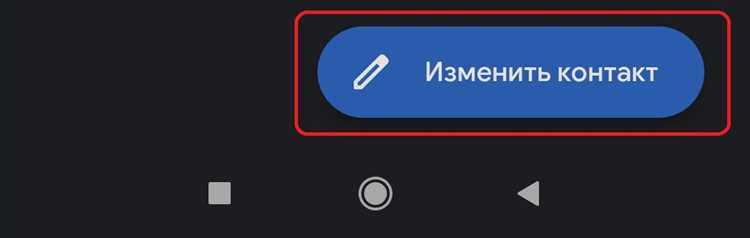
Для того чтобы изменить имя контакта в Viber, откройте приложение и перейдите в чат с нужным человеком. Нажмите на имя контакта в верхней части экрана, чтобы открыть его профиль. Затем выберите «Изменить имя» или «Изменить контакт» и введите новое имя. После этого сохраните изменения, и оно будет отображаться в вашем списке контактов.
Можно ли переименовать контакт в Viber, если его имя синхронизировано с телефоном?
Да, это возможно. Если имя контакта синхронизировано с телефонной книгой, изменения, сделанные в Viber, могут не отобразиться. Однако вы можете изменить имя напрямую в своем списке контактов на телефоне. Для этого откройте телефонную книгу, найдите нужный контакт, отредактируйте его имя, и эти изменения синхронизируются с Viber. Имейте в виду, что для этого вам нужно иметь доступ к контактам на устройстве и разрешение на их редактирование.

 Загрузка...