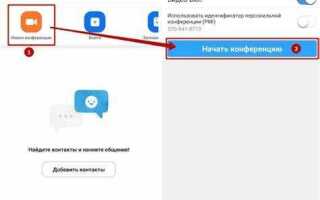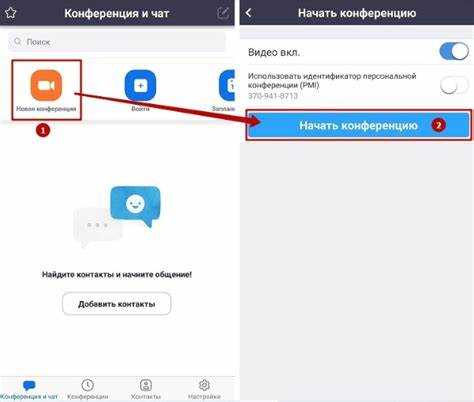
Регистрация на конференцию Zoom проста, но требует точности в действиях. Следуя пошаговой инструкции, вы сможете без труда попасть на нужное мероприятие. В этом руководстве рассмотрены все важные моменты – от получения ссылки до входа в саму конференцию.
Шаг 1: Получение приглашения и регистрация на мероприятие. Для начала вам необходимо получить ссылку на регистрацию. Обычно организаторы отправляют её по электронной почте. Если ссылка содержит форму регистрации, откройте её. Введите свое имя, адрес электронной почты и, при необходимости, другие данные. После заполнения формы вам на почту придет подтверждение с уникальной ссылкой для входа в конференцию.
Шаг 2: Подтверждение регистрации. После подачи формы регистрации проверьте свою почту. В письме будет ссылка для подтверждения, нажав на которую, вы автоматически получите доступ к мероприятию. Если письма нет в папке «Входящие», проверьте папку «Спам». В случае возникновения проблемы с получением письма, свяжитесь с организаторами.
Шаг 3: Установка приложения Zoom (если не установлено). Если вы ещё не установили приложение, сделайте это. Для этого перейдите на официальный сайт Zoom и скачайте версию для вашей операционной системы. После установки откройте приложение, войдите в свою учетную запись или зарегистрируйтесь, если у вас её нет.
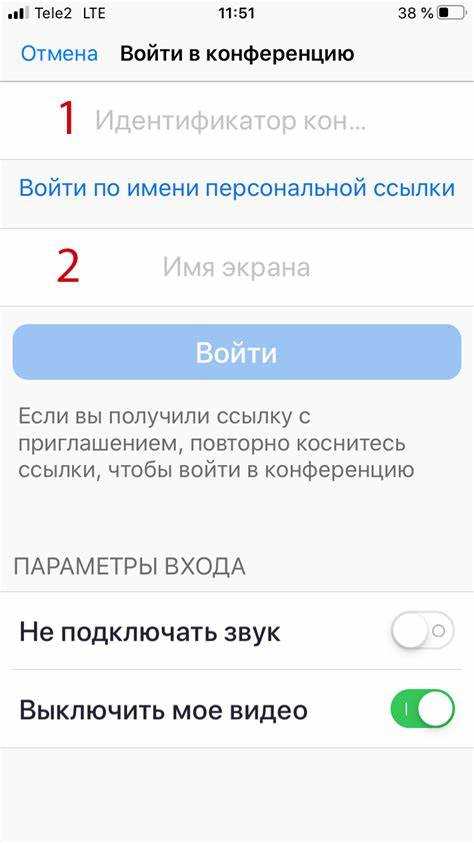
Шаг 4: Вход в конференцию. В день мероприятия откройте ссылку, которую вы получили на электронную почту. Система автоматически предложит вам войти в Zoom. При необходимости, введите свой ID конференции и пароль, если они были предоставлены отдельно. После этого нажмите кнопку «Войти в конференцию», и вы окажетесь на мероприятии.
Создание аккаунта на Zoom для участия в конференции
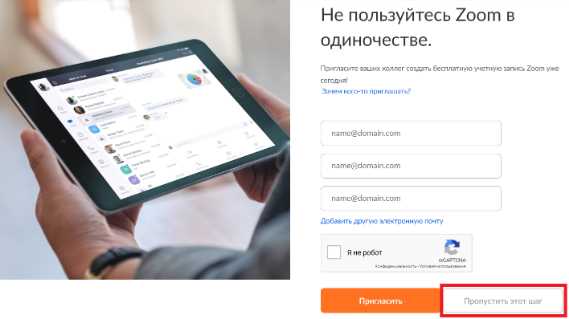
Чтобы принять участие в конференции Zoom, необходимо создать учетную запись. Процесс регистрации прост и занимает всего несколько минут. Следуйте пошаговой инструкции:
- Перейдите на сайт Zoom: Откройте браузер и введите https://zoom.us.
- Нажмите на кнопку «Sign Up, It’s Free»: Эта кнопка расположена на главной странице сайта. Нажмите на нее для начала регистрации.
- Укажите email: Введите свой рабочий адрес электронной почты. Он будет использован для активации аккаунта и получения уведомлений.
- Подтвердите адрес email: После ввода почты Zoom отправит вам письмо с подтверждением. Перейдите по ссылке в письме для завершения регистрации.
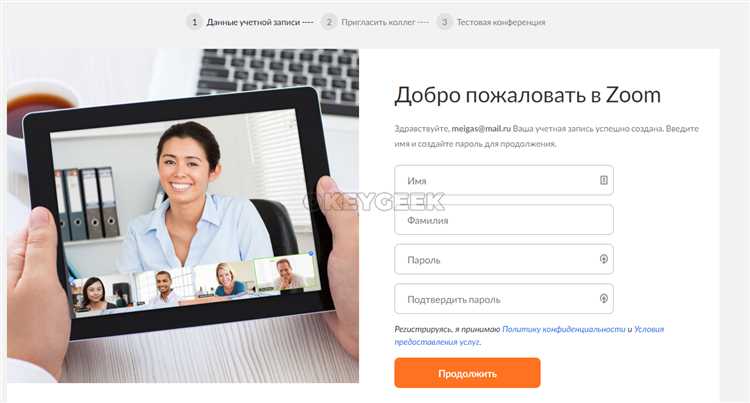
- Заполните данные: Укажите ваше имя и создайте пароль для аккаунта. Используйте уникальный пароль для безопасности.
- Завершите настройку профиля: После создания аккаунта настройте дополнительные параметры, если это необходимо. Вы можете добавить фото, изменить настройки уведомлений и конфиденциальности.
После завершения регистрации, вы получите доступ к участию в конференциях, получая ссылки на события через email.
Поиск и выбор нужной конференции в Zoom
Фильтрация по категориям помогает быстрее ориентироваться. Например, если вы ищете вебинар по маркетингу, выберите соответствующую категорию из предложенных вариантов. Это сэкономит время на поиске среди множества событий.
Если организатор заранее отправил вам ссылку для регистрации, просто откройте её. В случае отсутствия ссылки воспользуйтесь поиском по названию конференции или имени организатора.
Проверка времени и даты важна для точного планирования. Прежде чем зарегистрироваться, убедитесь, что выбранное событие не совпадает с другими обязательными мероприятиями. В Zoom отображается локальное время, но всегда проверяйте временную зону, чтобы избежать путаницы.
Для удобства можно подписаться на уведомления о выбранной конференции. Так, вам будет отправлено напоминание за день до начала мероприятия.
Заполнение формы регистрации на конференцию Zoom
При регистрации на конференцию Zoom важно точно следовать шагам, чтобы избежать ошибок и ускорить процесс доступа. После того как вы перейдете по ссылке на форму регистрации, вам нужно будет ввести несколько ключевых данных.
1. Имя и фамилия: Укажите ваше полное имя. Это поможет организаторам идентифицировать вас на конференции. Важно использовать официальные данные, так как они могут быть видны участникам мероприятия.
2. Адрес электронной почты: Введите актуальный email. Он потребуется для отправки приглашений и напоминаний. Обратите внимание, что письмо с подтверждением регистрации будет отправлено именно на этот адрес.
3. Компания или организация (если применимо): Это поле может быть обязательным на мероприятиях для профессионалов. Укажите полное название компании или оставьте поле пустым, если это не требуется.
4. Номер телефона (по желанию): Иногда требуется указать номер телефона для связи, особенно если конференция проходит в реальном времени, и необходимо оперативно решать технические вопросы.
5. Предпочтительная роль: Некоторые конференции требуют указания вашей роли, например, участник или докладчик. Выберите правильную роль, чтобы организаторы могли подстроить доступ и материалы под ваши нужды.
6. Дополнительные вопросы: В зависимости от конференции, может быть добавлен блок для ответов на вопросы или уточняющих данных. Например, тематика интересов, запросы по сессиям или специализация.
После заполнения всех полей убедитесь, что все данные введены верно, и нажмите кнопку «Зарегистрироваться». На указанный вами email будет отправлено подтверждение регистрации с дальнейшими инструкциями.
Подтверждение регистрации через электронную почту
После того как вы завершили регистрацию на конференцию Zoom, на указанный вами адрес электронной почты будет отправлено письмо с подтверждением. Проверьте папку «Входящие» и, если письмо не пришло, загляните в папки «Спам» или «Рекламные».
В письме будет содержаться ссылка для подтверждения участия. Щелкнув по ней, вы подтвердите свою регистрацию и получите доступ к мероприятию. Важно: ссылка действует ограниченное время, обычно 24 часа. Если ссылка истекла, повторите процесс регистрации для получения нового письма с актуальной ссылкой.
В некоторых случаях Zoom может запросить дополнительные действия, такие как выбор предпочтений (например, имя для отображения на экране). Убедитесь, что все данные введены правильно перед тем, как завершить подтверждение.
Если письмо не пришло в течение нескольких минут, а вы проверили все папки, убедитесь, что правильно указали адрес электронной почты при регистрации. В случае возникновения проблем с подтверждением, можно обратиться в техническую поддержку Zoom.
Как добавить конференцию в календарь после регистрации
После регистрации на конференцию Zoom вам будет предложено добавить событие в календарь. Для этого откройте письмо с подтверждением, которое пришло на вашу почту. В письме будет ссылка для добавления события в Google Календарь, Outlook или iCal.
Если вы используете Google Календарь, откройте письмо, нажмите на ссылку «Добавить в Google Календарь» и подтвердите действие. Событие автоматически появится в вашем календаре с датой и временем конференции, а также с ссылкой для подключения.
Для Outlook скачайте файл .ics, прикреплённый к письму, и откройте его. В календаре Outlook появится новое событие с соответствующими данными.
Для пользователей iPhone и iPad достаточно открыть файл .ics в приложении «Почта» или «Файлы» и выбрать опцию «Добавить в календарь». Событие будет синхронизировано с вашим устройством.
После добавления конференции в календарь настройте уведомления, чтобы не забыть о начале мероприятия. Напоминания можно установить за 5, 10 или 30 минут до начала.
Как подключиться к конференции Zoom через ссылку
Для подключения к конференции Zoom по ссылке, следуйте этим простым шагам:
1. Получите ссылку на конференцию. Обычно её отправляют по электронной почте, через мессенджеры или публикуют в расписаниях мероприятий. Ссылка будет выглядеть как адрес с доменом zoom.us, например: https://zoom.us/j/1234567890.
2. Нажмите на ссылку. Откроется новое окно браузера. Если на вашем устройстве установлен Zoom, он автоматически откроется и предложит подключиться к конференции. Если приложение ещё не установлено, будет предложено скачать его.
3. Установите Zoom (если не установлен). После нажатия на ссылку, вам будет предложено скачать файл для установки. Скачайте и установите приложение, следуя инструкциям. После установки откроется окно Zoom с предложением подключиться к конференции.
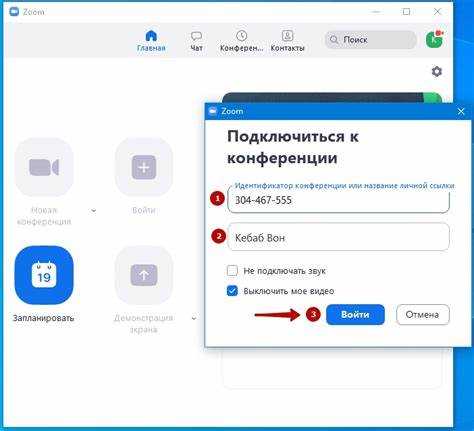
4. Подключитесь к конференции. Введите ваше имя и, если требуется, пароль для конференции. Обычно пароль приходит в той же рассылке, что и ссылка, или предоставляется организатором. После этого нажмите «Join» или «Присоединиться».
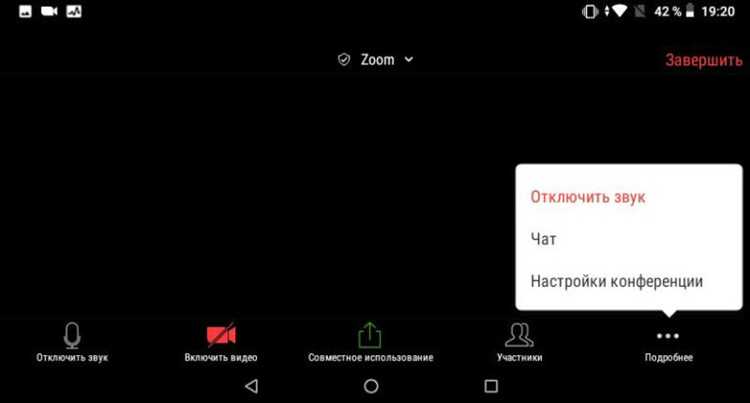
5. Настройте аудио и видео. При первом подключении может быть предложено выбрать устройства для видео и аудио. Убедитесь, что они правильно настроены, и подтвердите выбор.
6. Ожидайте начала конференции. Если конференция ещё не началась, вы попадёте в «залу ожидания», где вам нужно будет дождаться разрешения на вход от организатора. После того как он вас примет, вы присоединитесь к основному мероприятию.
Настройка звука и видео перед началом конференции
Перед началом конференции важно убедиться, что звук и видео настроены корректно. Это обеспечит качественное общение и отсутствие технических проблем.
Настройка видео: В Zoom настройка камеры осуществляется в настройках приложения. Перейдите в «Настройки» и выберите раздел «Видео». Здесь можно выбрать активную камеру, если их несколько, а также настроить параметры, такие как увеличение яркости или фокусировка. Если изображение выглядит размытым, попробуйте перезапустить камеру или проверить её подключение.
Настройка звука: Откройте раздел «Аудио» в настройках. Выберите источник звука (микрофон) и выход (динамики). Важно протестировать оба устройства перед встречей. Для этого используйте кнопку «Тестировать аудио», которая позволяет проверить уровень звука и убедиться, что микрофон работает. Если звук искажён или слишком тихий, проверьте настройки громкости и подключение устройств.
Дополнительные рекомендации: Если звук не работает, перезагрузите компьютер и переподключите устройства. Использование наушников помогает избежать эхо и улучшить качество звука. При нестабильном интернете уменьшите качество видео в настройках Zoom, чтобы снизить нагрузку на канал.
Вопрос-ответ:
Как зарегистрироваться на конференцию Zoom?
Чтобы зарегистрироваться на конференцию Zoom, нужно перейти на сайт мероприятия, найти ссылку для регистрации и заполнить форму с вашими данными. После этого вам придет письмо с подтверждением и ссылкой для участия. Просто кликните по ссылке в назначенное время, чтобы подключиться.
Можно ли зарегистрироваться на конференцию Zoom без аккаунта?
Да, можно. В большинстве случаев для регистрации на конференцию Zoom аккаунт не требуется. Однако для удобства и быстрого доступа можно создать аккаунт на платформе Zoom, но это не обязательно для участия в мероприятии.
Что делать, если не приходит подтверждение на регистрацию Zoom?
Если вы не получили письмо с подтверждением, первым делом проверьте папку «Спам». Если письма нет и в ней, попробуйте зарегистрироваться повторно или обратитесь к организатору конференции для проверки вашего email-адреса. В некоторых случаях на почтовом сервере может быть задержка в отправке письма.
Как добавить Zoom-конференцию в календарь после регистрации?
После регистрации на конференцию Zoom, на вашем email будет ссылка на добавление события в календарь. Просто откройте письмо и нажмите на кнопку «Добавить в календарь». Это автоматически сохранит встречу в вашем календаре, и вы получите напоминание о мероприятии.
Можно ли зарегистрироваться на конференцию Zoom через мобильное приложение?
Да, вы можете зарегистрироваться на конференцию Zoom через мобильное приложение. Откройте приложение, найдите ссылку на конференцию или получите её через email. После этого заполните необходимые поля и подтвердите регистрацию, как на обычной версии сайта.
Как зарегистрироваться на конференцию Zoom?
Для регистрации на конференцию Zoom нужно выполнить несколько простых шагов. Во-первых, получите ссылку на мероприятие от организаторов. Перейдите по этой ссылке и на открывшейся странице нажмите на кнопку «Зарегистрироваться». После этого заполните форму с именем, адресом электронной почты и, если необходимо, дополнительными данными. Когда форма будет отправлена, на указанный e-mail придет подтверждение с ссылкой для участия. Следуйте по ней, чтобы присоединиться к встрече в нужное время.
Что делать, если я не получил ссылку для участия в конференции Zoom?
Если ссылка не пришла, первым делом проверьте папку «Спам» в почтовом ящике. Иногда письма от Zoom могут попасть туда. Если и там нет письма, обратитесь к организаторам мероприятия, чтобы они повторно выслали ссылку. Также проверьте, правильно ли указали адрес электронной почты при регистрации, и если ошибка была в этом, сообщите об этом организаторам для корректировки.

 Загрузка...