Добавить нового пользователя в Skype можно за несколько секунд. Чтобы начать, нужно выбрать правильный способ поиска, который обеспечит вам точное и быстрое добавление контакта. В Skype есть несколько вариантов для поиска пользователей, включая поиск по имени, номеру телефона или адресу электронной почты.
Первый шаг – откройте Skype и перейдите на главную страницу. В верхней части окна нажмите на иконку поиска. Введите имя, номер телефона или email того человека, которого хотите добавить. Skype предложит несколько вариантов, и вам нужно выбрать нужный.
Второй шаг – если вы нашли правильного человека, нажмите на кнопку Добавить в контакты. После этого отправится запрос на добавление в друзья. Важно помнить, что пользователю нужно подтвердить вашу заявку, прежде чем общение станет доступным.
Третий шаг – если вы не можете найти нужного человека через поиск, попробуйте использовать его Skype ID. Для этого откройте меню «Добавить контакт» и введите ID. После этого отправьте запрос на добавление.
Важно знать, что добавление контакта требует от пользователя подтверждения. Если запрос не был принят, попробуйте уточнить данные пользователя или отправить новый запрос позже.
Как создать учётную запись в Skype за несколько шагов
Для создания учётной записи в Skype достаточно выполнить несколько простых действий. Следуйте этим шагам:
1. Перейдите на официальный сайт Skype или загрузите приложение на ваше устройство. Для этого откройте магазин приложений на вашем смартфоне или посетите сайт Skype на ПК.
2. Нажмите на кнопку «Зарегистрироваться» или «Создать учётную запись». Вы будете перенаправлены на страницу регистрации.
3. Укажите свой действующий адрес электронной почты. Это будет ваш логин для входа в Skype. Если у вас уже есть учётная запись Microsoft, можно использовать её для регистрации в Skype.
4. Придумайте надёжный пароль. Он должен содержать не менее 8 символов, включая заглавные буквы, цифры и специальные знаки для повышения безопасности.
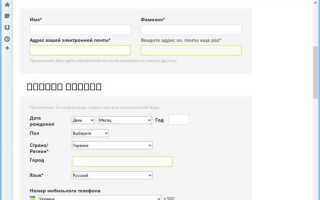
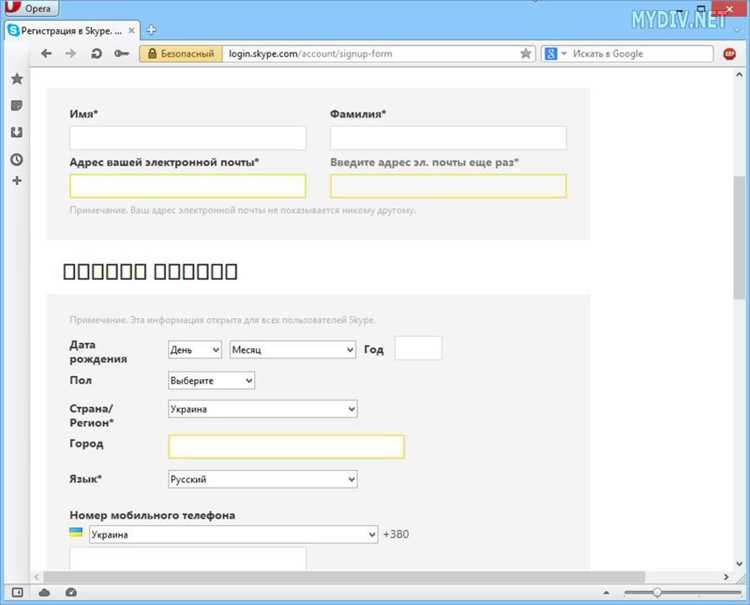
5. Заполните личные данные: имя, фамилию, дату рождения. Skype попросит вас подтвердить вашу личность для предотвращения создания фальшивых аккаунтов.
6. Завершите регистрацию, пройдя подтверждение через e-mail или СМС. Введите код, полученный на ваш электронный адрес или телефон, чтобы активировать учётную запись.
7. После подтверждения, войдите в Skype с помощью вашего логина и пароля. При необходимости настройте профиль, добавив фотографию и указав дополнительные данные.
Теперь ваша учётная запись готова к использованию. Вы можете начать общение с друзьями и коллегами через текстовые сообщения, голосовые и видеозвонки.
Поиск пользователя по имени или телефону в Skype
Для поиска человека в Skype по имени или номеру телефона выполните следующие шаги:
1. Откройте Skype и войдите в свою учетную запись.
2. В верхней части окна программы находится строка поиска. Введите имя или номер телефона, который хотите найти. Skype автоматически начнет показывать результаты, которые соответствуют вашему запросу.
3. Если вы ищете по имени, убедитесь, что оно написано правильно. Skype будет искать как точное совпадение, так и похожие варианты. Также учтите, что поиск может учитывать не только полное имя, но и часть имени пользователя.
4. Для поиска по номеру телефона введите его в международном формате, включая код страны. Например, для России это будет +7 и далее номер телефона.
5. Результаты поиска будут отображаться в виде списка. В них будут указаны как пользователи, зарегистрированные с этим номером или именем, так и возможные совпадения с другими аккаунтами. Выберите нужный контакт и добавьте его в список друзей.
6. Если нужного пользователя не удается найти, попробуйте изменить запрос, уточнив данные, такие как полное имя или добавив код города для телефона.
7. В случае, если контакт скрыт или не существует, Skype предложит альтернативные варианты с похожими данными. Иногда это поможет найти нужного человека, даже если он использует другое имя или номер.
Как добавить контакт через адрес электронной почты
Для того чтобы добавить нового пользователя в Skype по его адресу электронной почты, выполните следующие шаги:
- Откройте Skype и войдите в свою учетную запись.
- В левом верхнем углу нажмите на значок «Контакты».
- Выберите опцию «Добавить контакт» или «Поиск контактов».
- В открывшемся окне введите адрес электронной почты человека, которого хотите добавить.
- Нажмите кнопку «Поиск». Skype найдет пользователя по введенному адресу.
- Если контакт найден, нажмите кнопку «Добавить» рядом с его именем.
- Подтвердите запрос на добавление. В зависимости от настроек конфиденциальности пользователя, он может получить уведомление о вашем запросе.
После того как контакт примет ваш запрос, он появится в списке ваших контактов. Теперь вы сможете начать общение через текстовые сообщения, голосовые и видеозвонки.
Добавление пользователя через QR-код в Skype
Skype позволяет быстро добавлять пользователей с помощью QR-кодов. Этот метод значительно упрощает процесс поиска и добавления собеседников, особенно если они не находятся в вашем списке контактов. Воспользуйтесь функцией сканирования QR-кода, чтобы добавить контакт за несколько секунд.
Для добавления пользователя через QR-код в Skype выполните следующие шаги:
- Откройте Skype и войдите в свою учетную запись.
- Перейдите в раздел «Контакты».
- Нажмите на значок поиска (лупа) в верхней части экрана.
- Выберите пункт «Добавить контакт» и затем нажмите «Сканировать QR-код».
- Дайте доступ Skype к камере устройства, если это необходимо.
- Сканируйте QR-код, который вам предоставит собеседник.
- После сканирования откроется профиль пользователя. Нажмите «Добавить контакт», чтобы завершить процесс.
Если у вашего собеседника есть QR-код, он может его получить через свой профиль в Skype:
- Перейдите в раздел «Профиль».
- Нажмите на значок QR-кода рядом с именем пользователя.
- Выберите «Поделиться QR-кодом», чтобы показать его собеседникам.
После добавления контакта вы сможете начать общение без необходимости вручную вводить логин или искать человека по имени. QR-код позволяет ускорить этот процесс, особенно в ситуациях, когда необходимо быстро добавить много контактов.
Как отправить запрос на добавление в список контактов
Чтобы добавить нового пользователя в список контактов Skype, выполните следующие шаги:
1. Откройте Skype и перейдите в раздел «Поиск». Это можно сделать, кликнув по строке поиска в верхней части окна.
2. Введите имя, логин или номер телефона человека, которого вы хотите добавить. Убедитесь, что введенная информация верна, чтобы запрос был отправлен правильно.
3. После того как система найдет нужный аккаунт, нажмите на имя пользователя. В появившемся меню выберите опцию «Добавить в контакты».
4. Skype предложит отправить запрос. Нажмите «Отправить запрос», и человек получит уведомление о вашем намерении добавить его в контакты.
5. Как только пользователь примет ваш запрос, он появится в списке ваших контактов.
Примечание: Если человек не принимает запрос, вы можете повторно отправить запрос через несколько дней или попытаться связаться с ним другим способом.
Что делать, если пользователь не принимает запрос
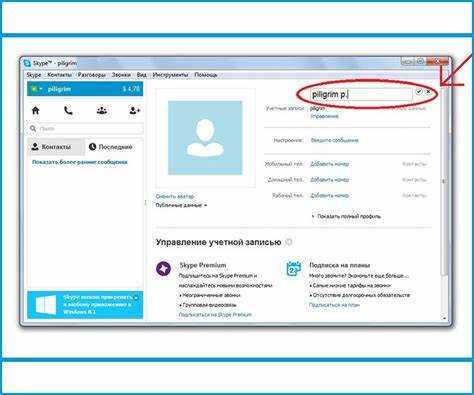
Если ваш запрос на добавление в Skype не был принят, первым шагом проверьте, не исчерпал ли пользователь свой лимит на количество контактов. Skype ограничивает количество людей, которых можно добавить в список контактов (до 1000). Если лимит достигнут, пользователь не сможет принять ваш запрос.
Второе, что стоит проверить – это настройки конфиденциальности. Пользователь мог установить ограничения на добавление в контакты только для людей, которых он знает или с которыми уже обменивался сообщениями. В этом случае отправьте ему сообщение через чат, чтобы он увидел ваш запрос.
Также важно учитывать, что запросы могут быть отклонены, если пользователь заблокировал вас в Skype. Если вы не получаете ответа на запрос и не можете найти человека в поиске, возможно, блокировка стала причиной. Попробуйте связаться с ним через другие каналы связи для уточнения ситуации.
Если пользователь часто игнорирует ваши запросы, попробуйте отправить ему запрос повторно, но не более одного-двух раз. Иногда это может быть воспринято как навязчивость. Убедитесь, что ваша причина для добавления ясна и оправдана.
Если запрос не принимается, и вы уверены в правильности данных, попробуйте проверить актуальность контакта. Возможно, человек использует другую учетную запись Skype или не активен в системе.
Как управлять списком добавленных пользователей в Skype
Чтобы эффективно управлять списком добавленных пользователей в Skype, откройте окно программы и перейдите в раздел «Контакты». Здесь отображаются все ваши добавленные контакты. Для того чтобы отсортировать пользователей, используйте фильтры, которые Skype предоставляет: по имени, статусу или по времени последнего визита.
Для поиска конкретного пользователя в списке используйте строку поиска в верхней части окна. Введите имя или никнейм контакта, и Skype покажет все совпадения. Также в разделе «Контакты» можно группировать пользователей по категориям, например, «Работа» или «Друзья», что упрощает навигацию по списку.
Если нужно удалить контакт, кликните правой кнопкой мыши по его имени и выберите опцию «Удалить из списка контактов». После этого контакт исчезнет из вашего списка, однако история переписки сохранится в архиве. Чтобы полностью удалить историю общения, зайдите в настройки и очистите историю чатов.
Для блокировки пользователя в Skype откройте профиль контакта и выберите «Заблокировать». После блокировки пользователь не сможет отправлять вам сообщения и звонить. Этот шаг можно отменить, зайдя в профиль заблокированного контакта и выбрав «Разблокировать».
Если вы хотите добавить контакт обратно в список после удаления, просто выполните поиск по его имени или адресу электронной почты и отправьте запрос на добавление в друзья.
Кроме того, Skype позволяет настроить уведомления для каждого контакта, чтобы вы могли отслеживать важные сообщения или звонки, не отвлекаясь на менее приоритетных пользователей. Для этого в настройках контакта выберите «Уведомления» и настройте их по своему усмотрению.
Как удалить или заблокировать контакт в Skype
Чтобы удалить контакт в Skype, откройте список своих контактов и найдите нужного пользователя. Нажмите правой кнопкой мыши на его имя или аватар и выберите опцию «Удалить из контактов». После этого контакт исчезнет из вашего списка, и вы больше не будете получать уведомления о его активности.
Для блокировки контакта в Skype выполните аналогичные действия, но вместо «Удалить из контактов» выберите «Заблокировать». Блокировка предотвратит любые попытки общения с этим пользователем, включая отправку сообщений и звонки. Блокированный контакт не сможет видеть ваш статус, и вы не будете получать уведомления от него.
Чтобы разблокировать контакт, откройте его профиль, нажмите на кнопку «Разблокировать», и он снова сможет отправлять вам сообщения или звонить. Также вы можете управлять списком заблокированных пользователей в разделе настроек Skype, в меню «Конфиденциальность». Там же можно выбрать, кто может отправлять вам сообщения или звонить, а также добавить дополнительные ограничения.
Вопрос-ответ:
Как найти человека в Skype по имени?
Чтобы найти пользователя по имени, откройте приложение Skype и в верхней части окна введите имя человека в строку поиска. Система покажет список подходящих результатов. Обратите внимание на аватар, местоположение или другую информацию в профиле, чтобы выбрать нужного пользователя. Если имя слишком распространённое, поиск может занять немного больше времени, особенно если у человека нет фото или других данных в профиле.
Можно ли добавить человека в Skype, если я знаю только его электронную почту?
Да, это возможно. В строку поиска введите электронную почту, с которой зарегистрирован аккаунт. Если пользователь разрешил находить себя по почте, его профиль отобразится в результатах. Вы сможете отправить ему запрос на добавление в контакты. Если результат не найден — скорее всего, человек использует другую почту или скрыл свой профиль от поиска.
Что делать, если Skype не находит нужного человека?
Если вы ввели имя или почту, но нужный профиль не отображается, попробуйте уточнить данные: например, введите логин, если он известен. Также стоит проверить правильность написания — одна ошибка может помешать поиску. Иногда помогает поиск по номеру телефона, если он привязан к аккаунту. Кроме того, попросите человека отправить вам свою прямую ссылку на профиль.
Можно ли добавить человека в Skype без его подтверждения?
Нет, при добавлении нового контакта отправляется запрос, который другой человек должен принять. До этого момента вы не сможете видеть его статус, звонить или переписываться. Это сделано для защиты от нежелательных контактов.
Как узнать, что человек принял мой запрос в Skype?
После того как пользователь примет ваш запрос, его статус изменится с «Ожидается подтверждение» на активный, и вы сможете начать переписку или звонок. Также в разделе чатов появится соответствующее уведомление. Если ответа долго нет, можно отправить повторное сообщение, чтобы напомнить о запросе.

 Загрузка...