Для эффективной демонстрации материалов в Zoom необходимо правильно настроить отображение презентации. Существует несколько способов добавить слайды, каждый из которых имеет свои особенности. Рассмотрим пошагово, как быстро и без ошибок загрузить презентацию в Zoom для ваших встреч или вебинаров.
Шаг 1: Подготовьте презентацию на своем устройстве. Убедитесь, что файл сохранен в одном из поддерживаемых форматов: PDF, PowerPoint (.pptx) или Google Slides. Чтобы избежать сбоев в процессе демонстрации, лучше заранее проверить файл на наличие крупных анимаций или видео, которые могут замедлить работу Zoom.
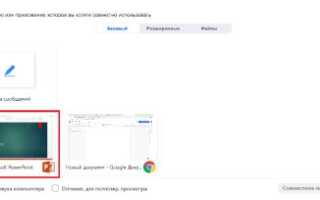
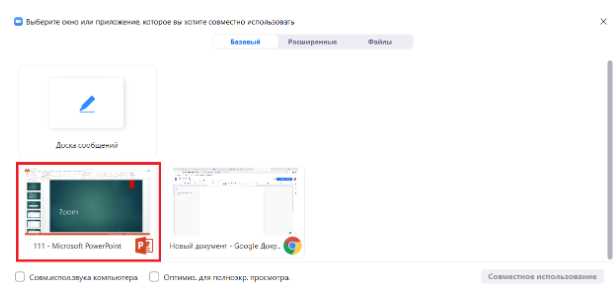
Шаг 2: Войдите в Zoom и начните или присоединитесь к встрече. Для демонстрации выберите опцию Поделиться экраном, расположенную на панели инструментов в нижней части экрана. В открывшемся окне будет несколько вариантов выбора того, что именно вы хотите продемонстрировать.
Шаг 3: В списке доступных окон выберите окно с открытым файлом презентации. Вы также можете выбрать весь экран, если вам нужно показать несколько программ одновременно. Для слайдов в PowerPoint и PDF рекомендуется выбирать окно с приложением, чтобы избежать случайных переходов между другими окнами.
Шаг 4: Когда презентация загружена, Zoom автоматически запустит демонстрацию, и участники смогут увидеть ваши слайды в реальном времени. Чтобы переключать слайды, используйте стандартные клавиши стрелка вправо/влево или панель управления в самом PowerPoint.
Шаг 5: Для улучшения качества демонстрации, если у вас сложные графики или видео в презентации, используйте опцию Оптимизация для видео, которая также доступна в меню «Поделиться экраном». Это обеспечит лучшую передачу визуальных элементов, а также снизит вероятность зависания приложения.
С помощью этих простых шагов вы сможете добавить презентацию в Zoom быстро и без проблем, обеспечив качественное взаимодействие с участниками.
Подготовка к загрузке презентации в Zoom
Перед загрузкой презентации в Zoom важно учесть несколько ключевых моментов для обеспечения качественного показа материалов и минимизации технических проблем.
- Формат презентации: Zoom поддерживает форматы файлов .ppt, .pptx, .pdf. Убедитесь, что ваш файл сохранён в одном из этих форматов.
- Размер файла: Оптимальный размер файла для загрузки – до 100 МБ. Если файл слишком большой, рассмотрите возможность сжать его или разбить на несколько частей.
- Совместимость шрифтов: Для корректного отображения текста используйте стандартные шрифты, такие как Arial, Times New Roman или Calibri. Специальные шрифты могут не поддерживаться на другом устройстве.
- Проверка анимаций: Анимации и переходы, созданные в PowerPoint, могут не работать должным образом в Zoom. Лучше заменить их на простые элементы для уверенности в стабильности показа.
- Подготовка дополнительных материалов: Если в презентации содержатся мультимедийные элементы (видео, звук), заранее проверьте их работоспособность. Разместите файлы в одном каталоге для удобства доступа.
Обратите внимание, что загрузка презентации в Zoom может занять несколько секунд в зависимости от размера и сложности файла, поэтому заранее протестируйте его на устройстве, которое будет использоваться для презентации.
Выбор метода загрузки: экран или файл

В Zoom доступно два способа добавления презентации: через демонстрацию экрана и загрузку файла. Оба метода имеют свои особенности и подходят для разных случаев.
Демонстрация экрана идеально подходит, если необходимо показывать динамическое содержимое, например, слайды, которые могут изменяться в реальном времени или если требуется переключение между приложениями. Для этого нужно выбрать окно приложения или весь экран для отображения. Это позволяет участникам видеть изменения сразу, без задержек, но требует хорошего качества интернет-соединения для плавной трансляции.
Загрузка файла предпочтительнее, когда требуется показать статичные слайды или документы, которые не нужно изменять в процессе демонстрации. Этот метод оптимален для презентаций в формате PowerPoint или PDF, так как Zoom автоматически обрабатывает файл и отображает его участникам. Он обеспечивает стабильную картинку и минимальные требования к интернет-соединению, так как файл уже загружен в систему.
При выборе метода важно учитывать технические особенности и цели презентации. Если презентация требует постоянных изменений и переключений между программами, лучше выбрать демонстрацию экрана. Если слайды не изменяются, загрузка файла будет проще и стабильнее.
Как начать демонстрацию экрана с презентацией
1. Войдите в свою Zoom-конференцию и убедитесь, что вы являетесь организатором или вам предоставлены права ведущего.
2. Внизу окна Zoom найдите кнопку «Демонстрация экрана» (Screen Share). Нажмите на нее.
3. В появившемся окне выберите окно с вашей презентацией. Если вы используете PowerPoint, выберите саму программу или окно с слайд-шоу, которое вы хотите продемонстрировать.
4. Если хотите продемонстрировать весь экран, выберите соответствующую вкладку в окне выбора. Это удобно, если вам нужно переключаться между приложениями.
5. Нажмите кнопку «Поделиться экраном». Если у вас открыты несколько окон, убедитесь, что выбрали нужное. Вы также можете активировать функцию «Оптимизация для видео» или «Оптимизация для частоты кадров», если хотите демонстрировать видео в презентации.
6. После этого участники конференции смогут увидеть ваше окно с презентацией. При необходимости используйте встроенные инструменты Zoom для рисования на экране или добавления аннотаций.
7. Для завершения демонстрации нажмите кнопку «Остановить демонстрацию» в верхней панели.
Как загрузить презентацию через функцию «Поделиться файлом»
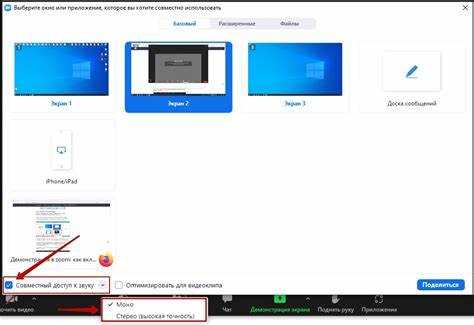
Для загрузки презентации через функцию «Поделиться файлом» в Zoom выполните следующие шаги:
Шаг 1: Войдите в Zoom и начните встречу. Убедитесь, что вы являетесь хостом.
Шаг 2: В нижней панели управления нажмите на кнопку «Поделиться экраном».
Шаг 3: В открывшемся окне выберите вкладку «Файл» вверху экрана.
Шаг 4: Нажмите на кнопку «Поделиться файлом» и выберите файл презентации с вашего компьютера. Поддерживаемые форматы: PDF, PowerPoint и другие популярные форматы.
Шаг 5: После выбора файла нажмите «Открыть». Файл автоматически загрузится в Zoom и станет доступен для всех участников.
Шаг 6: Чтобы начать презентацию, просто перейдите по вкладке с файлом в окне «Поделиться экраном». Презентация будет отображаться для всех участников встречи.
Шаг 7: Вы можете управлять презентацией, используя стрелки для перехода между слайдами. Если необходимо, включите режим «Полный экран» для более удобного отображения.
Убедитесь, что ваш файл не превышает максимальный размер загрузки, чтобы избежать проблем с загрузкой. Если файл слишком большой, попробуйте использовать сжимающие инструменты перед загрузкой.
Настройки качества и видимости презентации для участников
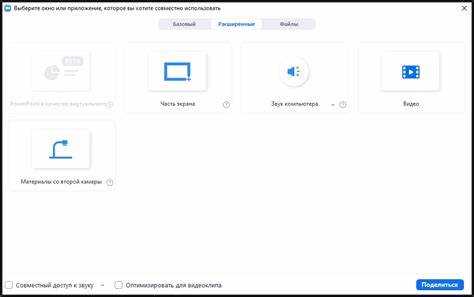
Для обеспечения качественной презентации в Zoom необходимо правильно настроить параметры видимости и качества отображаемого контента. Это влияет на восприятие материалов участниками и позволяет избежать технических проблем в процессе демонстрации.
Качество видео
Для передачи качественного изображения выберите на панели «Настройки» опцию «Видео». Установите разрешение в 1080p, если у вас стабильное подключение к интернету (от 3 Мбит/с для отправки и 1 Мбит/с для получения). При низкой скорости интернета можно выбрать 720p.
Настройки качества экрана
При демонстрации экрана важно обеспечить высокое качество. Для этого в разделе «Настройки экрана» установите опцию «Оптимизация для текстов и изображений». Это улучшит четкость текста на слайдах и других элементах презентации, таких как графики и схемы.
Видимость элементов
Для управления видимостью презентации используйте функцию «Окно для участников». Она позволяет скрыть дополнительные окна и панели, оставив только сам слайд или необходимое приложение на экране. Это полезно, если вы хотите, чтобы участники видели только ключевые элементы презентации без лишних элементов интерфейса Zoom.
Режим развернутого экрана
Для полного погружения участников в презентацию используйте режим «Развернутый экран» (Fullscreen). В этом режиме у участников не будет отвлекающих элементов, таких как панель инструментов или чат, что улучшит восприятие материала.
Оптимизация для анимаций
Если ваша презентация включает анимации, включите настройку «Оптимизация для анимаций» в меню «Настройки экрана». Это позволит снизить нагрузку на сеть и обеспечить плавную анимацию без задержек.
Режим с высоким качеством звука
Для презентаций с аудио контентом используйте функцию «Высококачественная передача звука» в разделе «Звук». Это поможет избежать искажений и потери качества при передаче звука, особенно если вы используете микрофон с высоким качеством записи.
Решение проблем при загрузке или отображении презентации
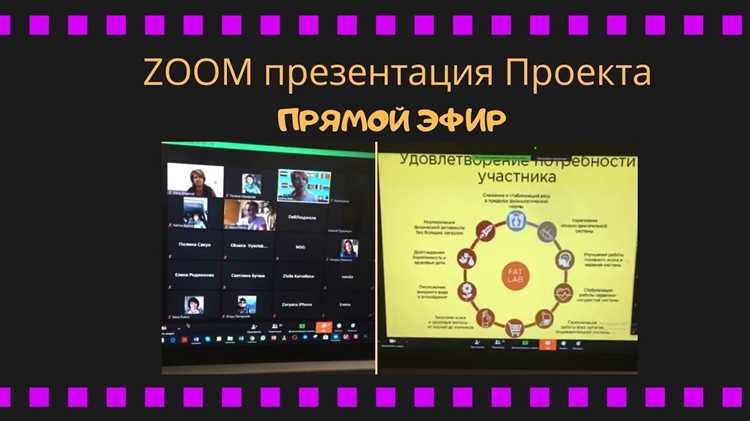
Если презентация не загружается в Zoom или не отображается должным образом, возможно несколько причин. Рассмотрим способы устранения каждой из них.
1. Проверьте формат файла. Zoom поддерживает форматы .ppt, .pptx и .pdf. Убедитесь, что файл соответствует этим стандартам. Если файл в другом формате, конвертируйте его в один из поддерживаемых.
2. Размер файла. Если презентация слишком большая, она может не загрузиться. Попробуйте уменьшить размер изображения или использовать более легкие шрифты и графику. Рекомендуется, чтобы файл не превышал 100 МБ.
3. Обновление Zoom. Старые версии Zoom могут не поддерживать новые функции. Убедитесь, что у вас установлена последняя версия программы. Это можно проверить в разделе настроек Zoom.
4. Проверка подключения к интернету. Низкая скорость интернета или нестабильное подключение могут повлиять на загрузку или отображение презентации. Если возможно, используйте проводное подключение или переместитесь ближе к маршрутизатору.
5. Использование другого устройства. Если проблемы с отображением сохраняются, попробуйте загрузить презентацию с другого устройства. Иногда проблемы могут быть связаны с аппаратной или программной несовместимостью.
6. Проверка прав администратора. Если вы не являетесь организатором встречи, возможно, у вас нет прав на демонстрацию экрана. Обратитесь к организатору для получения необходимых разрешений.
7. Перезагрузка Zoom. В некоторых случаях помогает перезагрузка программы или даже системы. Это позволяет очистить кэш и устранить возможные временные ошибки.
8. Проверьте настройки экрана. Если презентация отображается некорректно, убедитесь, что настройки экрана и разрешение соответствуют рекомендуемым для Zoom.
9. Использование режима «Поделиться экраном». Вместо загрузки файла попробуйте использовать режим «Поделиться экраном». Это позволяет продемонстрировать презентацию напрямую с вашего устройства.
Следуя этим рекомендациям, вы сможете устранить большинство проблем с загрузкой и отображением презентаций в Zoom.
Вопрос-ответ:
Как добавить презентацию в Zoom на ПК?
Чтобы добавить презентацию в Zoom на ПК, откройте программу и войдите в конференцию. Нажмите на кнопку «Поделиться экраном» внизу окна. В открывшемся окне выберите файл вашей презентации и нажмите «Поделиться». Презентация будет видна всем участникам.
Можно ли показать PowerPoint-презентацию во время Zoom-встречи?
Да, для этого достаточно открыть PowerPoint-презентацию на своём компьютере и выбрать её через функцию «Поделиться экраном» в Zoom. Выбирайте окно программы PowerPoint, чтобы участники видели только слайды, а не другие элементы экрана.
Как управлять презентацией в Zoom, если я делаю её с помощью второго устройства?
Если у вас есть два устройства, вы можете подключить одно из них к Zoom в качестве участника, а другое использовать для презентации. На основном устройстве нажмите «Поделиться экраном», а на втором устройстве контролируйте слайды с помощью PowerPoint или другого программного обеспечения. Таким образом, вы сможете управлять презентацией без перерывов.
Как можно контролировать слайды презентации, если я не являюсь организатором в Zoom?
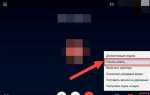
Если вы не являетесь организатором, но хотите контролировать слайды, организатор должен предоставить вам доступ. Для этого нужно нажать на три точки рядом с вашим именем в списке участников и выбрать «Сделать ведущим». После этого вы сможете управлять слайдами презентации через функцию «Поделиться экраном».

 Загрузка...