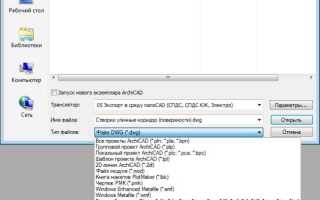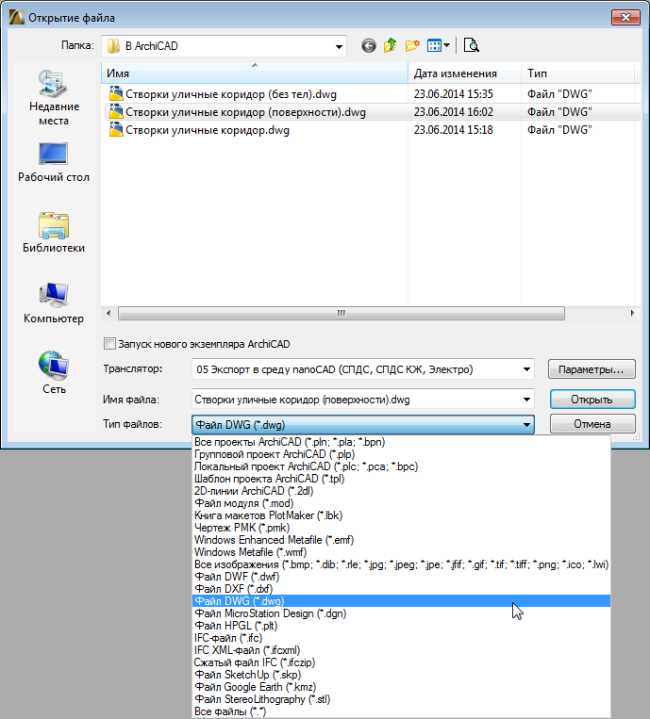
Формат .3ds, разработанный компанией Autodesk для 3D Studio, остаётся популярным при передаче трёхмерных моделей между различными программами. В Archicad, BIM-среде от Graphisoft, поддержка этого формата не реализована по умолчанию и требует установки дополнительного инструментария.
Для импорта файлов .3ds в Archicad необходимо загрузить и установить официальный надстройку 3DStudio (3DS) Add-On, предоставляемую Graphisoft. Этот модуль доступен на сайте разработчика, но важно учитывать версию Archicad – поддержка надстройки может отличаться в зависимости от релиза.
После установки плагина импорт осуществляется через команду Файл → Вставить → 3D-модель…. При этом 3ds-файл конвертируется в объект GDL, что позволяет использовать его как библиотечный элемент. Рекомендуется заранее оптимизировать модель в 3D-редакторе: убрать лишние полигоны, сгруппировать геометрию и очистить материалы, чтобы минимизировать нагрузку на проект.
Импортированные объекты часто требуют дополнительной настройки: переименование материалов, корректировка текстур и масштабирование. Для упрощения работы стоит использовать встроенный редактор GDL-объектов или внешние утилиты, например, ModelPort, поддерживающий расширенные форматы и более гибкий контроль при импорте.
Поддерживает ли Archicad формат 3ds напрямую
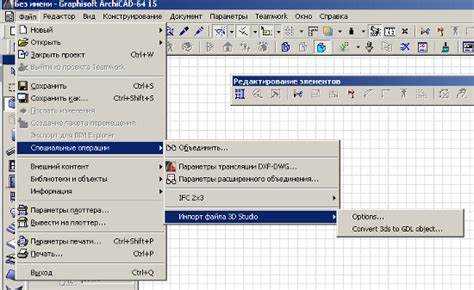
Archicad не поддерживает формат .3ds напрямую. Для импорта необходимо использовать дополнительный модуль – 3D Studio In, который не входит в базовую установку программы. Этот аддон предоставляется официально Graphisoft и доступен на сайте разработчика в разделе дополнений.
После установки модуля в Archicad появляется возможность импортировать 3ds-файлы через меню «Файл» → «Вставить» → «Импорт 3D Studio (3ds)». При этом объекты конвертируются в формат GDL, что делает их пригодными для дальнейшего редактирования в среде Archicad.
Важно учитывать, что при импорте сохраняется геометрия, но теряются параметры материалов и текстур, если они не соответствуют структуре Archicad. Рекомендуется предварительно оптимизировать модель в 3ds Max: уменьшить количество полигонов, упрощать текстуры, проверять координаты.
Для корректного отображения импортированных объектов следует использовать функцию «Перестроить модель» и назначить вручную недостающие поверхности через редактор свойств объекта.
Какая версия Archicad необходима для импорта 3ds
Импорт файлов .3ds в Archicad возможен только при наличии дополнения 3D Studio In, разработанного Graphisoft. Однако его поддержка ограничена определёнными версиями Archicad.
- Последней версией Archicad, в которой официально доступно дополнение 3D Studio In, является Archicad 24.
- Начиная с Archicad 25, Graphisoft прекратил поддержку этого модуля, и импорт .3ds стал невозможен без сторонних решений.
- В Archicad 22, 23 и 24 модуль 3D Studio In доступен в списке дополнений и может быть установлен через Graphisoft Add-Ons.
Для корректной работы импорта требуется:
- 64-битная версия Archicad (все версии с 22 по 24 – только 64-бит).
- Установленное дополнение 3D Studio In, соответствующее конкретной версии Archicad.
- Файл .3ds должен быть корректно экспортирован из совместимой среды, чтобы избежать ошибок в геометрии.
Рекомендуется использовать Archicad 24 для наибольшей совместимости и стабильности при работе с 3ds-файлами. Более новые версии требуют конвертации моделей в формат .obj или .skp перед импортом.
Установка дополнения 3D Studio Import
Для импорта файлов формата .3ds в Archicad необходимо установить дополнение 3D Studio Import, официально распространяемое Graphisoft. Оно не входит в стандартный установочный пакет программы и загружается отдельно.
Перейдите на официальный сайт Graphisoft в раздел Downloads » Add-ons. Выберите версию Archicad, с которой работаете (например, Archicad 27), и найдите в списке модуль 3D Studio Import. Убедитесь, что загружаете сборку, соответствующую вашей операционной системе (Windows или macOS).
После загрузки установщика запустите его с правами администратора. Установка происходит автоматически в папку дополнений Archicad. По завершении перезапустите программу, чтобы дополнение активировалось.
Проверьте успешную установку через меню Файл » Интероперабельность » Импорт – должен появиться пункт Импорт 3D Studio (.3ds). Если опция недоступна, проверьте наличие 64-битной версии дополнения для вашей редакции Archicad и соответствие языковой локализации.
Важно: версии дополнения строго привязаны к конкретным версиям Archicad. Установка плагина для Archicad 26 не будет работать в Archicad 27. Всегда сверяйтесь с номером сборки.
Пошаговый процесс импорта 3ds файла в проект Archicad
Шаг 1: Установите надстройку 3D Studio In через Graphisoft Add-On Manager. Без неё Archicad не распознает формат .3ds.
Шаг 2: Откройте Archicad и создайте новый проект или загрузите существующий, в который необходимо добавить модель.
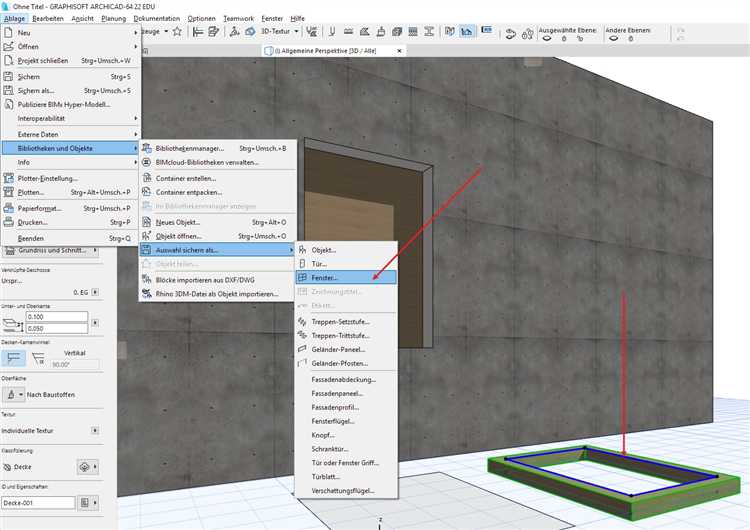
Шаг 3: Перейдите в меню Файл → Вставить → Импортировать 3D-студию (3ds). Если пункт неактивен, проверьте, установлена ли надстройка.
Шаг 4: В диалоговом окне выберите .3ds файл. Убедитесь, что все материалы и текстуры находятся в одной папке с моделью или правильно прописаны в путях.
Шаг 5: В настройках импорта задайте масштаб, систему координат и ориентацию. Для моделей, созданных вне Archicad, часто требуется инверсия осей или ручная корректировка масштаба.
Шаг 6: Определите, как будут обрабатываться материалы: как единый объект или с разбиением на элементы по материалам. Второй вариант предпочтителен для последующего редактирования.
Шаг 7: Подтвердите импорт. Модель появится в 3D-окне как объект GDL. Для перемещения или масштабирования используйте стандартные инструменты Archicad.
Шаг 8: При необходимости откройте параметры объекта, чтобы настроить отображение, тени и детализацию. Назначьте слои и переименуйте элементы для удобства организации проекта.
Рекомендации по подготовке 3ds файла перед импортом
Перед импортом файла .3ds в Archicad важно минимизировать ошибки геометрии и оптимизировать структуру модели. Это повышает стабильность работы и облегчает последующую обработку объекта в проекте.
1. Объедините меши с одинаковыми материалами. Это сокращает количество объектов в сцене и упрощает дальнейшую работу в Archicad. Используйте функцию Attach в 3ds Max с включённой опцией «Match Material IDs to Material».
2. Удалите скрытую геометрию и лишние элементы сцены – камеры, источники света, helpers. Archicad игнорирует эти объекты, но их наличие увеличивает размер файла и снижает производительность.
3. Проверьте нормали. Обратные нормали приводят к отображению чёрных или невидимых граней. Используйте функцию «Normal» → «Unify» или вручную выровняйте направления.
4. Примените трансформации – Reset XForm. Это обнуляет скейлы и повороты объектов, предотвращая искажения после импорта.
5. Ограничьте количество полигонов. Archicad плохо работает с высокополигональной геометрией. Оптимальный максимум – до 50 000 полигонов на объект. Используйте ProOptimizer или модификатор «Multires» для снижения детализации.
6. Назовите объекты осмысленно. Archicad импортирует имена объектов как слои и элементы, поэтому избегайте названий типа «Box001». Используйте латиницу и структуру именования, например: «furniture_chair_01».
7. Преобразуйте материалы в стандартные. Используйте Standard (Physical) материалы без сложных карт (VRay, Corona), так как Archicad не распознаёт сторонние шейдеры. Все текстуры должны быть подключены через Diffuse или Base Color.
8. Проверьте масштаб сцены. Единицы измерения в 3ds Max должны соответствовать настройкам в Archicad (например, миллиметры). Используйте «Customize → Units Setup» и «System Unit Setup».
Следуя этим рекомендациям, вы значительно уменьшите вероятность ошибок при импорте и ускорите интеграцию 3D-модели в архитектурную среду Archicad.
Типовые проблемы при импорте и способы их устранения
При импорте 3DS-файлов в Archicad часто возникают технические сбои, связанные с форматом, структурой модели и ограничениями самого Archicad. Ниже перечислены наиболее распространённые проблемы и конкретные методы их решения.
-
Невидимые или пропавшие элементы модели
- Причина: материалы 3DS-файла содержат неподдерживаемые шейдеры или альфа-каналы.
- Решение: перед импортом откройте файл в 3ds Max или Blender и вручную замените материалы на стандартные без прозрачности.
-
Слишком мелкие или крупные объекты
- Причина: несоответствие систем единиц измерения между 3DS и Archicad.
- Решение: при экспорте из 3D-редактора установите единицы в метрах или миллиметрах, затем в Archicad укажите соответствующий масштаб при импорте.
-
Потеря группировки элементов
- Причина: 3DS не сохраняет иерархию объектов так, как ожидает Archicad.
- Решение: до экспорта объедините логически связанные элементы в один меш, либо используйте экспорт в формат OBJ с последующей конвертацией.
-
Искажение геометрии после импорта
- Причина: слишком плотная сетка, нулевые нормали или инвертированные полигоны.
- Решение: в 3D-редакторе выполните оптимизацию меша – удаление лишних вершин, нормализация нормалей, применение модификатора «Triangulate».
-
Файл не открывается или вызывает сбой Archicad
- Причина: повреждённая структура 3DS или использование устаревших плагинов.
- Решение: откройте файл в стороннем редакторе, пересохраните в новом файле, затем используйте официальную надстройку Archicad для импорта 3DS (доступна на сайте Graphisoft).
Для стабильного импорта рекомендуется предварительно конвертировать 3DS в формат GDL или использовать промежуточные форматы, такие как OBJ или IFC, обеспечивающие лучшую совместимость с Archicad.
Настройка материалов и текстур после импорта
После импорта .3ds-файла в Archicad материалы автоматически создаются на основе данных из исходной модели, но их необходимо вручную адаптировать для корректного отображения в рендере и рабочем пространстве. Откройте диалог «Surface Settings» (Параметры поверхности) через меню «Options» → «Element Attributes» → «Surfaces».
Проверьте пути к текстурам: Archicad не всегда правильно определяет директории, особенно если текстуры не встроены в файл. Переназначьте пути к изображениям вручную через параметр «Texture» в настройках поверхности. Используйте абсолютные пути или поместите текстуры в ту же папку, что и проект.
Убедитесь, что масштаб текстуры соответствует реальному размеру. Перейдите во вкладку «Size» и установите точные значения в миллиметрах. Для плитки, дерева и камня неправильный масштаб часто приводит к визуальным искажениям в рендере.
Если .3ds-модель содержит сгруппированные поверхности с одним материалом, их можно разъединить и переназначить материалы вручную. Выделите нужные элементы, затем используйте команду «Design» → «Modify» → «Convert Selection to Morph» и присвойте каждой поверхности собственную текстуру через палитру «Surface Painter».
Для фотореалистичной визуализации активируйте движок CineRender. В настройках материала создайте отдельный профиль для рендера, добавьте карты отражения, нормалей и прозрачности. Это особенно актуально для стекла, металла и пластика. Убедитесь, что шейдеры корректно интерпретируют UV-развёртку из .3ds-файла – при необходимости выполните её переразвертку в стороннем ПО и повторно импортируйте.
После всех правок сохраните изменённые поверхности как новые типы, чтобы использовать их в других проектах. Это ускорит работу при повторном использовании аналогичных моделей.
Конвертация 3ds в поддерживаемый формат при отсутствии дополнения
Если в Archicad отсутствует установленное дополнение для импорта 3ds, файл необходимо предварительно преобразовать в формат, совместимый с программой. Наиболее надёжный путь – конвертация в формат OBJ или SKP, которые Archicad способен импортировать без дополнительных плагинов.
Для конвертации используйте Blender – бесплатное ПО с поддержкой импорта 3ds. Откройте 3ds-файл в Blender, затем выполните экспорт через File → Export → Wavefront (.obj). В настройках экспорта отключите Write Materials, если не требуется передача текстур, и включите Apply Transform для сохранения ориентации модели.
Альтернатива – SketchUp. Откройте 3ds-файл в SketchUp Pro, затем сохраните его в формате SKP. Этот формат импортируется в Archicad через встроенный инструмент Импорт моделей SketchUp. При экспорте рекомендуется сохранить модель в версии SketchUp 2018 или более ранней – поздние версии не всегда корректно читаются Archicad.
Если Blender и SketchUp недоступны, используйте онлайн-сервисы, например AnyConv или Aspose 3D Converter. Выберите экспорт в OBJ или Collada (.dae). После конвертации проверьте структуру геометрии: Archicad не распознаёт сложные иерархии, поэтому желательно, чтобы модель была сведена в один меш.
После конвертации откройте Archicad и используйте пункт Файл → Вставить → Внешние элементы для импорта. Перед размещением объекта проверьте масштаб – в процессе экспорта он может быть изменён. Настройте параметры импорта, выбрав миллиметры или метры в зависимости от исходной модели.

 Загрузка...