Десктопная версия Viber синхронизируется с мобильным приложением, что позволяет получать и отправлять сообщения с компьютера. Однако при необходимости прекратить использование мессенджера на ПК, важно корректно выйти из аккаунта, чтобы сохранить конфиденциальность данных и отключить синхронизацию устройств.
Простое закрытие окна программы или выключение компьютера не отключает учётную запись. Viber остаётся активным в фоновом режиме и продолжает получать сообщения, если не выполнен выход. Для завершения сессии требуется вручную деактивировать аккаунт на компьютере через настройки.
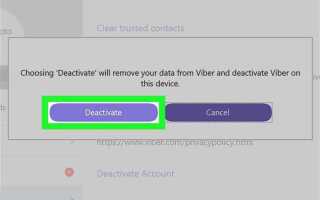
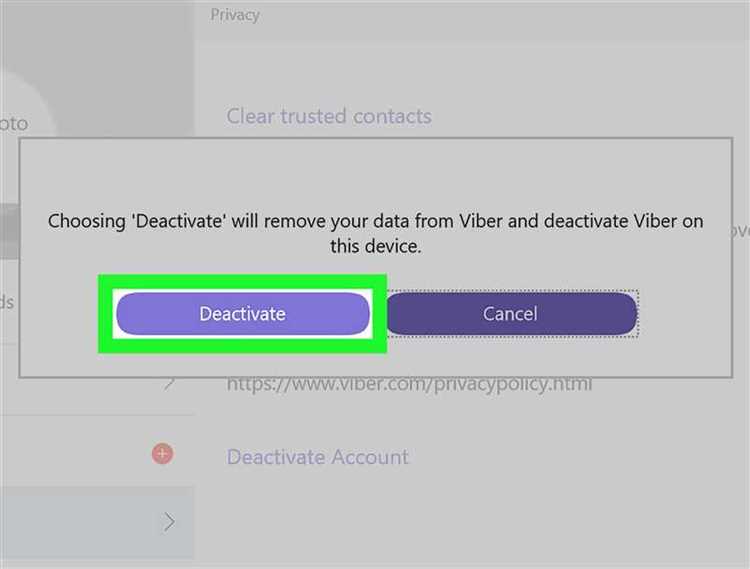
Чтобы выйти из Viber на компьютере: откройте приложение, перейдите в раздел «Инструменты» → «Параметры», затем выберите вкладку «Учетная запись» и нажмите «Деактивировать Viber на этом компьютере». После подтверждения действия все данные, включая историю сообщений, будут удалены с устройства, а доступ к учётной записи прекратится.
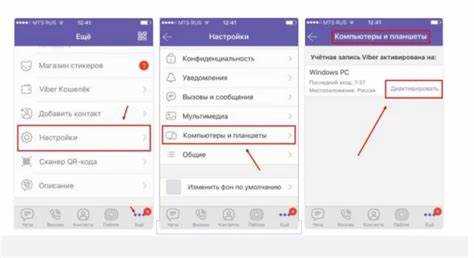
Если требуется немедленно отключить компьютер от учётной записи без физического доступа к нему, это можно сделать через мобильное приложение. Перейдите в «Настройки» → «Устройства», выберите нужное устройство и нажмите «Удалить». Таким способом удалённый сеанс завершится, и компьютер больше не будет связан с аккаунтом.
Как выйти из аккаунта Viber на Windows через настройки приложения

Для завершения сессии Viber на компьютере с Windows выполните следующие действия:
- Откройте установленное приложение Viber на ПК.
- В левом нижнем углу нажмите на значок шестерёнки, чтобы открыть меню настроек.
- Перейдите в раздел Конфиденциальность и безопасность.
- Прокрутите список параметров до пункта Отключить Viber на этом компьютере.
- Нажмите кнопку Отключить.
- Подтвердите действие во всплывающем окне, выбрав Да.
После выполнения этих шагов приложение автоматически завершит сессию и удалит данные аккаунта с устройства. Повторная авторизация потребует сканирования QR-кода с мобильного телефона.
Удаление учетной записи Viber с компьютера без потери данных на телефоне
Откройте Viber на компьютере. Перейдите в «Настройки» – «Учетная запись» – «Отключить Viber на этом компьютере». Подтвердите действие. После этого программа выйдет из аккаунта, удалив локальные сообщения и настройки на ПК, но без воздействия на информацию на телефоне.
Дополнительно можно удалить приложение с компьютера через системный деинсталлятор. Это не повлияет на историю чатов, файлы и контакты на основном устройстве. Чтобы убедиться, что отключение выполнено корректно, проверьте список подключенных устройств в мобильной версии Viber, раздел «Устройства» – здесь ПК должен исчезнуть.
Сообщения и вложения останутся на смартфоне, поскольку хранятся в его памяти. Если на телефоне включено резервное копирование в облако, данные дополнительно защищены от потери.
Как выйти из Viber на macOS через меню приложения
Откройте Viber через док или папку «Программы». Убедитесь, что окно мессенджера активно. Наверху экрана в строке меню выберите пункт Viber.
В выпадающем списке нажмите Выйти из учетной записи (Log Out). Система запросит подтверждение выхода. Нажмите Выйти, чтобы завершить сеанс.
Если меню недоступно, проверьте, не свернуто ли приложение или не активна ли другая программа. Для возврата фокуса к Viber щелкните по его окну или иконке в доке.
После выхода с компьютера учетная запись останется активной на мобильном устройстве. Чтобы полностью отключить синхронизацию, используйте раздел настроек в приложении Viber на смартфоне и выберите удаление компьютера из списка подключенных устройств.
Разница между выходом из аккаунта и удалением приложения Viber
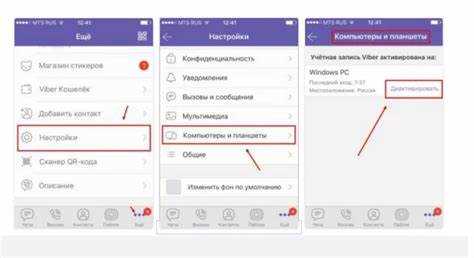
Выход из аккаунта Viber на компьютере не приводит к удалению данных, сообщений или настроек. После выхода доступ к переписке будет невозможен, однако при повторном входе данные синхронизируются с мобильным устройством. Все чаты, контакты и история восстанавливаются автоматически при условии, что основной аккаунт активен на смартфоне.
Удаление приложения Viber с компьютера удаляет только программу и временные файлы на этом устройстве. Аккаунт остаётся привязанным к номеру телефона и продолжает функционировать на других устройствах. Повторная установка приложения и авторизация позволяют восстановить доступ без потери информации.
Если необходимо временно прекратить использование Viber на ПК, рекомендуется выйти из аккаунта через настройки. Если цель – освободить место или устранить ошибки, можно удалить приложение, предварительно выйдя из аккаунта, чтобы исключить фоновую активность.
Рекомендуется:
- Перед удалением приложения выполнить выход из аккаунта через настройки Viber.
- Регулярно создавать резервную копию чатов на основном устройстве.
- Не использовать сторонние утилиты для удаления Viber – они могут повредить локальные данные.
Что происходит с сообщениями после выхода из Viber на компьютере
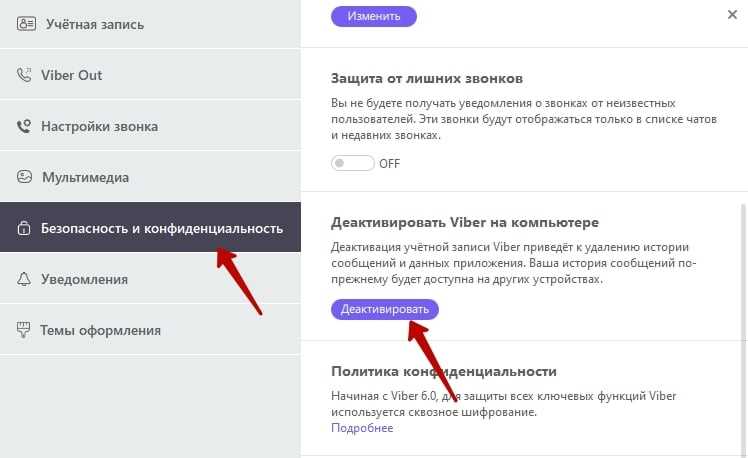
При выходе из аккаунта Viber на компьютере происходит полное удаление всех локальных данных. Это влияет на историю переписки, вложения и настройки.
- Все сообщения удаляются с устройства – восстановить их после выхода невозможно, даже при повторной авторизации.
- Файлы мультимедиа (фото, видео, документы), загруженные в чаты, также стираются с диска, если они не были сохранены вручную.
- Синхронизация с мобильным устройством прекращается – десктоп больше не отображается в списке подключённых устройств.
На основном устройстве (обычно это смартфон) переписка сохраняется. Компьютерный клиент Viber не является автономным, он дублирует данные с телефона. При выходе сеанс удаляется, но история на смартфоне не затрагивается.
- Если вход снова потребуется, переписка на ПК начнётся с нуля – архив с телефона не подтягивается автоматически.
- Для резервного копирования чатов используйте функцию облачного бэкапа в мобильной версии до выхода из ПК-клиента.
Рекомендовано сохранять важные файлы вручную до выхода, особенно если они были получены исключительно через десктоп.
Как проверить, выполнен ли выход из Viber на всех устройствах
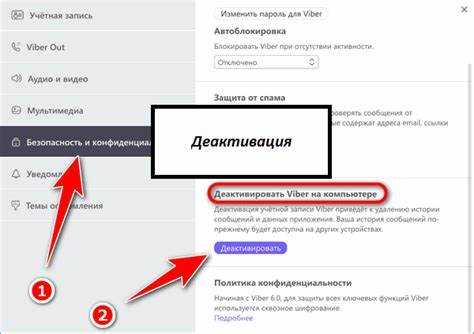
Для проверки состояния выхода из аккаунта на всех устройствах используйте настройки Viber на основном устройстве. В разделе Настройки откройте пункт Устройства или Аккаунт и безопасность (название может отличаться в зависимости от версии программы).
В списке подключенных устройств отображаются все активные сессии Viber. Если вы видите здесь посторонние или незнакомые устройства, выход не выполнен полностью. Для завершения работы с этими сессиями выберите соответствующую опцию – выйти из всех устройств или удалить устройство.
После выполнения этой операции рекомендуется перезапустить приложение и проверить список заново. Если после обновления список пуст или содержит только ваше текущее устройство, выход выполнен корректно.
Также стоит помнить, что иногда сессии могут сохраняться на устройствах с устаревшей версией Viber. Обновите программу до последней версии на всех устройствах, чтобы синхронизация статуса прошла корректно.
При наличии сомнений или невозможности удалить сессии через приложение, используйте функцию Сброс аккаунта в настройках безопасности. Это приведет к разрыву всех активных соединений и потребует повторного ввода данных при входе.
Возможные причины, почему не удаётся выйти из Viber на ПК
Ошибка в работе приложения, вызванная сбоем кэша или временных файлов, также мешает корректному выходу. Накопленные данные могут препятствовать выполнению команды выхода, поэтому рекомендуется очистить кэш Viber через системные настройки или полностью переустановить программу.
Недостаток прав пользователя в операционной системе способен ограничивать возможность изменения состояния сессии. Если Viber запущен без административных прав, попытка выхода может завершиться неудачей. Запуск от имени администратора решает эту проблему.
Фоновое обновление приложения или загрузка сообщений влияет на процесс завершения сессии. Пока происходит синхронизация или обновление, команда выхода может быть заблокирована до завершения этих операций.
Использование устаревшей версии Viber на ПК может вызвать несовместимость с серверной частью, что приводит к сбоям при попытке выйти из аккаунта. Регулярное обновление клиента до последней версии устраняет такие проблемы.
Ограничения, наложенные антивирусным программным обеспечением или брандмауэром, способны блокировать сетевые запросы Viber, необходимые для корректного выхода. Проверка настроек безопасности и добавление Viber в список исключений поможет устранить эту преграду.
Вопрос-ответ:
Как выйти из аккаунта Viber на компьютере?
Чтобы выйти из аккаунта Viber на компьютере, откройте программу, нажмите на иконку меню в левом верхнем углу, выберите раздел «Настройки», затем вкладку «Аккаунт». Там найдите кнопку «Выйти» и подтвердите действие. После этого сессия будет завершена, и вы сможете войти под другим пользователем или просто закрыть программу.
Можно ли выйти из Viber на компьютере удалённо с другого устройства?
Да, такой вариант существует. Для этого нужно зайти в мобильное приложение Viber на вашем телефоне, открыть меню настроек, перейти в раздел «Учётные записи» или «Устройства», найти компьютер, с которого хотите выйти, и отключить его. После этого компьютерный клиент Viber перестанет быть активен, и вы будете автоматически выведены из аккаунта на нём.
Что происходит с сообщениями после выхода из аккаунта Viber на компьютере?
Выход из аккаунта не удаляет переписки или файлы из самого приложения на компьютере. Все сообщения остаются в истории, если только вы не очистите её вручную. При следующем входе в аккаунт данные синхронизируются с сервером, и вы сможете продолжить общение с того же места.
Почему иногда не получается выйти из Viber на компьютере через меню настроек?
Причин может быть несколько: например, сбои в работе программы, ошибки в обновлениях или некорректное закрытие предыдущей сессии. В таких случаях рекомендуется полностью закрыть приложение через диспетчер задач, а затем попробовать выйти из аккаунта снова. Если проблема сохраняется, можно переустановить программу или использовать функцию выхода с другого устройства, как описано выше.

 Загрузка...