
Zoom – популярное приложение для видеоконференций, и иногда пользователи сталкиваются с проблемами звука на мобильных устройствах. На телефоне важно правильно настроить параметры, чтобы не пропустить важные моменты. В этой статье мы рассмотрим шаги, которые помогут вам включить звук на конференции Zoom без лишних проблем.
Проверьте настройки громкости телефона. Если звук не работает, первым делом убедитесь, что уровень громкости на устройстве не был снижен до минимума. Для этого используйте кнопки громкости на боковой панели телефона или откройте настройки звука в меню устройства.
Отключите режим «Без звука». На телефоне может быть активирован режим «без звука», из-за которого не слышно звуков в приложении. Чтобы проверить это, откройте настройки телефона и убедитесь, что режим «Без звука» выключен. Также стоит проверить настройки в самом Zoom.
Проверьте настройки Zoom. Иногда проблема заключается в настройках самой программы. В приложении Zoom откройте настройки аудио и убедитесь, что выбран правильный источник звука (динамики или наушники). Также не забудьте проверить разрешения для микрофона и динамиков в Zoom, чтобы приложение могло использовать нужные устройства.
Проверьте подключение наушников. Если вы используете наушники, возможно, они не подключены должным образом. Отключите их и подключите снова, чтобы проверить, восстанавливается ли звук. Также убедитесь, что наушники правильно подключены к разъему или через Bluetooth, если они беспроводные.
Если после выполнения этих шагов звук не появился, возможно, проблема связана с техническими сбоями. В этом случае перезагрузка устройства или повторный вход в конференцию может помочь вернуть звук.
Проверьте настройки звука на вашем телефоне

Перед подключением к конференции убедитесь, что звук на телефоне не отключен. Перейдите в меню «Настройки» устройства и откройте раздел «Звук». Проверьте уровень громкости на всех возможных ползунках – для звонков, медиа и уведомлений. Важно, чтобы все они были на достаточном уровне. Также убедитесь, что не активирован режим «Без звука» или «Не беспокоить».
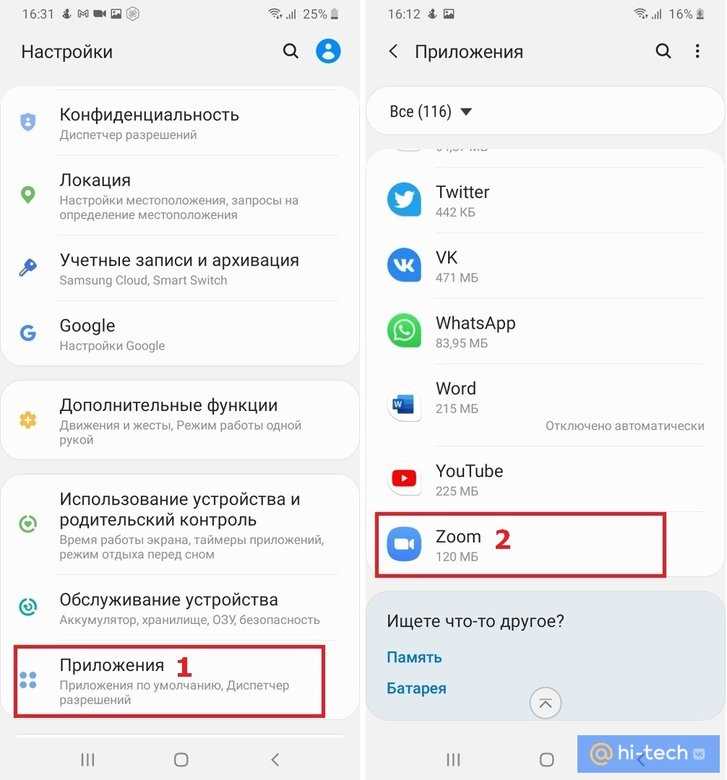
Если звук в Zoom не работает, убедитесь, что в приложении разрешен доступ к микрофону и динамикам. Для этого откройте настройки приложения в телефоне, найдите Zoom и проверьте разрешения на использование звука.
Как включить звук в приложении Zoom на Android
Чтобы включить звук в Zoom на Android, откройте приложение и подключитесь к встрече. После этого выполните следующие действия:
1. Во время конференции найдите значок микрофона в нижней части экрана. Если микрофон перечеркнут, значит звук отключен. Нажмите на этот значок для включения звука. Микрофон должен стать активным, и вы сможете слышать других участников.
2. Если вы не слышите звук, убедитесь, что звук устройства включен. Проверьте громкость на телефоне и настройте ее на необходимый уровень.
3. В случае, если ваш микрофон не работает, откройте настройки Zoom. Перейдите в «Настройки» > «Звук» и убедитесь, что разрешения на использование микрофона предоставлены. Если микрофон отключен, включите его через настройки устройства.
4. Иногда помогает выход из конференции и повторное подключение, если звук не включается сразу после нажатия на микрофон.
5. Если звук все еще не работает, проверьте настройки приложения Zoom в системе Android, чтобы убедиться, что приложение не заблокировано в фоновом режиме или не ограничено в использовании данных и звука.
Как включить звук в приложении Zoom на iPhone
Для включения звука в приложении Zoom на iPhone выполните следующие шаги:
1. Проверьте настройки звука на iPhone: Убедитесь, что звук на устройстве включен и не установлен в режим «Без звука» (Silent Mode). Это можно сделать, проверив переключатель на боковой панели устройства. Если он в положении «Без звука», переключите его в нормальный режим.
2. Откройте приложение Zoom: Запустите Zoom и войдите в свою учетную запись. Перейдите в нужную конференцию.
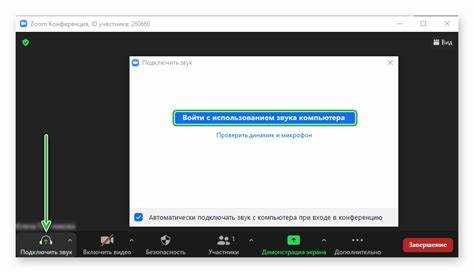
3. Подключение к аудио: Когда вы присоединились к встрече, в нижней части экрана появится кнопка для подключения к аудио. Нажмите на «Подключиться к аудио» или «Включить звук». В зависимости от настроек конференции, вам может предложить выбрать способ подключения: через Wi-Fi или через мобильную сеть.
4. Настройка входного и выходного звука: Если звук не работает, проверьте, не выбран ли «Только слушать». Для этого откройте меню настроек (иконка шестеренки в правом верхнем углу), выберите раздел «Аудио» и убедитесь, что в качестве входного устройства выбран микрофон вашего iPhone, а выходное устройство – динамики или наушники.
При подключении к конференции Zoom на телефоне отсутствие звука может быть связано с несколькими факторами. Чтобы устранить эту проблему, выполните следующие шаги:
1. Проверка настроек устройства
Убедитесь, что громкость устройства не установлена на ноль. Проверьте, не активирован ли режим «Не беспокоить», который может блокировать звук. Также стоит убедиться, что звук в самом Zoom не выключен, используя кнопки на экране конференции.
2. Перезапуск Zoom
Если звук не появляется, попробуйте закрыть приложение и запустить его снова. Это может помочь устранить временные сбои в работе приложения.
3. Подключение через другой источник звука
Если вы используете внешние наушники или Bluetooth-устройства, убедитесь, что они правильно подключены. Попробуйте подключить другое устройство для проверки, не связано ли отсутствие звука с используемым оборудованием.
4. Обновление приложения
Некоторые проблемы могут быть связаны с устаревшей версией приложения. Проверьте, не доступно ли обновление для Zoom в App Store или Google Play и установите его.
5. Проверка прав доступа к микрофону
Проверьте, имеет ли Zoom доступ к микрофону устройства. Зайдите в настройки телефона, выберите Zoom и убедитесь, что разрешение на использование микрофона предоставлено.
6. Перезагрузка устройства
Если все предыдущие шаги не помогли, перезагрузите телефон. Это поможет устранить потенциальные сбои в работе системы или приложений.
7. Использование веб-версии Zoom
Если проблема сохраняется, попробуйте подключиться к конференции через веб-версию Zoom в браузере. Это поможет понять, связано ли отсутствие звука с конкретной версией мобильного приложения.
Настройки микрофона и динамиков в Zoom на телефоне
Чтобы настроить микрофон и динамики в приложении Zoom на мобильном устройстве, откройте приложение и подключитесь к конференции. После этого для корректной работы аудио нужно выполнить несколько шагов.
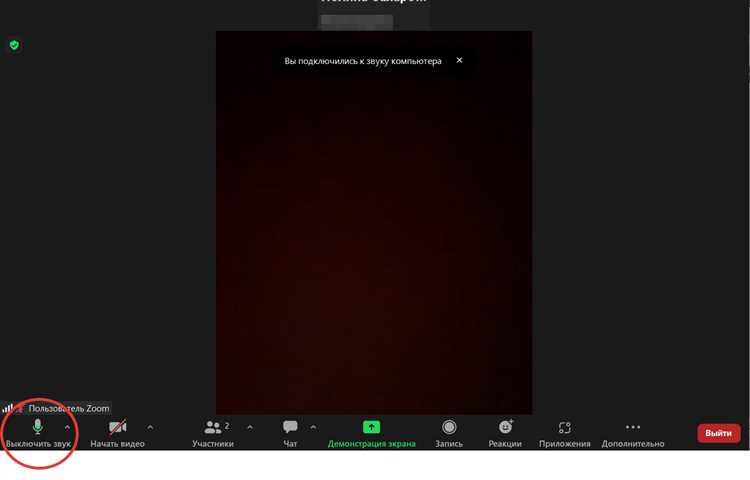
1. Во время звонка коснитесь экрана для отображения панелей управления. В левом нижнем углу появится иконка микрофона. Если он выключен, нажмите на иконку, чтобы активировать микрофон.
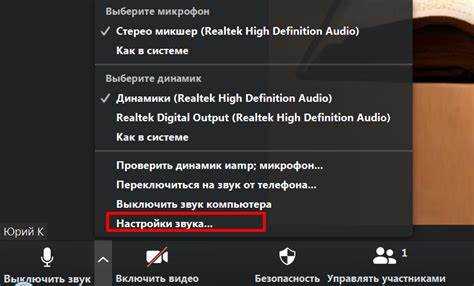
2. Для настройки динамиков откройте меню настроек, нажмите на «Настройки аудио» (Audio Settings). Здесь можно выбрать источник звука. По умолчанию используется динамик телефона, но в случае подключения через Bluetooth или проводные наушники, система автоматически переключится на них. Если звук не слышен, проверьте, не отключен ли динамик на самом телефоне.
3. В настройках Zoom можно активировать опцию «Автоматическая регулировка громкости микрофона». Это позволит избежать искажений при изменении громкости окружающих звуков.
4. Для лучшего качества звука проверьте, чтобы уровень микрофона был в пределах нормальных значений. В Zoom также есть опция шумоподавления, которая помогает улучшить восприятие речи, особенно в шумных условиях.
5. Если во время разговора возникает эхо или звук прерывается, проверьте качество интернет-соединения. Низкая скорость интернета может влиять на стабильность звука.
В случае проблем с аудио на телефоне рекомендуется перезапустить приложение или подключить устройство к другой сети Wi-Fi для лучшей стабильности.
Как устранить задержки звука или эхо в Zoom на мобильном устройстве
Задержки звука и эхо в Zoom на мобильном устройстве могут возникать по нескольким причинам. Для устранения этих проблем следуйте простым рекомендациям:
- Используйте наушники: Отключите встроенные динамики телефона и подключите наушники, чтобы избежать эхо и улучшить качество звука.
- Проверьте скорость интернета: Задержки часто возникают из-за низкой скорости соединения. Используйте Wi-Fi с хорошим сигналом или переключитесь на более стабильное подключение.
- Закройте другие приложения: Запущенные в фоне приложения могут потреблять ресурсы устройства, что влияет на производительность Zoom. Закройте все лишние программы.
- Обновите приложение Zoom: Убедитесь, что у вас установлена последняя версия приложения. Обновления часто содержат исправления для улучшения работы с аудио.
- Отключите звук, если не говорите: Эхо может возникать, если несколько участников используют микрофоны одновременно. Отключите звук, если вы не участвуете в разговоре.
- Используйте режим «все выключено»: Включите только один источник звука. Использование и микрофона, и динамиков на мобильном устройстве одновременно может привести к задержке или эхо.
- Перезагрузите устройство: Иногда простая перезагрузка телефона помогает устранить проблемы с производительностью и звуком.
Применив эти шаги, вы уменьшите задержки и эхо, улучшив качество общения в Zoom на мобильном устройстве.
Вопрос-ответ:
Как включить звук на конференции Zoom, если я не слышу собеседников?
Если вы не слышите участников конференции в Zoom, убедитесь, что звук на телефоне не отключен, а также проверьте настройки самого Zoom. Внизу экрана есть значок микрофона — если он перечеркнут, нажмите на него, чтобы включить звук. Также стоит проверить, не включен ли режим «Не беспокоить» на вашем устройстве.
Что делать, если в Zoom на телефоне не работает звук конференции, хотя он включен?
Попробуйте перезагрузить приложение Zoom. Если это не помогает, проверьте настройки громкости на вашем телефоне и убедитесь, что аудио не перенаправляется на Bluetooth-устройство или внешнюю колонку. Также полезно обновить приложение Zoom до последней версии, так как иногда проблемы с аудио связаны с устаревшими версиями.
Как включить звук конференции Zoom на Android, если кнопка не работает?
На Android-устройствах может возникнуть ситуация, когда кнопка включения звука в Zoom не активна. В этом случае попробуйте зайти в настройки телефона и убедитесь, что приложение Zoom имеет доступ к микрофону. Если проблема сохраняется, попробуйте удалить и заново установить приложение Zoom, а также убедитесь, что у вас установлена последняя версия ОС.
Звук конференции Zoom на моем телефоне работает через динамики, как можно переключить на наушники?
Для переключения наушников в Zoom на телефоне, просто подключите их перед началом или во время конференции. Обычно Zoom автоматически распознает подключение наушников и начинает выводить звук через них. Если этого не произошло, зайдите в настройки Zoom и выберите аудиовыход вручную.
Как включить звук в Zoom на телефоне, если я подключен через Bluetooth-гарнитуру?
Если звук в Zoom идет через Bluetooth-гарнитуру, но вы его не слышите, убедитесь, что гарнитура подключена корректно. Попробуйте отсоединить и снова подключить гарнитуру. Также проверьте уровень громкости на устройстве и в Zoom, а также наличие обновлений для вашего приложения или операционной системы.
Почему на телефоне не слышно звука во время конференции Zoom?
Если звук не воспроизводится, возможно, проблема в настройках устройства или самой программы. Проверьте, включен ли звук на вашем телефоне и не активирован ли беззвучный режим. Также убедитесь, что вы выбрали правильный аудиовыход в Zoom — иногда телефон может по умолчанию подключиться к Bluetooth-устройству или внешнему микрофону. Перезагрузка приложения или устройства может также помочь решить проблему.
Как включить звук на телефоне во время конференции Zoom?
Для того чтобы включить звук на телефоне во время конференции Zoom, откройте приложение, присоединитесь к встрече и выберите значок микрофона внизу экрана. Если он перечеркнут, это значит, что микрофон выключен, просто нажмите на него, чтобы включить. Важно проверить, что на вашем телефоне не активирован беззвучный режим или не уменьшен уровень громкости.

 Загрузка...