Для большинства пользователей вход в Zoom – это первый шаг к успешной онлайн-встрече. Однако даже для опытных людей возникновение технических трудностей при авторизации не редкость. В этой статье мы разберем ключевые моменты, которые помогут вам войти в свою учетную запись Zoom быстро и без ошибок.
1. Проверьте правильность учетных данных. Самая частая причина невозможности входа – неправильный ввод логина или пароля. Убедитесь, что вы используете правильный email, который был указан при регистрации. Обратите внимание на регистр букв в пароле: Zoom чувствителен к этому. Если у вас есть сомнения в правильности данных, воспользуйтесь функцией восстановления пароля на странице входа.
2. Выбор правильной версии приложения. Zoom предлагает несколько вариантов входа: через мобильное приложение, веб-версию и десктопное приложение. Если вы не можете войти в учетную запись через одно из них, попробуйте использовать другое устройство или версию Zoom. Важно, чтобы приложение было обновлено до последней версии, так как устаревшее ПО может вызвать проблемы с авторизацией.
3. Использование двухфакторной аутентификации. Если вы включили двухфакторную аутентификацию (2FA), убедитесь, что ваш телефон или другой устройство для получения кода подтверждения настроены правильно. Этот дополнительный уровень безопасности часто вызывает трудности у пользователей, забывающих о необходимости введения кода при каждом входе.
4. Отключение VPN или прокси. В некоторых случаях проблемы с входом могут быть связаны с использованием VPN или прокси-серверов, которые блокируют доступ к серверам Zoom. Попробуйте временно отключить эти сервисы и войти без них.
5. Проверка состояния серверов Zoom. Иногда проблемы с входом могут быть вызваны временными сбоями на серверах самой платформы. Прежде чем начинать искать ошибки в своем аккаунте или устройстве, проверьте статус серверов Zoom на официальном сайте или в специализированных сервисах для отслеживания сбоев.
Подготовка к входу: проверка устройства и подключения
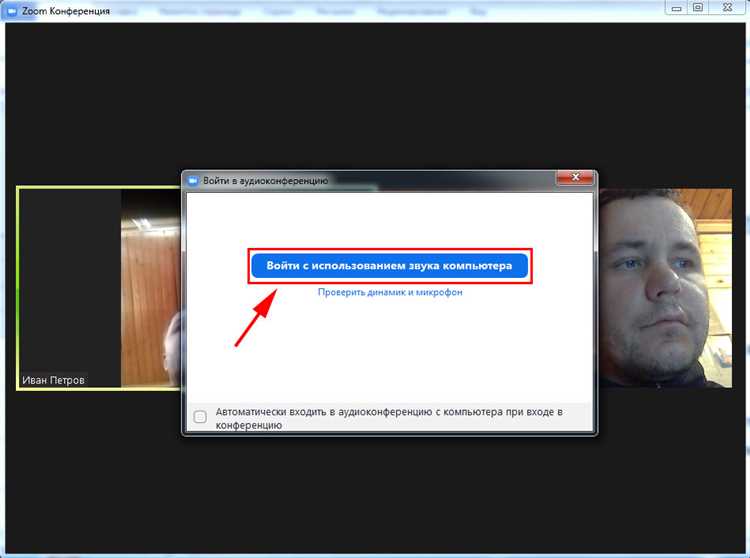
Прежде чем войти в свою учетную запись Zoom, убедитесь, что ваше устройство готово для использования. Это важно, чтобы избежать задержек и сбоев во время важной встречи.
1. Проверьте обновления операционной системы и Zoom. Обновите устройство до последней версии операционной системы, чтобы избежать несовместимости с программным обеспечением. Также убедитесь, что приложение Zoom обновлено до последней версии. Это можно сделать через официальный сайт или магазин приложений.
2. Проверьте интернет-соединение. Для стабильной работы рекомендуется использовать проводное подключение или Wi-Fi с минимальной пропускной способностью 2 Mbps для видео в стандартном качестве. Подключения с более низкой скоростью могут привести к размытым изображениям и прерываниям связи.
3. Тестирование камеры и микрофона. Перед входом в Zoom протестируйте работу камеры и микрофона. В настройках Zoom есть раздел для проверки аудио и видео. Если ваше устройство не обнаруживает камеры или микрофона, убедитесь, что они правильно подключены и выбраны в настройках Zoom.
4. Подготовка к экранному доступу. Если вам нужно делиться экраном во время встречи, заранее проверьте, что это возможно. Некоторые устройства могут блокировать доступ Zoom к экрану из-за настроек безопасности. Разрешите доступ в настройках безопасности и конфиденциальности вашего устройства.
5. Настройка дополнительных устройств. Если используете внешние устройства, такие как наушники или веб-камеру, убедитесь, что они подключены до того, как начнете встречу. Важно, чтобы Zoom автоматически распознал эти устройства, иначе вам придется вручную выбирать их в настройках.
Создание учетной записи Zoom с нуля: пошаговая инструкция
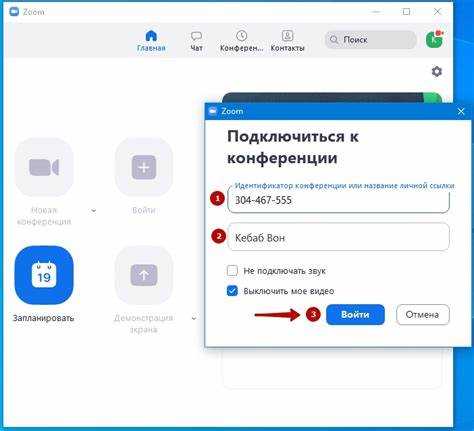
Для начала работы с Zoom необходимо создать учетную запись. Этот процесс прост и займет всего несколько минут. Следуйте инструкциям ниже.
Шаг 1: Перейдите на сайт Zoom по адресу https://zoom.us.
Шаг 2: Нажмите на кнопку «Зарегистрироваться», расположенную в правом верхнем углу главной страницы.
Шаг 3: Выберите способ регистрации. Zoom предлагает несколько вариантов: регистрация через электронную почту, Google или Facebook. Выберите тот, который вам удобнее. Если выбираете электронную почту, введите свой адрес и создайте пароль.
Шаг 4: Если вы зарегистрировались через электронную почту, вам будет отправлено письмо с подтверждением. Перейдите в свою почту и откройте письмо от Zoom, чтобы активировать аккаунт.
Шаг 5: После активации аккаунта войдите в свою учетную запись с использованием email и пароля.
Шаг 6: На следующем этапе вам предложат указать ваше имя и фамилию. Эти данные будут отображаться в Zoom во время видеозвонков.
Шаг 7: Далее можно настроить дополнительные параметры, такие как фото профиля и настройки уведомлений. Выберите нужные опции в разделе «Настройки».
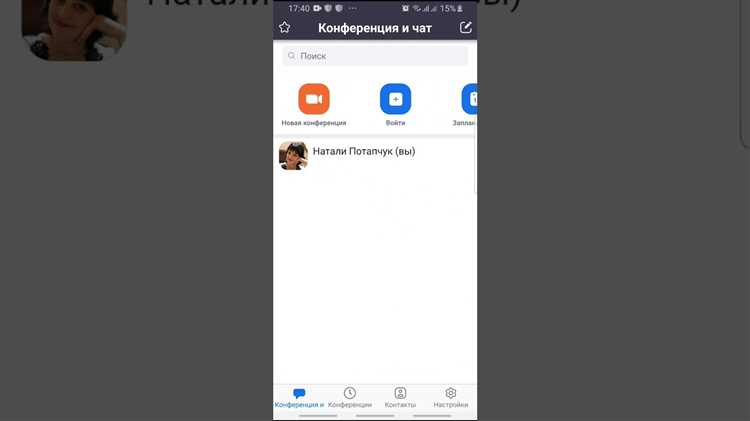
Шаг 8: Для использования Zoom на мобильных устройствах скачайте приложение Zoom из Google Play или App Store и выполните вход в систему с использованием созданной учетной записи.
Теперь ваша учетная запись Zoom создана и готова к использованию.
Как восстановить доступ к Zoom, если забыли пароль?
Если вы забыли пароль от своей учетной записи Zoom, процесс восстановления довольно прост и быстрый. Следуйте этим шагам:
1. Перейдите на страницу входа в Zoom: https://zoom.us/signin.
2. Под полем для ввода пароля нажмите на ссылку «Забыли пароль?». Это перенаправит вас на страницу восстановления.
3. Введите свой адрес электронной почты, с которым была зарегистрирована учетная запись Zoom. Убедитесь, что это тот же адрес, который вы использовали при регистрации.
4. Вам на почту будет отправлена ссылка для сброса пароля. Перейдите по ней. Если письма не приходят, проверьте папку «Спам».
5. На странице сброса пароля введите новый пароль. Убедитесь, что он соответствует требованиям безопасности: минимум 8 символов, наличие цифр и букв, желательно – специальных символов.
6. После того как пароль будет изменен, вы сможете войти в Zoom, используя новый пароль.
Если вы не получаете письмо с инструкциями по сбросу пароля, возможно, указанный вами адрес электронной почты отличается от того, который был использован при регистрации. В этом случае попробуйте восстановить пароль через другие возможные почтовые адреса или свяжитесь с поддержкой Zoom для уточнения информации.
Вход через мобильное приложение Zoom: что нужно учесть?
Для входа в Zoom через мобильное приложение важно учитывать несколько ключевых аспектов. Во-первых, убедитесь, что у вас установлена последняя версия приложения. Обновления часто содержат исправления ошибок и улучшения безопасности, которые могут ускорить процесс входа.
Во-вторых, Zoom поддерживает два основных способа входа: через электронную почту и через учетные записи Google или Facebook. Для быстрого входа рекомендуется использовать интеграцию с Google или Facebook, так как это сокращает время авторизации и уменьшает вероятность ошибок с паролем.
Если вы входите через почту, проверьте правильность ввода логина и пароля. Для безопасности можно включить двухфакторную аутентификацию, что добавит дополнительный уровень защиты от несанкционированного доступа.
Важным моментом является стабильность интернет-соединения. Перед входом в приложение убедитесь, что ваше мобильное устройство подключено к надежной сети Wi-Fi или мобильным данным с достаточной скоростью. Плохое соединение может замедлить процесс входа или привести к его сбою.
Если вы забыли пароль, приложение Zoom предоставляет удобную опцию для его восстановления. Просто нажмите «Забыли пароль?» на экране входа и следуйте инструкциям. Важно иметь доступ к привязанному email-адресу для получения письма с инструкциями.
Также стоит отметить, что если ваш аккаунт был заблокирован или приостановлен, вы не сможете войти в Zoom, пока не будет решен этот вопрос через службу поддержки.
Для постоянных пользователей мобильного приложения полезно настроить автозаполнение пароля через менеджер паролей или встроенную функцию автозаполнения в вашем устройстве. Это значительно упростит процесс входа при повторных попытках.
Использование Single Sign-On (SSO) для быстрого входа в Zoom
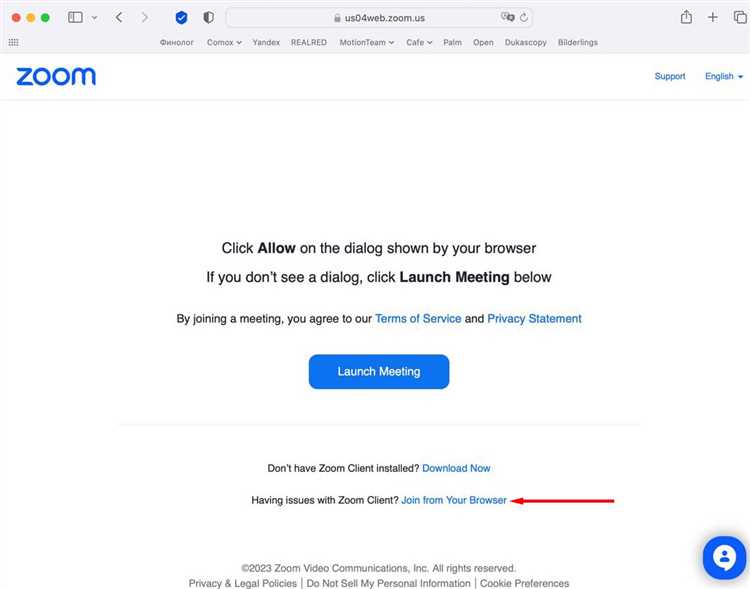
Single Sign-On (SSO) позволяет упростить процесс входа в Zoom, используя существующую учетную запись корпоративной системы, что исключает необходимость запоминать несколько паролей. С помощью SSO вы можете автоматически войти в Zoom, не вводя вручную данные для авторизации. Для организации настраивается интеграция с поставщиками Identity Provider (IdP), такими как Okta, Azure AD, Google Workspace и другими.
Настройка SSO в Zoom требует прав администратора в панели управления. Основные этапы настройки:
- Перейдите в панель администратора Zoom и откройте раздел «SSO».
- Введите информацию о вашем Identity Provider, такую как URL и ключи для SSO-соединения.
- Настройте параметры SAML, чтобы они соответствовали вашему IdP.
- Активируйте SSO для всех пользователей или для определенных групп.
После настройки SSO пользователи смогут входить в Zoom через кнопку «Войти через SSO» на экране авторизации, где им потребуется только указать свой корпоративный логин и пароль. Это исключает необходимость помнить отдельные данные для Zoom, ускоряя доступ к платформе.
Некоторые преимущества использования SSO в Zoom:
- Упрощение процесса входа для сотрудников.
- Безопасность благодаря единому источнику аутентификации.
- Централизованное управление доступом и правами пользователей.
- Повышенная защита от фишинговых атак, так как пользователи используют проверенные методы авторизации.
Рекомендуется также настроить двухфакторную аутентификацию (2FA) в вашем Identity Provider для дополнительной защиты учетных записей Zoom. При правильной настройке SSO вход в Zoom становится не только быстрым, но и безопасным процессом.
Проблемы с входом через Facebook или Google: что делать?
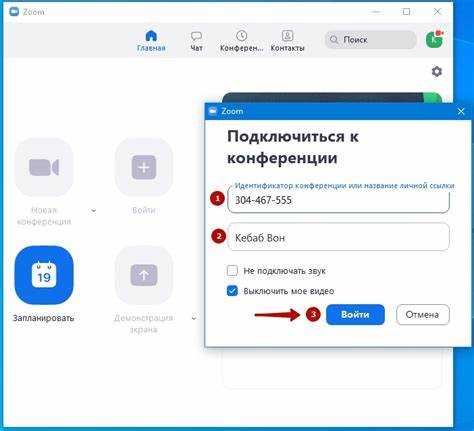
Если вы не можете войти в Zoom через Facebook или Google, это может быть связано с рядом причин. Вот несколько решений, которые помогут вам быстро устранить проблему.
1. Проверьте подключение аккаунтов
Убедитесь, что ваш Zoom-аккаунт правильно связан с Facebook или Google. Если вы использовали одну из этих учетных записей для регистрации, проверьте, не изменился ли пароль или настройки безопасности в вашем аккаунте Facebook или Google.
2. Очистите кеш браузера
Накопленные файлы кеша могут мешать правильной аутентификации через сторонние сервисы. Очистите кеш и куки в вашем браузере, затем попробуйте снова войти через Facebook или Google.
3. Используйте другой браузер
Иногда проблема может быть связана с настройками или несовместимостью конкретного браузера. Попробуйте войти в Zoom через другой браузер или в режиме инкогнито, чтобы исключить влияние расширений.
4. Включите двухфакторную аутентификацию
Если у вас включена двухфакторная аутентификация в Facebook или Google, убедитесь, что вы вводите правильный код подтверждения. Возможно, система запросит дополнительное подтверждение при попытке войти в Zoom через эти сервисы.
5. Проверка безопасности учетных записей
- Если вход через Google или Facebook не удается, проверьте состояние этих учетных записей на наличие подозрительных активностей или блокировок.
- Для Facebook убедитесь, что аккаунт не заблокирован или ограничен. Для Google проверьте, что нет проблем с вашим доступом.
6. Восстановление доступа через электронную почту
Если вы не можете войти через Facebook или Google, и у вас есть доступ к электронной почте, привязанной к Zoom-аккаунту, попробуйте сбросить пароль через стандартную форму восстановления на сайте Zoom.
7. Обновите Zoom
Убедитесь, что у вас установлена последняя версия приложения Zoom. Иногда старые версии могут не поддерживать вход через сторонние сервисы.
8. Контакт с поддержкой
Если ни одно из решений не помогает, обратитесь в службу поддержки Zoom. При подготовке запроса убедитесь, что у вас есть информация о вашем аккаунте и конкретных ошибках при входе.
Как избежать ошибок при вводе логина и пароля в Zoom
Для успешного входа в Zoom важно точно ввести логин и пароль. Вот несколько рекомендаций, которые помогут избежать ошибок:
1. Убедитесь в правильности ввода регистра. Логин и пароль в Zoom чувствительны к регистру. Например, «example@domain.com» и «Example@domain.com» будут восприняты как два разных значения.
2. Проверьте наличие пробелов. Часто ошибка возникает, если случайно поставить пробел перед или после логина или пароля. Это может стать причиной отказа в доступе.
3. Используйте надежные пароли. Хотя это и не касается ввода, важно выбрать такой пароль, который включает буквы, цифры и спецсимволы. Это поможет избежать ошибок при восстановлении пароля.
4. Включите двухфакторную аутентификацию. Если вы используете Zoom на нескольких устройствах, эта функция поможет предотвратить ошибочный вход, связанный с неправильным паролем или попытками несанкционированного доступа.
5. Проверяйте настройки автозаполнения. Если вы используете автозаполнение паролей в браузере или на устройствах, удостоверьтесь, что оно не заполняет старые или неправильные данные, особенно если вы недавно меняли пароль.
6. Используйте логин через соцсети или Google. Если вы часто забываете свои пароли, Zoom предлагает возможность входа через учетные записи Google, Facebook или SSO. Это минимизирует количество ошибок при вводе данных.
7. Проверьте правильность домена. Если вы входите через корпоративную учетную запись, убедитесь, что ваш логин содержит правильный домен. Например, не путайте «username@company.com» с «username@company.org».
Следуя этим рекомендациям, вы минимизируете риск ошибок при вводе логина и пароля в Zoom, ускоряя процесс подключения к встречам.
Вход в Zoom через корпоративную учетную запись: основные моменты
Если ваша организация использует Zoom через корпоративную лицензию, вход осуществляется иначе, чем через личную учетную запись. Здесь важна правильная авторизация через выбранный компанией способ – чаще всего это SSO (Single Sign-On), Google Workspace или Microsoft 365.
- Уточните у администратора, какой метод входа используется. Обычно корпоративный доступ предоставляется через единый домен, например:
вашдомен.zoom.us. - При использовании SSO:
- Перейдите по ссылке
https://вашдомен.zoom.us. - Нажмите «Войти» и выберите «Войти через SSO».
- Введите корпоративный домен, если требуется, и подтвердите вход по учетным данным компании.
- Перейдите по ссылке
- Если используется вход через Google или Microsoft:
- Откройте
https://zoom.us/signin. - Выберите соответствующий способ – «Войти через Google» или «Войти через Microsoft».
- Используйте корпоративный адрес электронной почты, указанный в системе организации.
- Откройте
- После первого входа рекомендуется сохранить параметры авторизации, чтобы избежать повторной аутентификации.
- Если вход не удается:
- Проверьте, совпадает ли указанный адрес электронной почты с корпоративной учетной записью.
- Убедитесь, что у вас есть доступ к внутреннему VPN (если это требуется политикой безопасности компании).
- Свяжитесь с IT-отделом для проверки статуса лицензии и прав доступа.
Корпоративная учетная запись Zoom позволяет использовать расширенные функции, включая автоматическое добавление в вебинары, расписания через Outlook или Google Календарь, а также управление через администраторскую панель. Поэтому важно использовать именно тот метод входа, который предусмотрен политикой организации.

 Загрузка...